
Mein Teamanda
Meine Zeit erfassen
Start & Stopp
Ihre Arbeitszeit erfassen Sie ganz einfach:
- Play-Button: Klicken Sie auf den Play-Button im Dashboard, um Ihre Arbeitszeit zu starten
- Web oder App: Sie können auf beiden Plattformen arbeitszeiten buchen
- Stop-Button: Beenden Sie Ihre Arbeitszeit mit dem Stop-Button
Die erfasste Zeit wird automatisch in Ihrer Zeitstatistik aktualisiert.
Web-Version: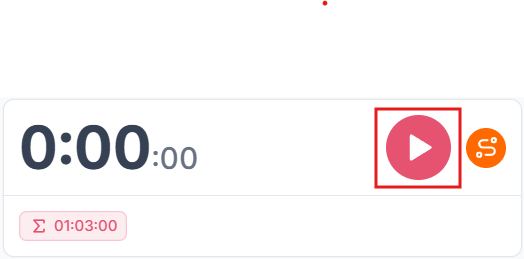
App - Navigation: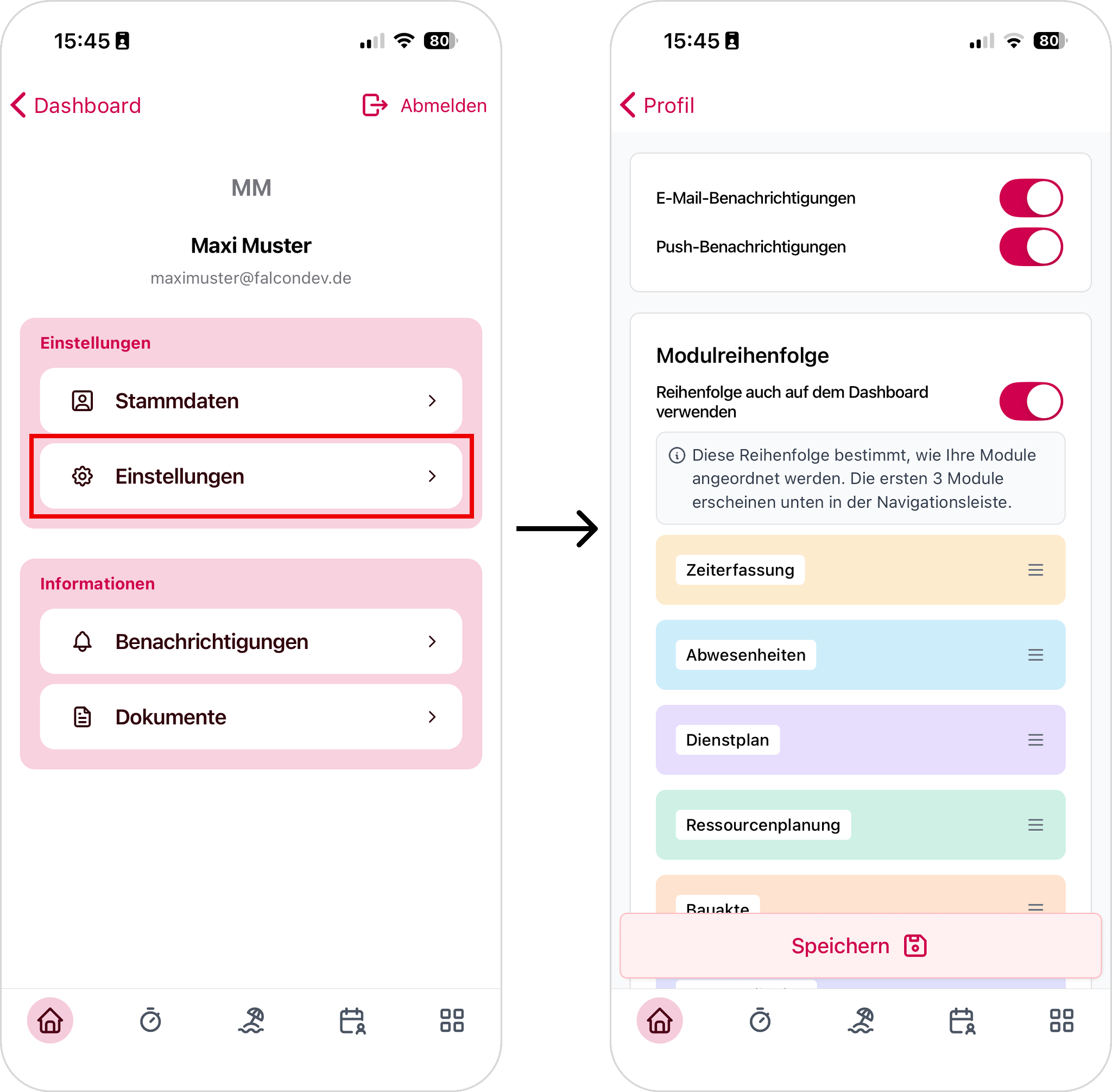
Dashboard-Übersicht: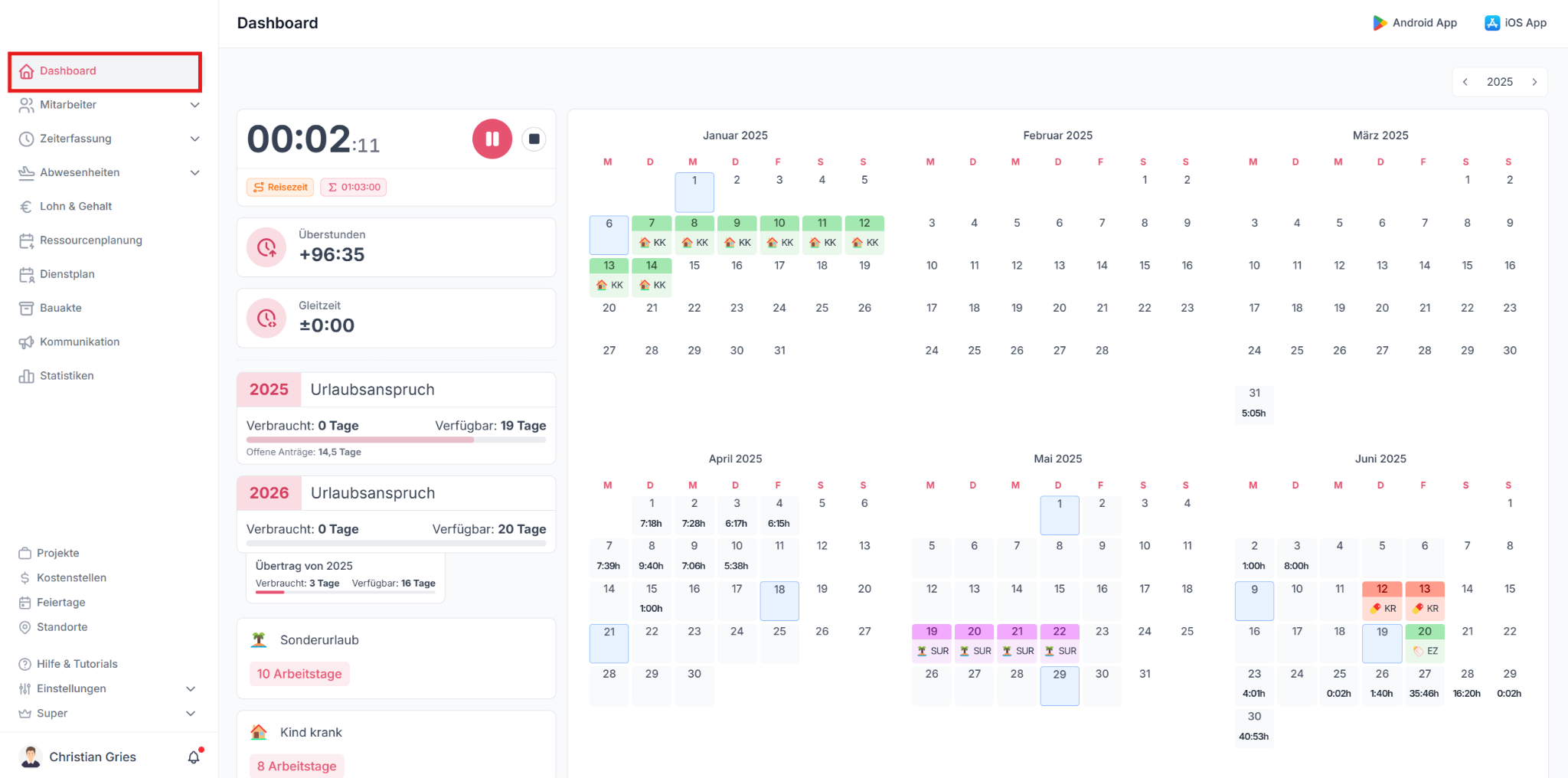
Unterwegs arbeiten
Reisezeiten erfassen
Nutzen Sie das Routen-Icon, um Reisezeiten zu erfassen:
- Ideal für Dienstreisen oder den Weg zu Kunden-Terminen
- Die Zeit wird als Arbeitszeit gezählt
- Dokumentieren Sie Fahrtzeiten transparent
Web-Version: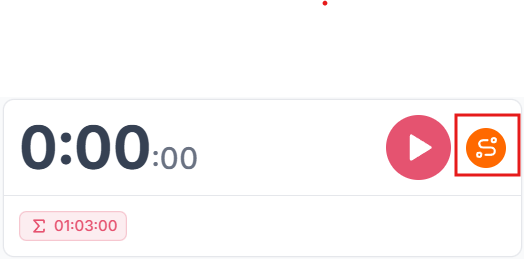
App-Version: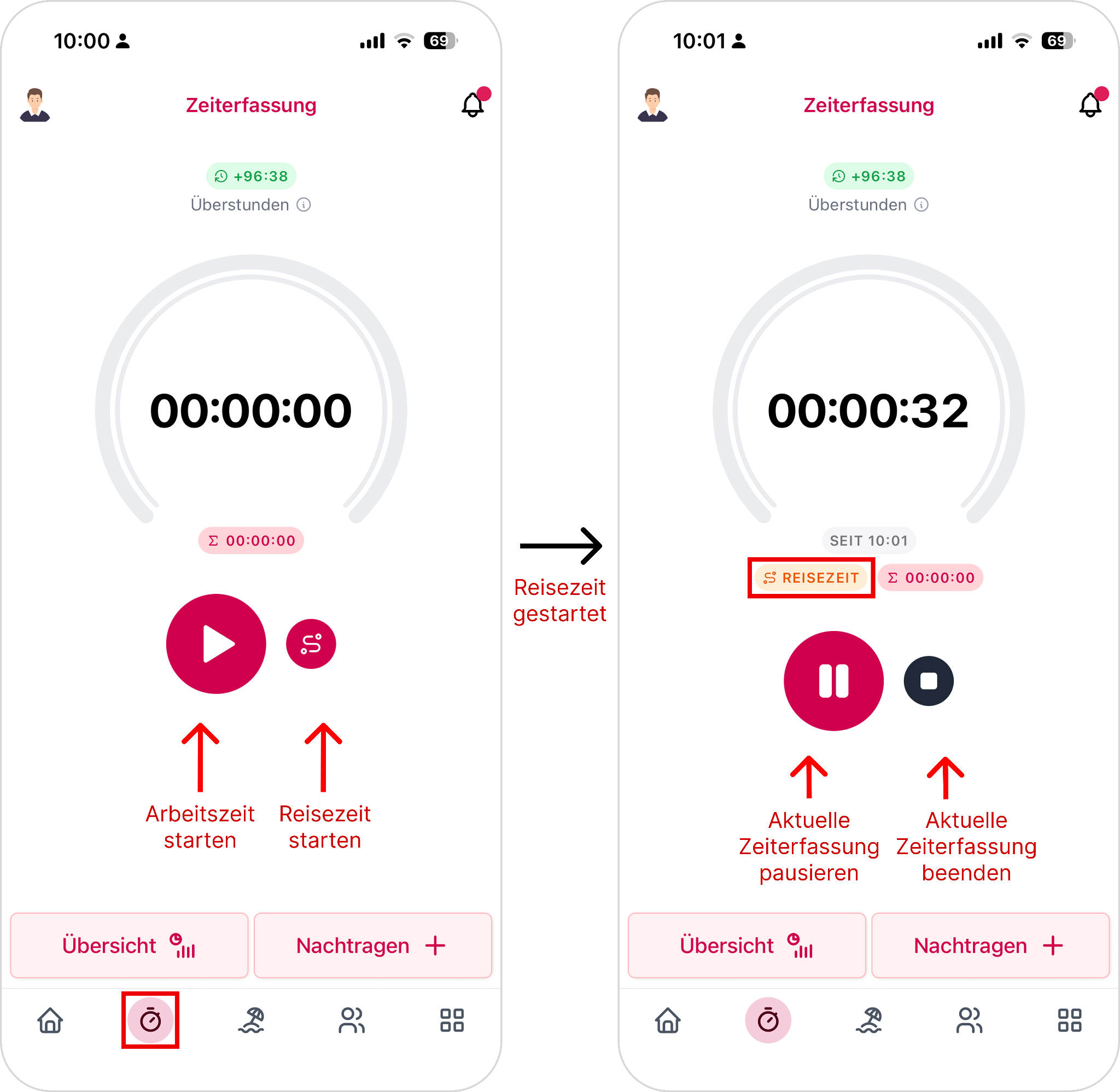
Gerätewechsel
Sie können problemlos zwischen unterschiedlichen Geräten wechseln:
- Im Büro starten: Starten Sie die Zeiterfassung auf dem Web-Browser
- Mobil fortsetzen: Fahren Sie mit der App fort
- Web/App-Synchronisation: Alle Geräte sind miteinander synchronisiert
- Ihre Arbeitszeit wird korrekt zusammengefasst, unabhängig davon, auf welchem Gerät Sie arbeiten
Tipp: Vergessen Sie nicht, Ihre Arbeitszeit zu beenden!
Pausen
Automatische Pausenerkennung
teamanda erkennt Pausen automatisch:
- Pausenzeiten werden schraffiert im System dargestellt
- Die Pausendauer wird automatisch korrekt berechnet
- Sie müssen Pausen nicht manuell eintragen
Pausenregeln beachten
Je nach Arbeitszeitmodell gelten unterschiedliche Pausenregeln:
- Nach X Stunden Arbeit wird eine Pause fällig
- Die Pausendauer richtet sich nach den geltenden Vorschriften
- Das System warnt Sie, wenn eine Pause überfällig ist
Warnungen
Das System zeigt Warn-Icons an wichtigen Stellen:
Bedeutung der Symbole
Hinweise im System:
| Symbol | Bedeutung |
|---|---|
| ⚠️ Gelbes Warnicon | Aufmerksamkeit erforderlich (z.B. Pausenverstoß) |
| 🔴 Rotes Icon | Fehler oder Verstoß gegen Arbeitszeitregeln |
Häufige Warnungen
- Fehlende Pause: Sie haben zu lange ohne Pause gearbeitet
- Überstunden: Ihre Arbeitszeit überschreitet das Soll
- Unvollständige Buchung: Fehlende Start- oder Stopzeit
- Zukünftige Einträge: Sie haben Zeiten in der Zukunft gebucht
Was tun bei Warnungen?
- Klicken Sie auf die Warnung für Details
- Korrigieren Sie die Zeit falls nötig
- Bei Fragen: Kontaktieren Sie Ihren Vorgesetzten oder die Personalabteilung