

Teamanda 2.117: Personalakte mit zwei Ablagen, Einsätze per KI planen, Startstandort in der Anwesenheitsliste
Die Personalakte legt Dokumente jetzt in zwei Ablagen ab, Für Mitarbeiter und Intern, sortiert nach Kategorie und filterbar. Ein Chat übernimmt einen eingefügten Wochenplan direkt in die Einsatzplanung, und die Anwesenheitsliste zeigt auf einer Karte, wo jemand eingestempelt hat. Dazu lassen sich Ordner der Projektakte einschränken und Einsendungen neben der Liste durchblättern.
Personalakte mit zwei Ablagen
Was sieht der Mitarbeiter, was bleibt in der Verwaltung? In der Personalakte liegt jedes Dokument jetzt in einer von zwei Ablagen: Für Mitarbeiter oder Intern. Im Tab Dokumente eines Mitarbeiters stehen beide in einer Liste, mit den Spalten Kategorie und Ablage und passenden Filtern. Ein Dokument lässt sich mit Für Mitarbeiter freigeben teilen oder mit Intern ablegen wieder zurücknehmen, die Kategorie bleibt dabei erhalten.
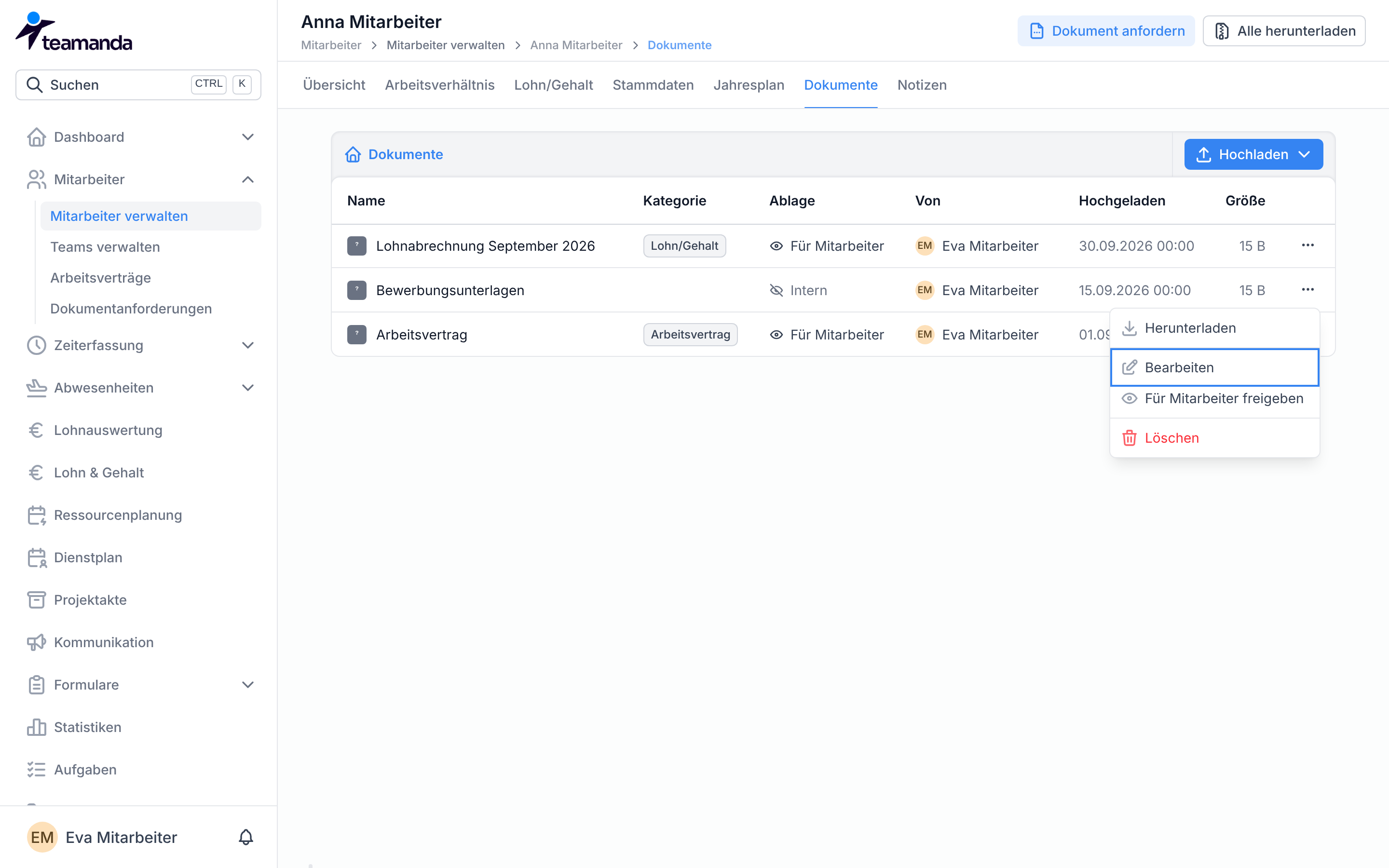
Hochladen fragt zuerst nach Ablage und Kategorie, Dateien lassen sich auch einfach irgendwo auf die Seite ziehen. Jeder Dateityp ist erlaubt. Mitarbeiter sehen im Browser unter Meine Dokumente und in der App unter Dokumente nur ihre freigegebenen Dokumente, jedes mit seiner Kategorie.
Mehr dazu: Dokument für einen Mitarbeiter hochladen, Dokument für den Mitarbeiter freigeben oder intern ablegen, Dokument einer Kategorie zuweisen, Eigene Dokumente ansehen
Den Wochenplan per KI in die Einsatzplanung
Die Wochenplanung steht noch in einer Tabelle? Einfach in einen Chat einfügen oder als Datei anhängen und dazuschreiben, dass er sie in die Einsatzplanung übernehmen soll. Auch wiederkehrende Einsätze gehen in eigenen Worten, etwa „Anna jeden Freitag zur Baubesprechung, bis Jahresende“. Vor dem Anlegen zeigt der Chat unter Einsätze planen? jeden Einsatz mit Projekt, Mitarbeiter und Zeitraum. Erst mit Genehmigen landet der Plan in der Einsatzplanung.
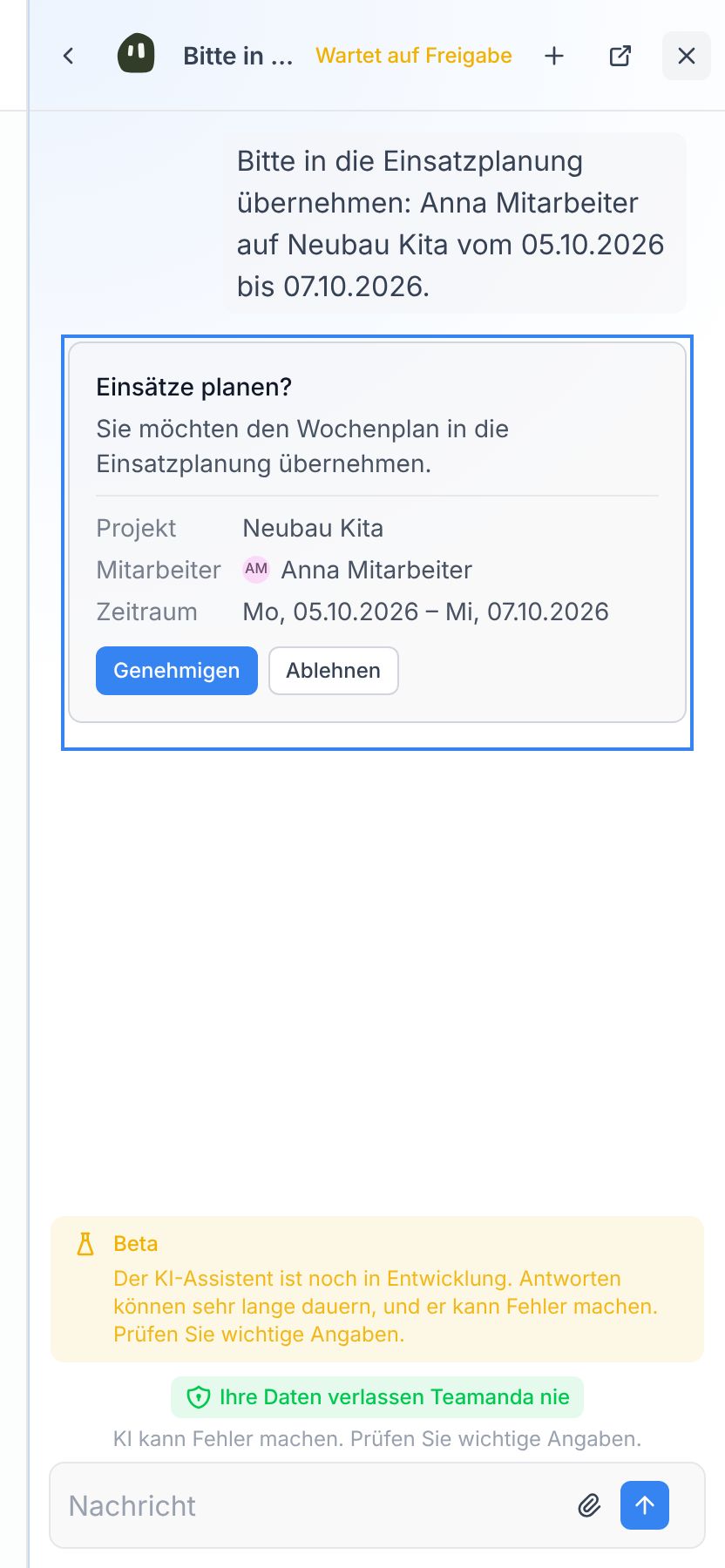
Was nicht passt, steht unter Wird übersprungen mit dem Grund, etwa ein Feiertag am Standort des Mitarbeiters, eine genehmigte Abwesenheit oder ein unbekanntes Projekt. Genauso verschiebt oder entfernt ein Chat bestehende Einsätze, ebenfalls erst nach Freigabe.
Mehr dazu: Einsätze mit KI planen
Wo wurde eingestempelt?
In der Anwesenheitsliste öffnet das Stecknadel-Symbol neben einer laufenden Zeiterfassung eine Karte mit dem Ort, an dem der Mitarbeiter gestartet hat, im Browser und in der App. Der neue Tab Karte zeigt alle, die gerade arbeiten, mit Beginn auf einer Karte, zusammen mit den Projekten. Fehlt ein Standort, steht der Grund daneben, etwa Am Terminal gestempelt oder Kein Standort verlangt.
Mehr dazu: Anwesenheitsliste ansehen, Ortsnachweis bei der Zeiterfassung einrichten
Ordner der Projektakte einschränken
Nicht jeder auf der Baustelle muss das Angebot oder die Nachträge sehen. Administratoren geben einem Ordner der Projektakte jetzt eigene Berechtigungen mit den Stufen Schreiben, Lesen und Kein Zugriff, für ausgewählte Teams und Mitarbeiter oder für Alle anderen. Die Regeln gelten sofort, auch für Unterordner, im Browser und in der App.
Mehr dazu: Ordner der Projektakte einschränken, Dokumente in Ordner sortieren
Einsendungen durchblättern
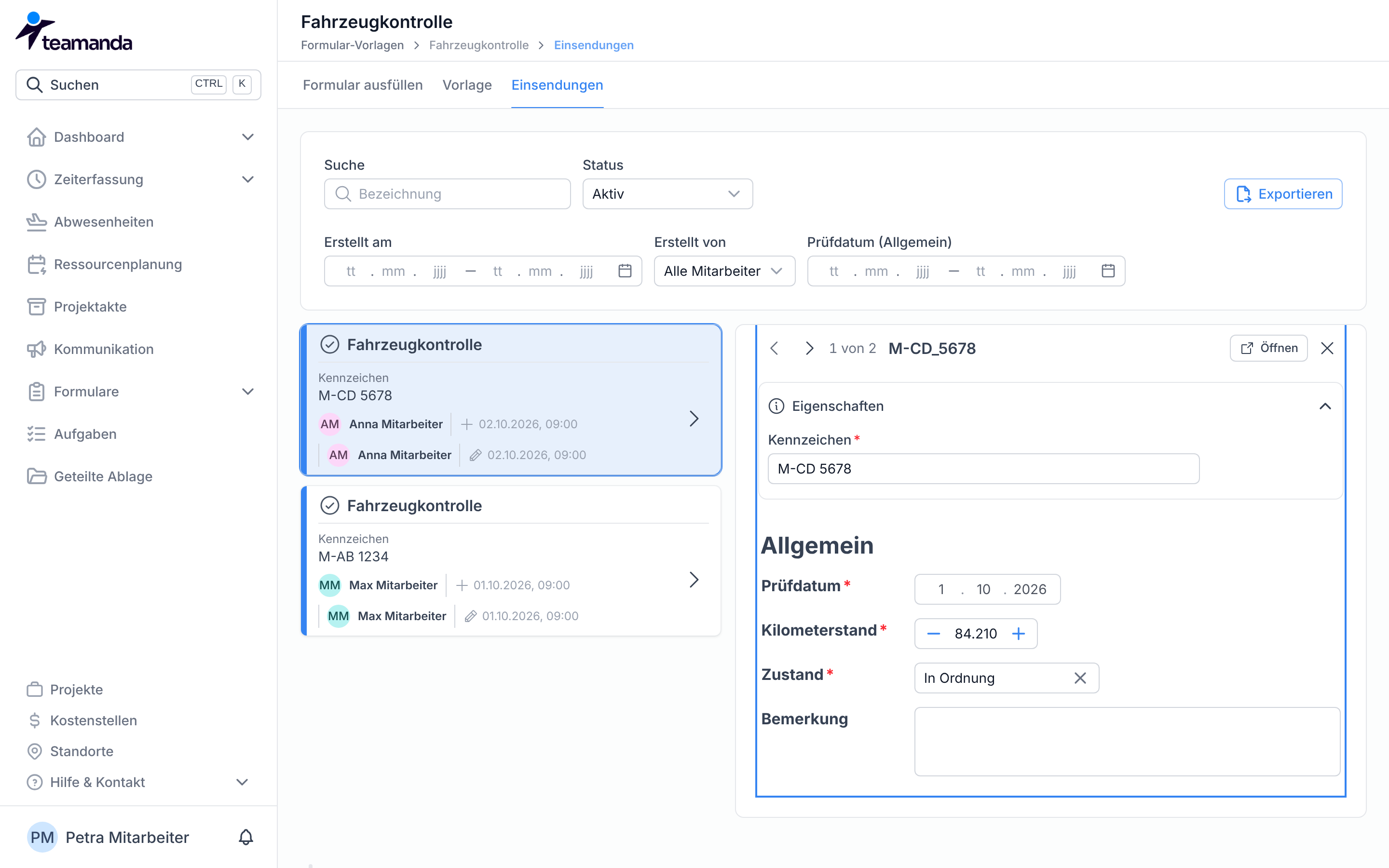
Im Tab Einsendungen einer Formular-Vorlage öffnet ein Klick die Einsendung direkt neben der Liste. Filter und Seite bleiben stehen, und mit den Pfeiltasten geht es zur vorherigen oder nächsten Einsendung, auch über die Seiten hinweg. Öffnen zeigt sie wie gewohnt auf einer eigenen Seite.
Mehr dazu: Einreichungen einer Vorlage ansehen
Kleine Dinge, die den Alltag leichter machen
- Für ein neues Projekt reicht jetzt der Name. Standorte, Kostenstelle und Optionale Informationen liegen unter
Weitere Angaben. - In der Einsatzplanung lassen sich Projekte sortieren nach
Zuletzt geplantoderZuletzt bearbeitet. So stehen die Baustellen oben, an denen gerade gearbeitet wird. Im MenüSortierungstehen die Optionalen Informationen jetzt unter einer eigenen Überschrift. - Der Kalender in der App, etwa beim Urlaub beantragen, sieht jetzt aus und funktioniert wie im Browser.
- Wer einen Arbeitsvertrag bearbeitet und die Seite ohne
Speichernverlässt, wird vorher gefragt, ob die Änderungen verworfen werden sollen.