

Ohne eigene Regeln sieht und beschreibt jeder Mitarbeiter des Projekts jeden Ordner seiner Projektakte. Mit der Berechtigung Administrator geben Sie einem Ordner eigene Regeln mit den Stufen Schreiben, Lesen und Kein Zugriff. Regeln ändern nur Administratoren, deshalb gibt es hier keine Stufe Verwalten. Mitarbeiter, die dem Projekt nicht zugeordnet sind, sehen die Projektakte nie, egal welche Regeln gelten. Die oberste Ebene Dokumente hat keine eigenen Regeln, und in der App ändern Sie keine Regeln.
Öffnen Sie
Projektakte, klicken Sie auf das Projekt, dann aufDokumente, und öffnen Sie den Ordner. Klicken Sie über der Liste rechts aufBerechtigungen. Es öffnet sich das SeitenfensterBerechtigungen: <Ordnername>.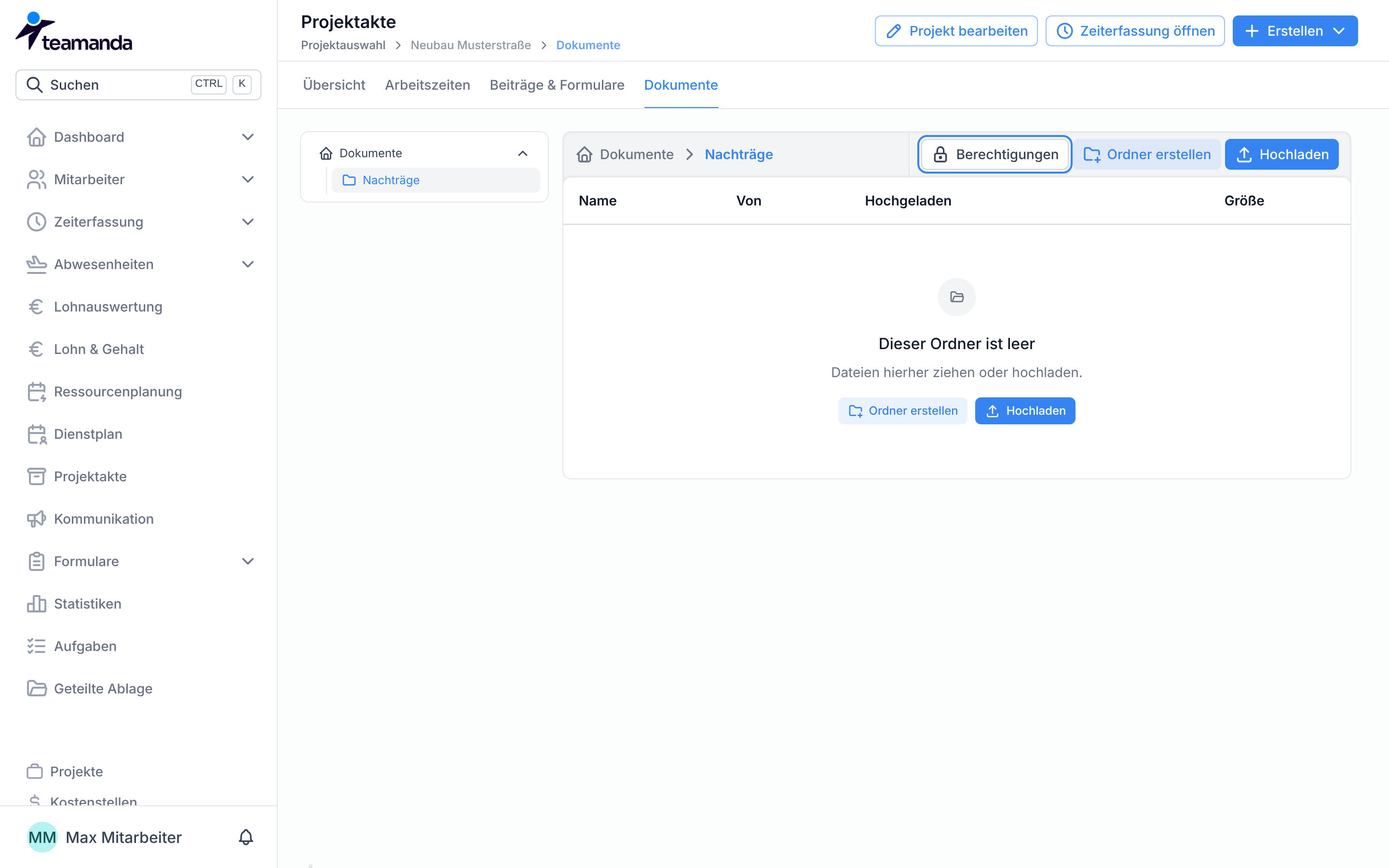
Steht oben
Diese Rechte kommen von Dokumente, hat der Ordner noch keine eigenen Regeln:Alle anderensteht unterSchreiben, jeder Mitarbeiter des Projekts darf also schreiben. Klicken Sie aufÜberschreiben.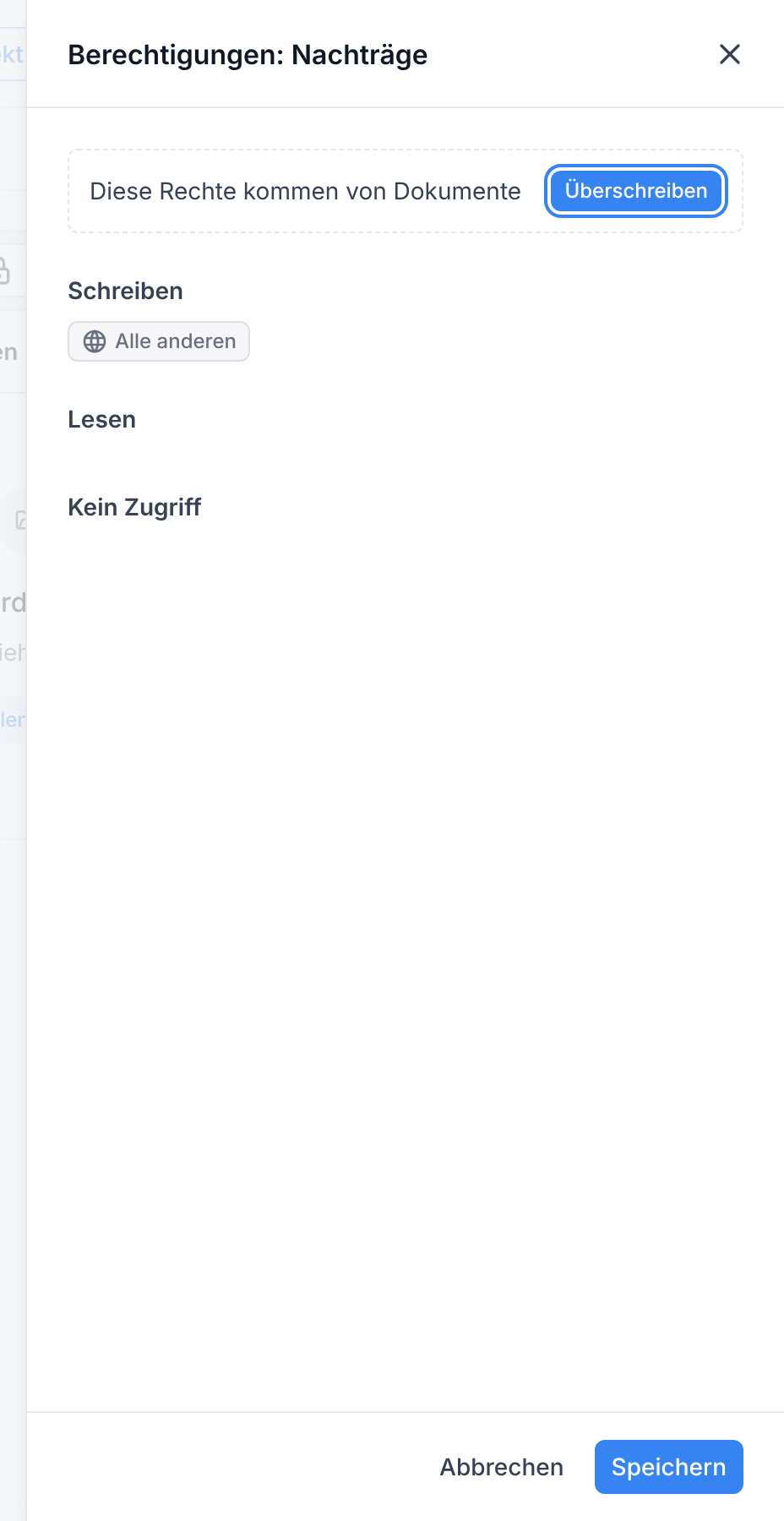
Klicken Sie auf
Alle anderenund wählen SieKein ZugriffoderLesen. Das gilt für alle Mitarbeiter des Projekts ohne eigene Regel.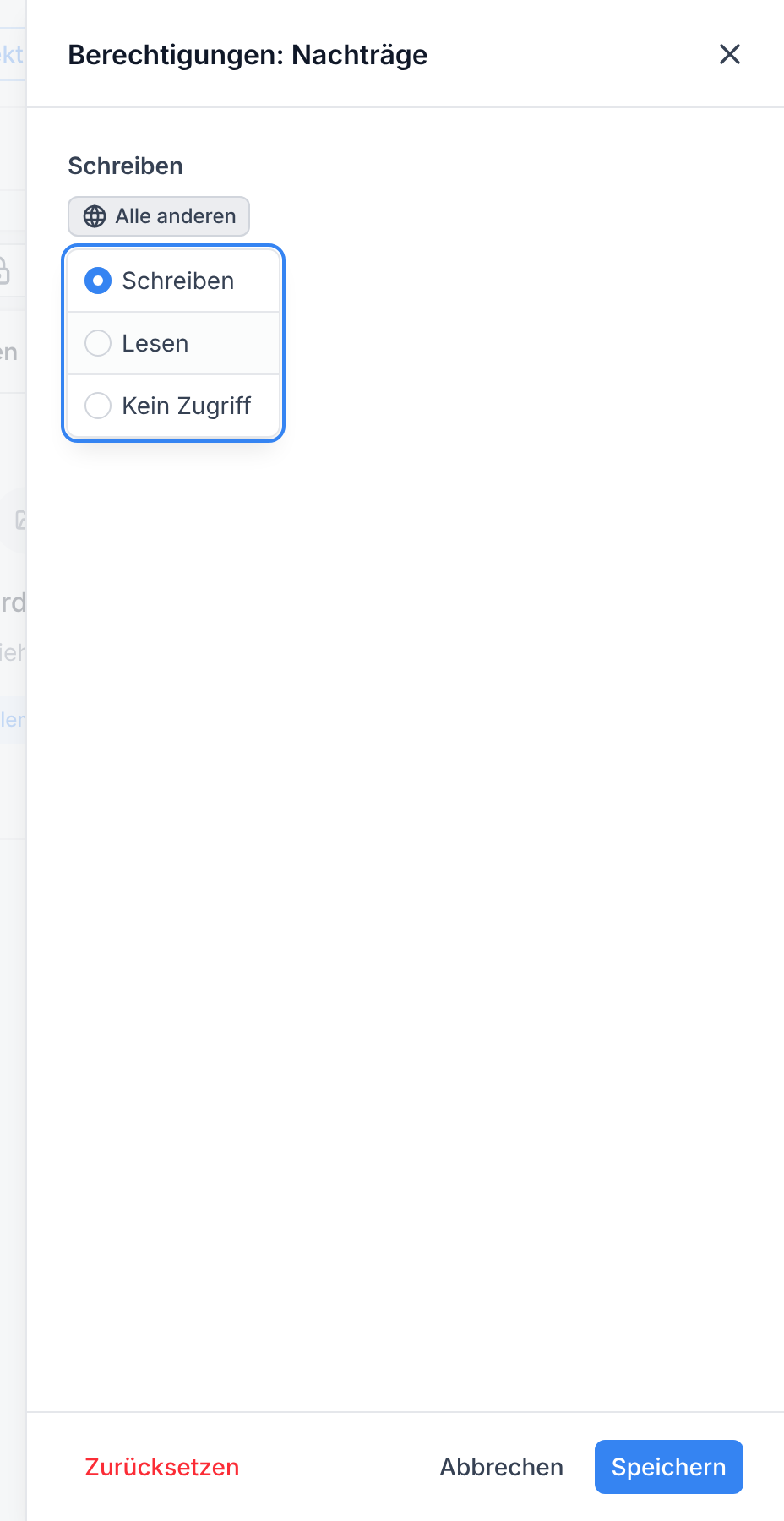
Klicken Sie unter der gewünschten Stufe auf
hinzufügen, haken Sie die Teams oder Mitarbeiter an, zum BeispielBüro, Teamleitung, und bestätigen Sie mit der Schaltfläche unter der Liste, etwa1 hinzufügen.Klicken Sie auf
Speichern.
Die Regeln gelten sofort, auch für alle Unterordner ohne eigene Regeln. Wer keinen Zugriff hat, sieht den Ordner, seine Unterordner und seine Dokumente weder im Browser noch in der App. Mit Lesen öffnet und lädt ein Mitarbeiter Dokumente herunter, lädt aber nichts hoch und benennt, verschiebt und löscht nichts. Administratoren sehen und ändern jeden Ordner, unabhängig von seinen Regeln.