

Eine Vorlage bauen Sie im Browser aus Abschnitten und Feldern. Dafür brauchen Sie die Berechtigung Formulare-Vorlagen verwalten.
Öffnen Sie
Formulareund klicken Sie aufNeue Vorlage.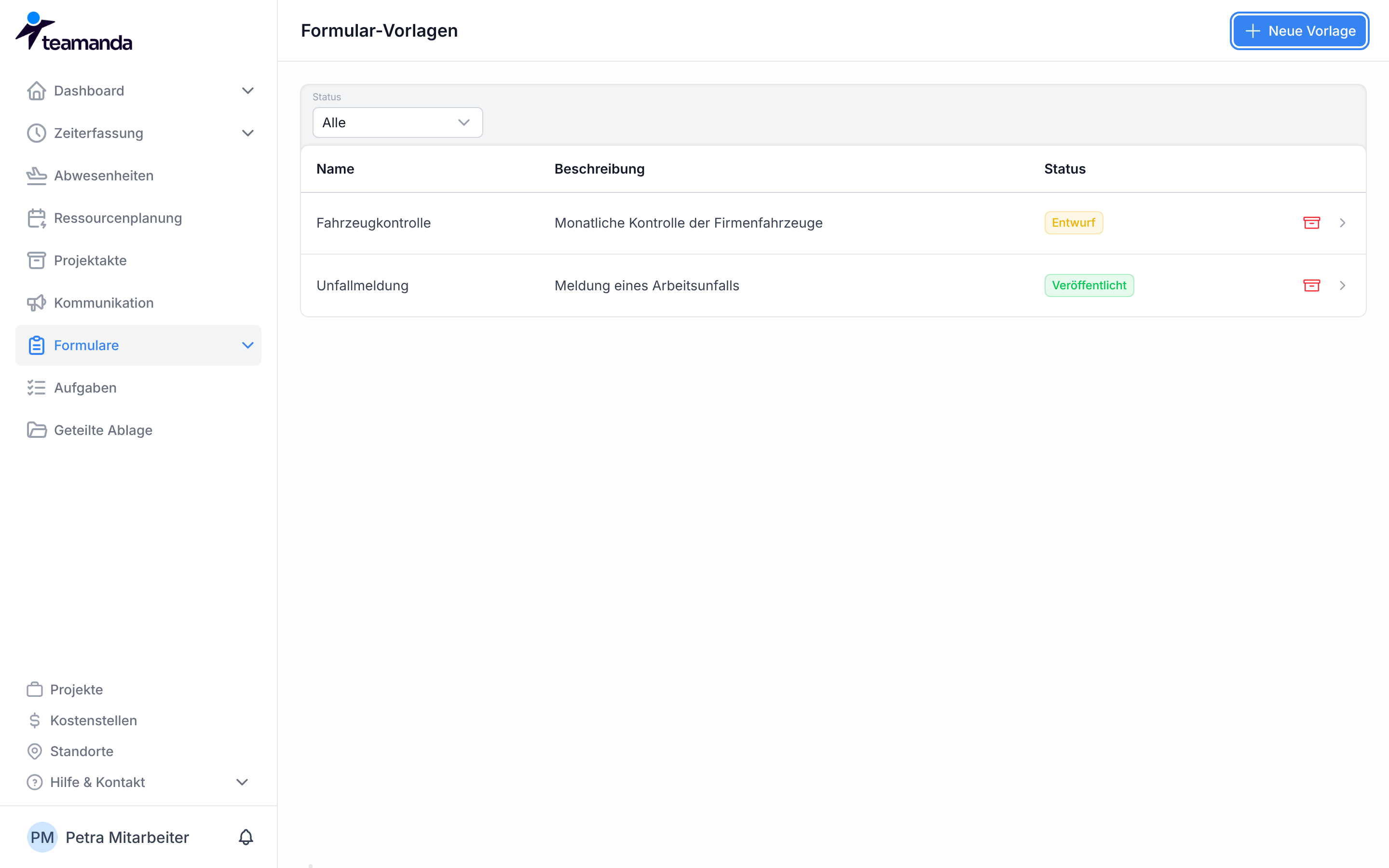
Tragen Sie in der rechten Seitenleiste die
Bezeichnungein.Beschreibung,SymbolundFarbesind optional und bestimmen, wie die Vorlage in der App aussieht.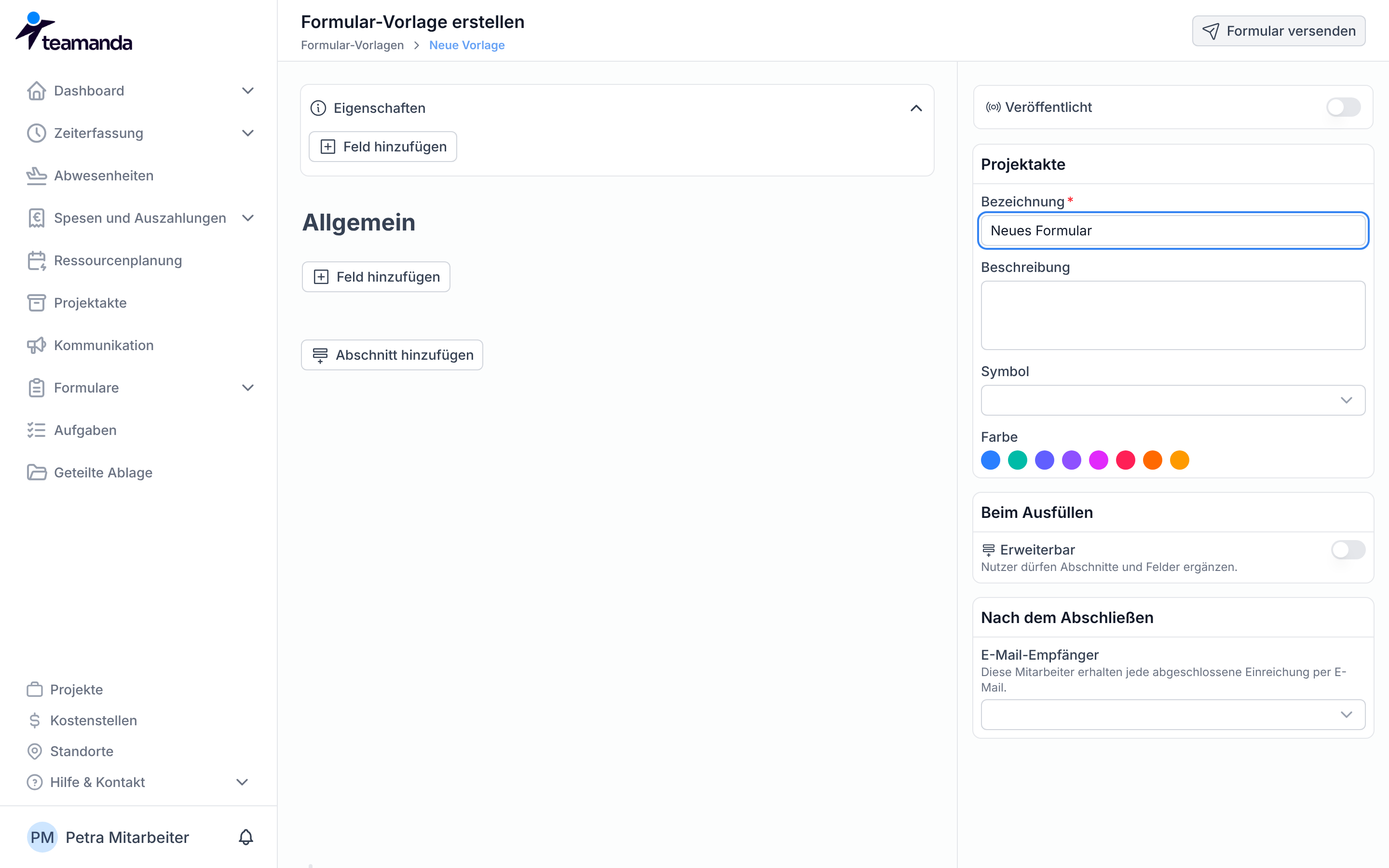
Zeigen Sie auf den ersten Abschnitt
Allgemeinund klicken Sie auf das Zahnrad-Symbol. Im FensterAbschnitt bearbeitenändern Sie denTitel.Klicken Sie im Abschnitt auf
Feld hinzufügenund wählen Sie einen Feldtyp, zum BeispielText-Eingabe. Im FensterText-Eingabe bearbeitengeben Sie dieBezeichnungein und schließen das Fenster mit dem Haken. Felder sind Pflichtfelder, bis SieOptionaleinschalten.Wiederholen Sie Schritt 4 für jedes Feld. Weitere Abschnitte legen Sie mit
Abschnitt hinzufügenan.Klicken Sie auf
Speichern.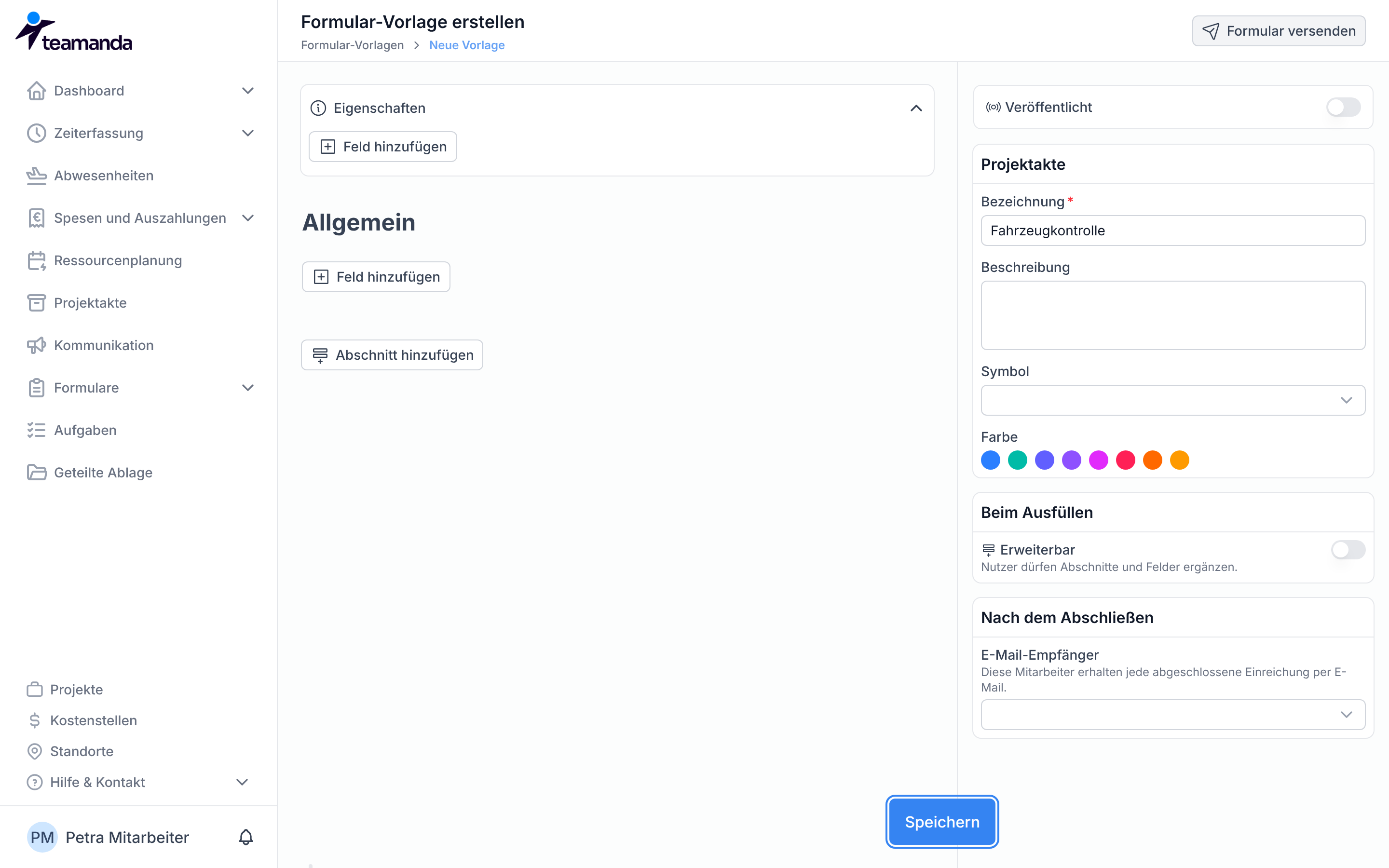
Die Vorlage steht danach mit dem Status Entwurf unter Formulare. Mitarbeiter sehen sie erst, wenn Sie sie veröffentlichen.
Felder unter Eigenschaften oben in der Vorlage benennen jede Einreichung. Legen Sie dort das Feld Kennzeichen an, heißt die Einreichung für M-AB 1234 später M-AB_1234. Mehrere Felder verbindet Teamanda mit Unterstrichen, entfernt Punkte, schreibt ein Datum als JJJJMMTT und lässt leere optionale Felder weg, ebenso Felder ohne einzelnen Wert wie Datei und Unterschrift. Ohne solche Felder ist die Bezeichnung beim Ausfüllen mit dem Vorlagennamen und dem Datum vorbelegt. Mit Feld hinzufügen → Vorlagen fügen Sie die Felder einer Feld-Vorlage ein. Schalten Sie unter Beim Ausfüllen die Option Erweiterbar ein, dürfen Mitarbeiter Abschnitte und Felder ergänzen. Welche Feldtypen es gibt, steht in Feldtypen im Überblick.