

Nur Web Ein Arbeitszeitmodell legt für eine Gruppe von Mitarbeitern fest, wie sie ihre Zeit erfassen. Eine neue Organisation startet mit dem Modell Standard. Legen Sie ein weiteres an, wenn Mitarbeiter andere Regeln brauchen, zum Beispiel Monteure, die nur in der App stempeln. Sie brauchen die Berechtigung Zeiterfassung konfigurieren.
Öffnen Sie
Einstellungen→Zeiterfassungund klicken Sie unterArbeitszeitmodelleaufArbeitszeitmodell hinzufügen. Um ein bestehendes Modell als Vorlage zu nehmen, klicken Sie stattdessen in seiner Zeile auf das Kopiersymbol und dann aufDuplizieren.
Geben Sie im Abschnitt
ArbeitszeitmodelleinenNameein und wählen Sie unterAktiv abden Tag, ab dem die Regeln gelten.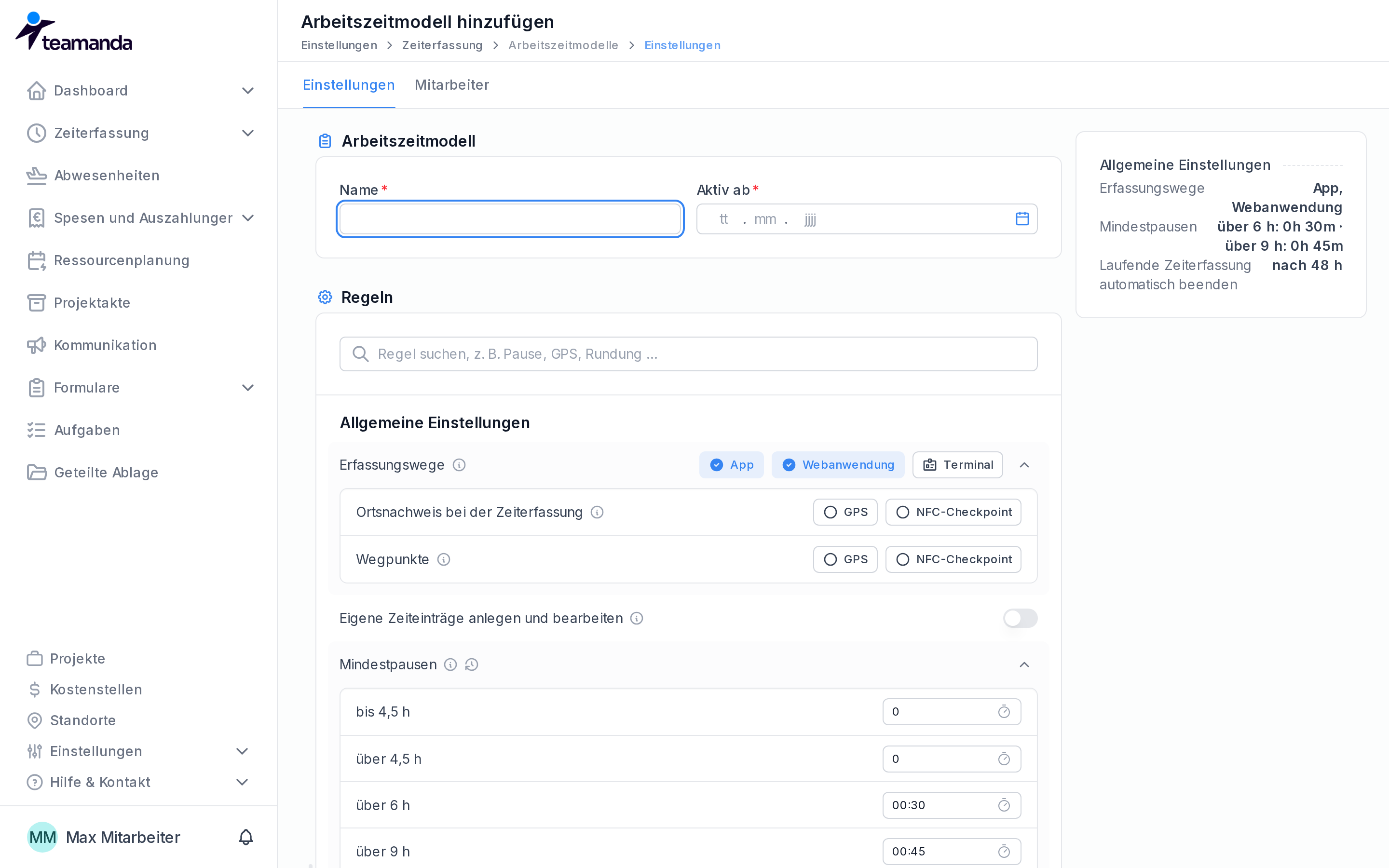
Wählen Sie im Abschnitt
RegelnunterAllgemeine EinstellungenbeiErfassungswege, wo Mitarbeiter stempeln dürfen:App,WebanwendungundTerminal. Schalten SieEigene Zeiteinträge anlegen und bearbeitenein und tragen Sie die Zahl der Tage vor heute ein, wenn Mitarbeiter Zeiteinträge selbst nachtragen dürfen.Prüfen Sie die
Mindestpausenund schalten Sie die Regeln ein, die Teamanda selbst anwenden soll, zum BeispielAutomatische PausenkorrekturoderLaufende Zeiterfassung automatisch beenden. Eine bestimmte Regel finden Sie überRegel suchen.Klappen Sie unter
Weitere Einstellungenden BereichWarnungen bei Verstößenauf und schalten Sie die Verstöße ein, die Teamanda melden soll.Klicken Sie auf
Speichern.
Danach ordnen Sie das Modell den Mitarbeitern zu. Arbeitstage und Sollarbeitszeit legen Sie im Arbeitsvertrag jedes Mitarbeiters unter Arbeitszeit fest.