

Eigene Attribute wie eine Führerscheinklasse ergänzen die Stammdaten Ihrer Mitarbeiter, und für jedes Feld bestimmen Sie, wie es sich verhält. Sie brauchen die Berechtigung Mitarbeiter konfigurieren.
Eigenes Attribut anlegen
Abschnitt betitelt „Eigenes Attribut anlegen“Öffnen Sie
Einstellungen→Mitarbeiterund klicken Sie in der KarteStammdatenfelderaufDaten hinzufügen.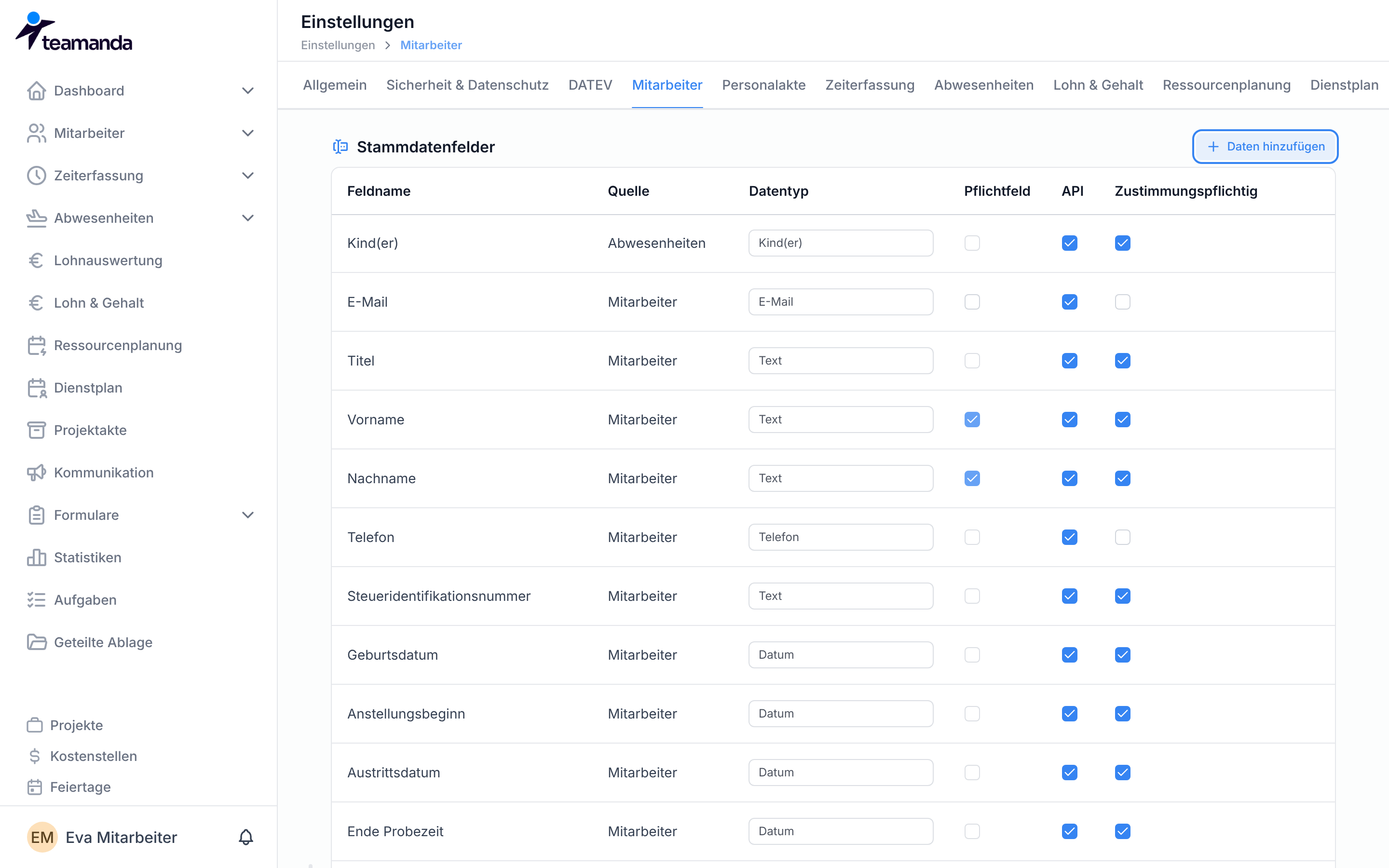
Geben Sie unter
Nameden Feldnamen ein und wählen Sie unterTypText,Text mehrzeilig,Zahl,Datum,Telefon,E-MailoderJa/Nein. Mit dem Plus-Symbol legen Sie im selben Schritt weitere Felder an.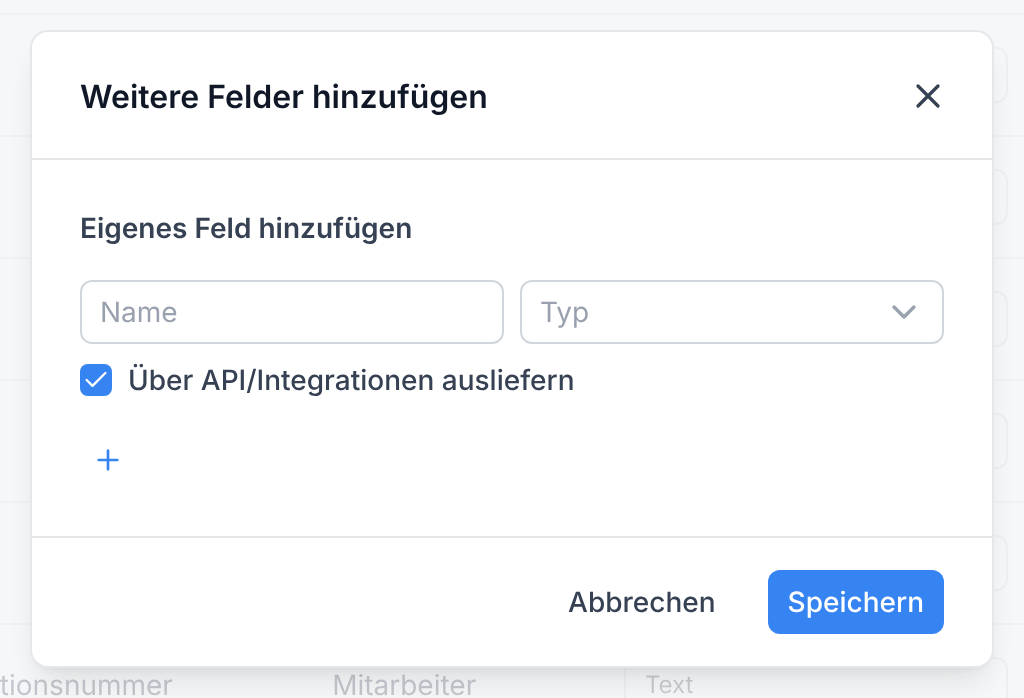
Lassen Sie
Über API/Integrationen auslieferneingeschaltet, wenn die REST-API und Integrationen das Feld lesen sollen. In Teamanda bleibt das Feld in beiden Fällen gleich sichtbar.Klicken Sie auf
Speichern.
Das Feld steht danach bei jedem Mitarbeiter im Tab Stammdaten in der Karte Benutzerdefiniert und in der Tabelle mit der Quelle Benutzerdefiniert. Ein neues Feld ist weder Pflichtfeld noch zustimmungspflichtig.
Felder einstellen
Abschnitt betitelt „Felder einstellen“Ändern Sie in der Zeile des Feldes die Spalten:
Datentyp: nur bei eigenen Attributen.Pflichtfeld: Fehlt der Wert, zeigen die Stammdaten des Mitarbeiters den HinweisPflichtfelder ausstehend. Bei Systemattributen ist das fest vorgegeben, außer beiE-Mail.API: wieÜber API/Integrationen ausliefern.Zustimmungspflichtig: Ändert ein Mitarbeiter das Feld selbst, gilt die Änderung erst, wenn die Verwaltung sie akzeptiert.
Die Zeile zeigt
Änderung.
Klicken Sie über der Tabelle auf
Anwendenund bestätigen Sie mitFortfahren. MitÄnderungen verwerfennehmen Sie alles zurück.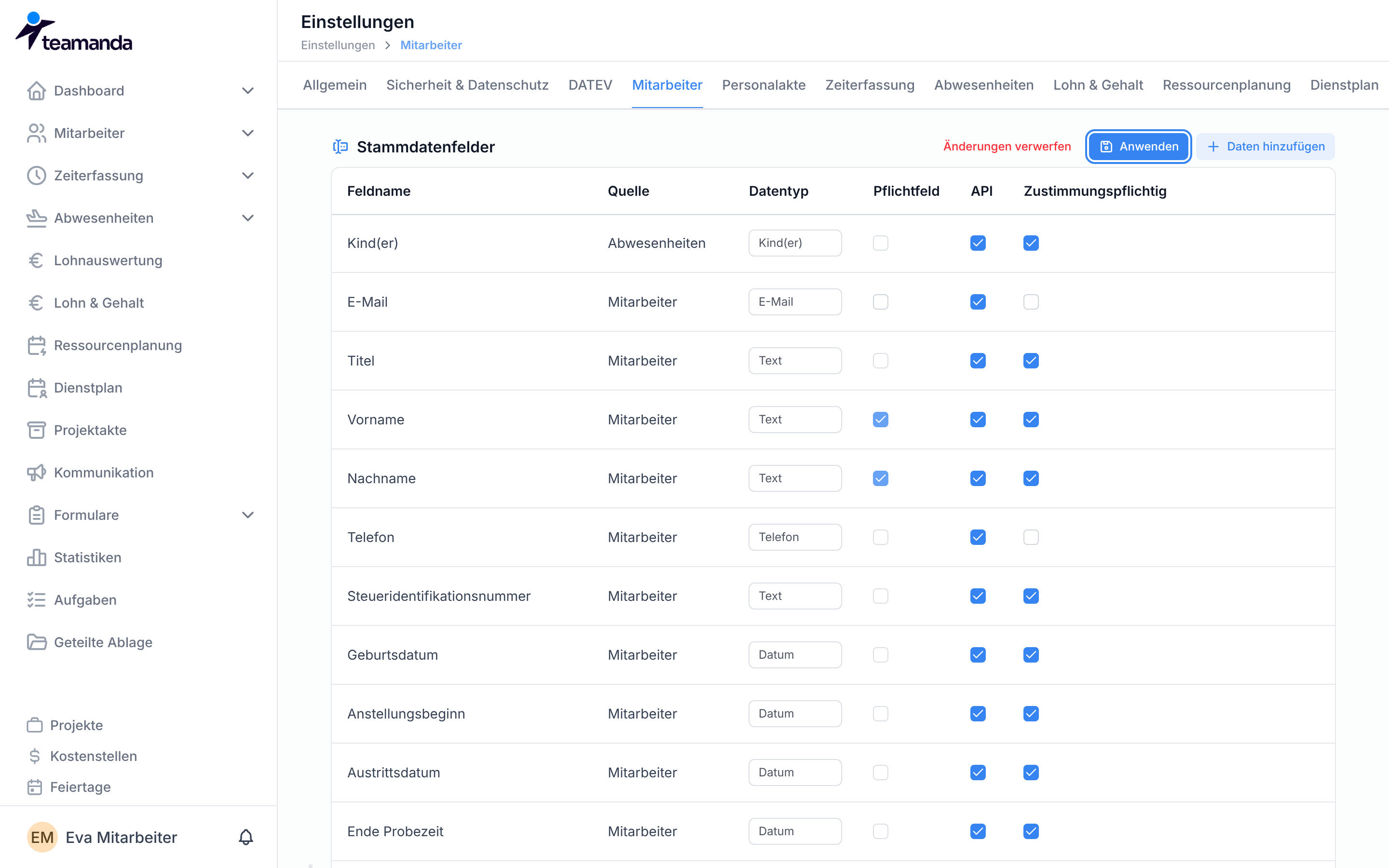
Eigenes Attribut löschen
Abschnitt betitelt „Eigenes Attribut löschen“Klicken Sie in der Zeile des Feldes auf das Papierkorb-Symbol. Die Zeile zeigt
Gelöscht.Klicken Sie auf
Anwenden. Der Dialog nennt jedes Feld mit der Zahl der Mitarbeiter, die einen Wert darin haben. Klicken Sie aufLöschen und anwenden.
Systemattribute haben kein Papierkorb-Symbol. Verwendet eine App ein eigenes Attribut, lässt es sich nicht löschen, und der Tooltip am Papierkorb-Symbol nennt die App.