

Einen Antrag genehmigen oder ablehnen darf, wer für die Abwesenheitsart als Zustimmungsberechtigter eingetragen ist, bei den mitgelieferten Abwesenheitsarten der Vorgesetzte des Mitarbeiters und in neu angelegten Organisationen auch sein Teamleiter, sowie jeder Administrator. Die Berechtigung Abwesenheitsanfragen verwalten genügt dafür nicht.
Über Antrag prüfen in der Benachrichtigungs-E-Mail öffnen Sie die Antragsdetails direkt, auch ohne Zugriff auf das Anfragen-Board.
Öffnen Sie
Abwesenheiten→Übersichtund klicken Sie oben aufOffene Anträge. Der Eintrag erscheint, sobald Anträge auf Ihre Entscheidung warten.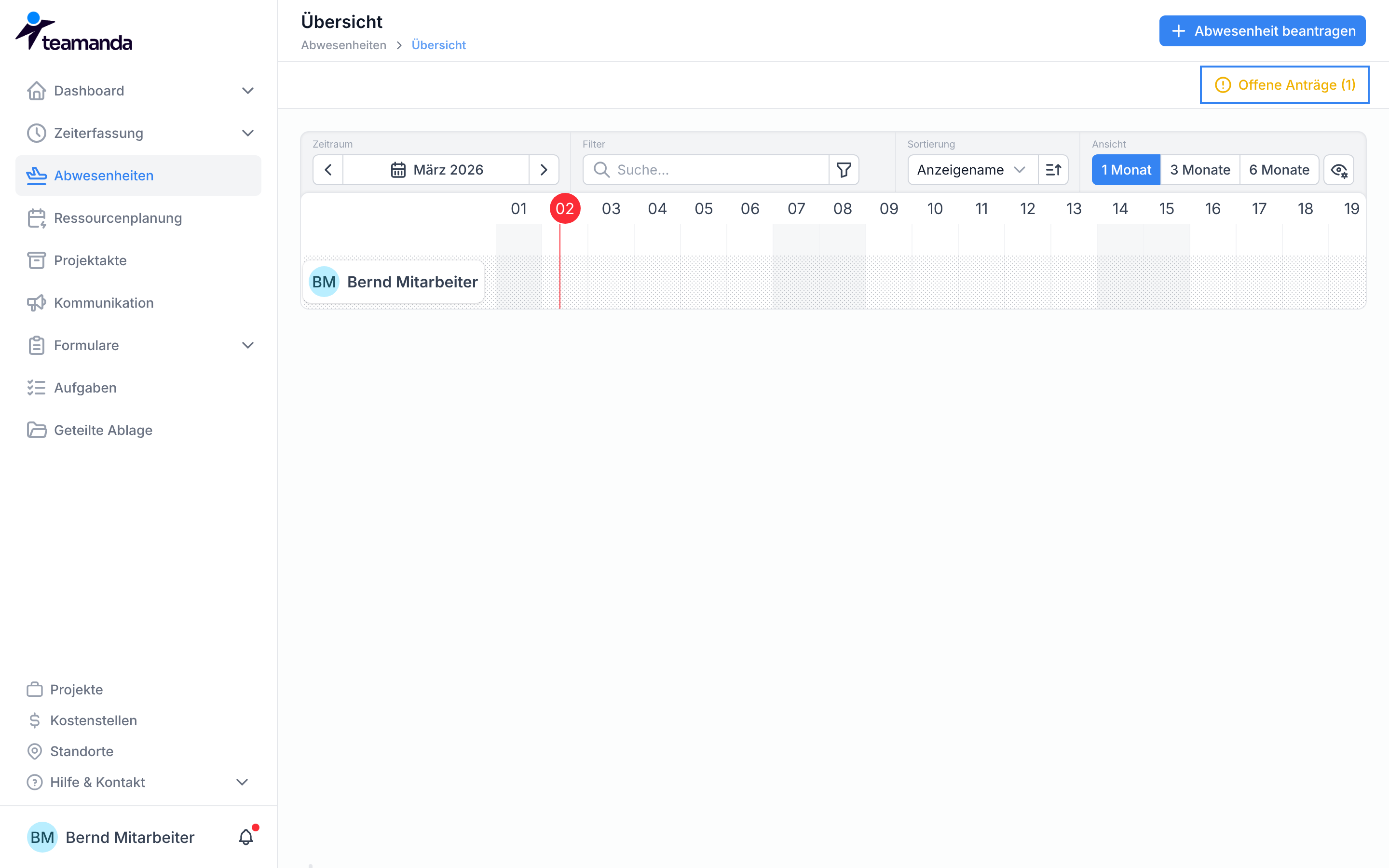
Klicken Sie in der Liste
Offene Abwesenheitsanträgeauf den Antrag.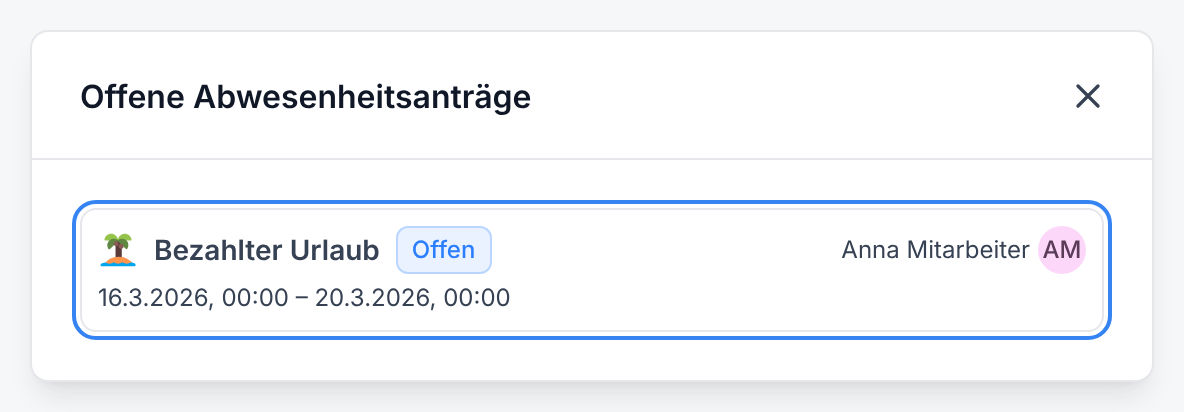
Prüfen Sie Zeitraum, Vertretung und bei Urlaub den Anspruch. Schreiben Sie bei Bedarf einen
Kommentar.Klicken Sie unten auf
Genehmigenoder aufAblehnenund bestätigen Sie die Ablehnung.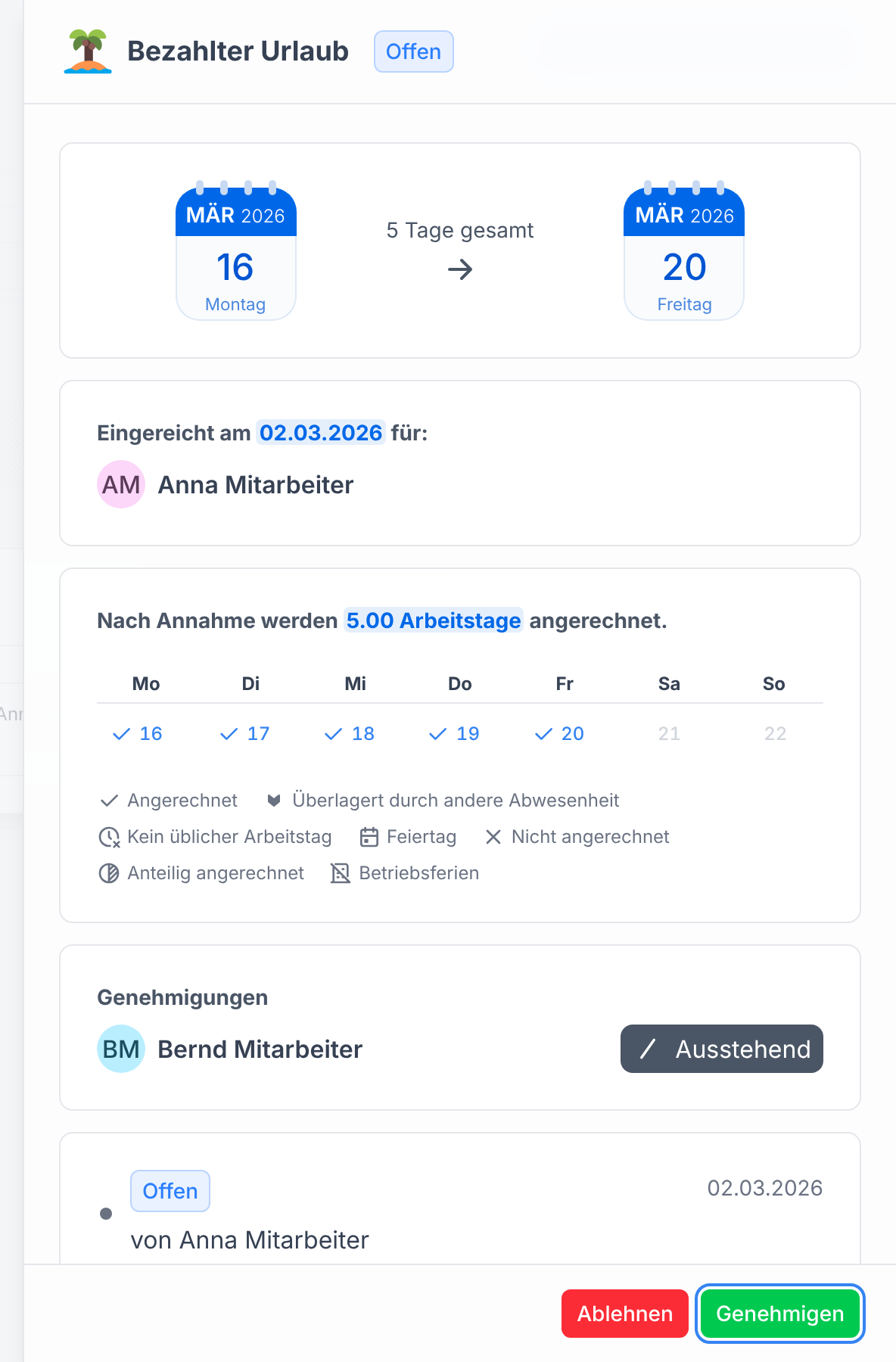
Tippen Sie auf die Benachrichtigung zum Antrag. Die Antragsdetails öffnen sich.
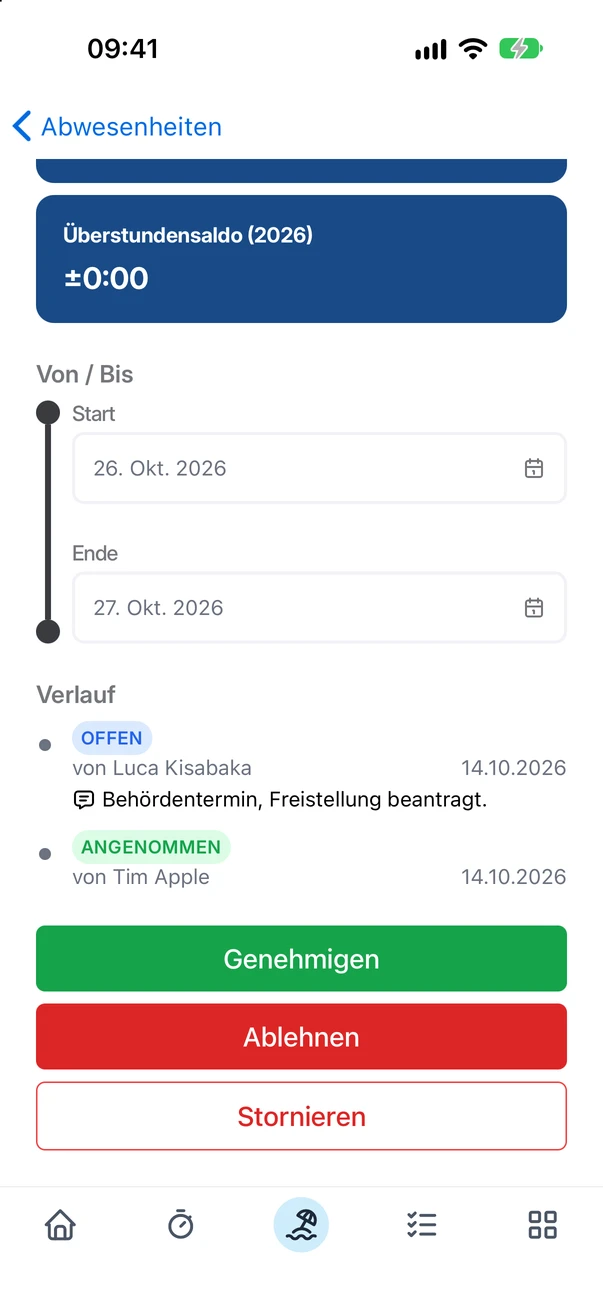
Prüfen Sie Zeitraum, Vertretung und Anspruch und tippen Sie am Ende der Seite auf
GenehmigenoderAblehnen.
Als Administrator wählen Sie bei Genehmigen zwischen Komplett genehmigen und Nur Stimmrecht abgeben. Mit Komplett genehmigen gilt der Antrag sofort als bestätigt, mit Nur Stimmrecht abgeben zählt nur Ihre Stimme und weitere Zustimmungsberechtigte entscheiden mit. Der Mitarbeiter wird über die Entscheidung benachrichtigt. Als Zustimmungsberechtigter können Sie einen Antrag, den Sie abgelehnt haben, später noch genehmigen.
Erinnerung an offene Anträge
Abschnitt betitelt „Erinnerung an offene Anträge“Haben Sie 3 Tage nach der Benachrichtigung über einen Antrag noch nicht entschieden, erhalten Sie eine Erinnerung per Push-Benachrichtigung und E-Mail, danach alle 3 Tage, bis der Antrag entschieden ist. Die Erinnerung nennt, seit wie vielen Tagen der Antrag wartet, und öffnet die Antragsdetails wie die erste Benachrichtigung. Muss die Abwesenheitsart nacheinander genehmigt werden, erinnert Teamanda nur die Zustimmungsberechtigten, die gerade an der Reihe sind.