

Die Stammdaten eines Mitarbeiters ändern Sie in seinem Tab Stammdaten. Sie brauchen für diesen Mitarbeiter die Berechtigung Mitarbeiterdaten verwalten. Die sensiblen Karten wie Bankverbindung, Notfallkontakt und Lohnbuchhaltung sehen Sie nur mit Stammdaten und Notizen der Personalakte verwalten.
Öffnen Sie unter
Mitarbeiterden Mitarbeiter, wechseln Sie zuStammdatenund klicken Sie aufBearbeiten. Im TabÜbersichtführtMitarbeiter bearbeitenan dieselbe Stelle.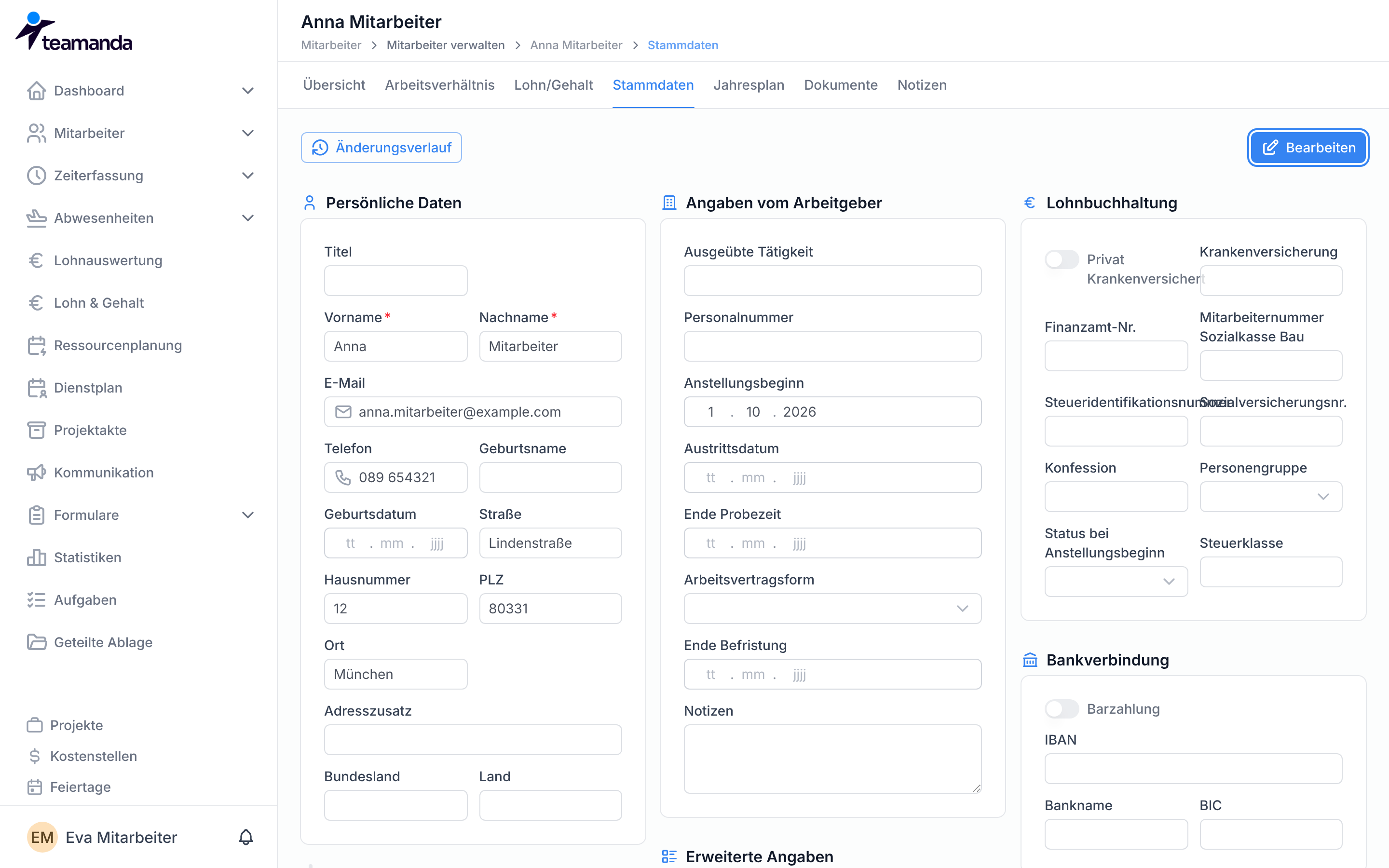
Ändern Sie die Felder. Eigene Attribute Ihrer Organisation stehen in der Karte
Benutzerdefiniert.Klicken Sie auf
Speichern.
Ihre Änderung gilt sofort, auch in zustimmungspflichtigen Feldern. Eine Genehmigung brauchen nur Änderungen von Mitarbeitern ohne die Berechtigung Mitarbeiterdaten verwalten, etwa an ihren eigenen Stammdaten. Leeren Sie die E-Mail eines Mitarbeiters mit Zugang, fragt Teamanda mit Zugang widerrufen? nach: Der Mitarbeiter wird abgemeldet und kann sich danach nicht mehr anmelden.
Änderungsverlauf ansehen
Abschnitt betitelt „Änderungsverlauf ansehen“Der Änderungsverlauf zeigt jede übernommene Änderung an den Stammdaten eines Mitarbeiters, auch die, die er selbst beantragt hat.
Klicken Sie im Tab
StammdatenaufÄnderungsverlauf.Jede Zeile ist eine Änderung an einem Feld: wann, von welchem zu welchem Wert und von wem. Steht unter
Quelleder EintragDATEV-Abgleich, stammt der Wert aus einem Stammdatenabgleich mit DATEV.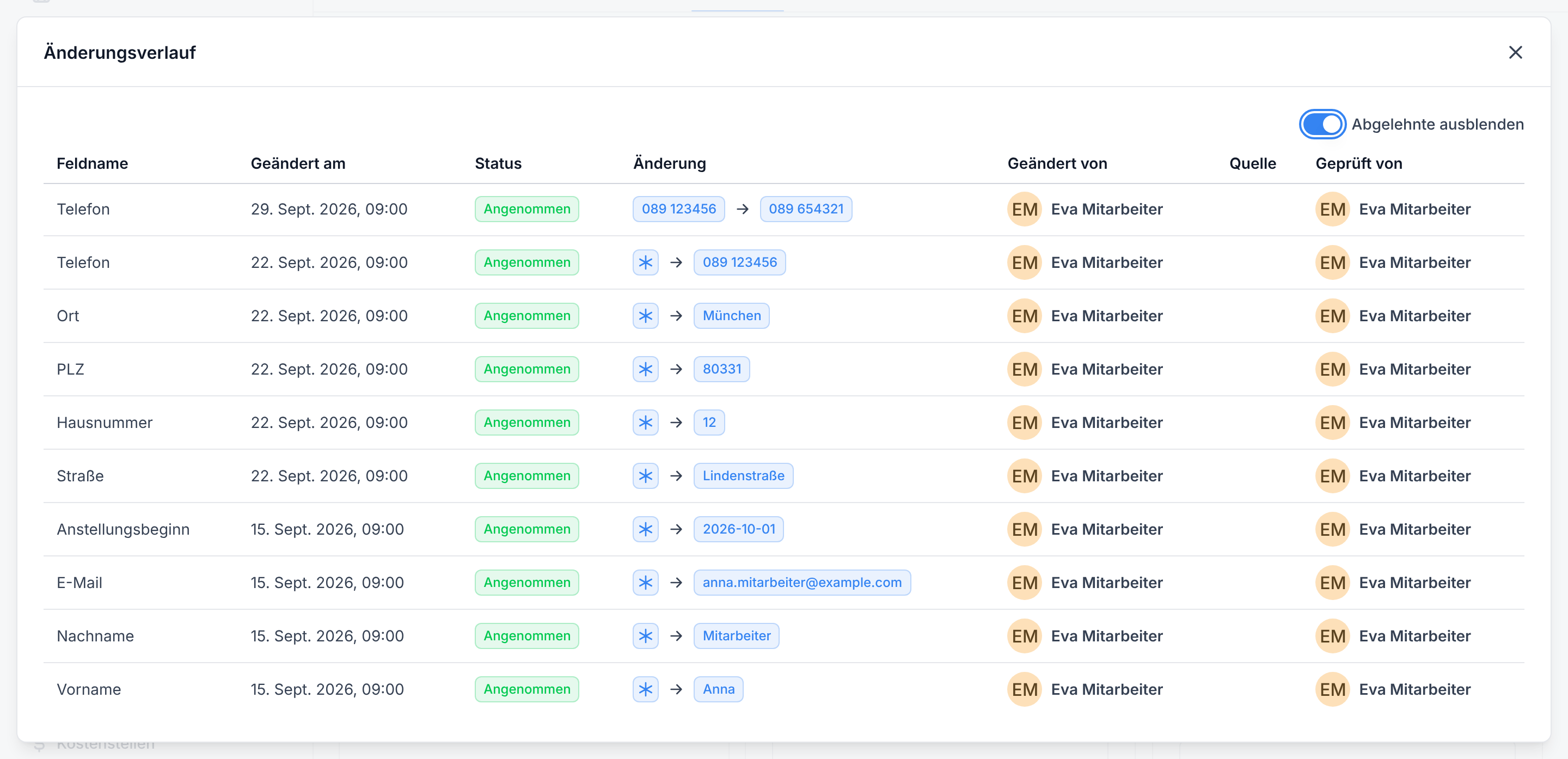
Um auch abgelehnte Änderungsanträge zu sehen, schalten Sie
Abgelehnte ausblendenaus.
Ein offener Änderungsantrag erscheint erst im Verlauf, wenn jemand über ihn entschieden hat. Ohne Stammdaten und Notizen der Personalakte verwalten fehlen im Verlauf die sensiblen Felder.