

Kommt ein Mitarbeiter nicht mehr in sein Konto, helfen Sie ihm in seinem Profil. Einen Link zum neuen Passwort schicken Sie mit der Berechtigung Mitarbeiterdaten für andere einsehen. Ein Passwort setzen und einen Zweiten Faktor zurücksetzen können nur Administratoren, und nur für Mitarbeiter, die selbst nicht Administrator sind.
Link zum neuen Passwort schicken
Abschnitt betitelt „Link zum neuen Passwort schicken“Öffnen Sie
Mitarbeiter→Mitarbeiter verwaltenund wählen Sie den Mitarbeiter.Klicken Sie oben im Profil auf
Passwort zurücksetzenund bestätigen Sie mitFortfahren.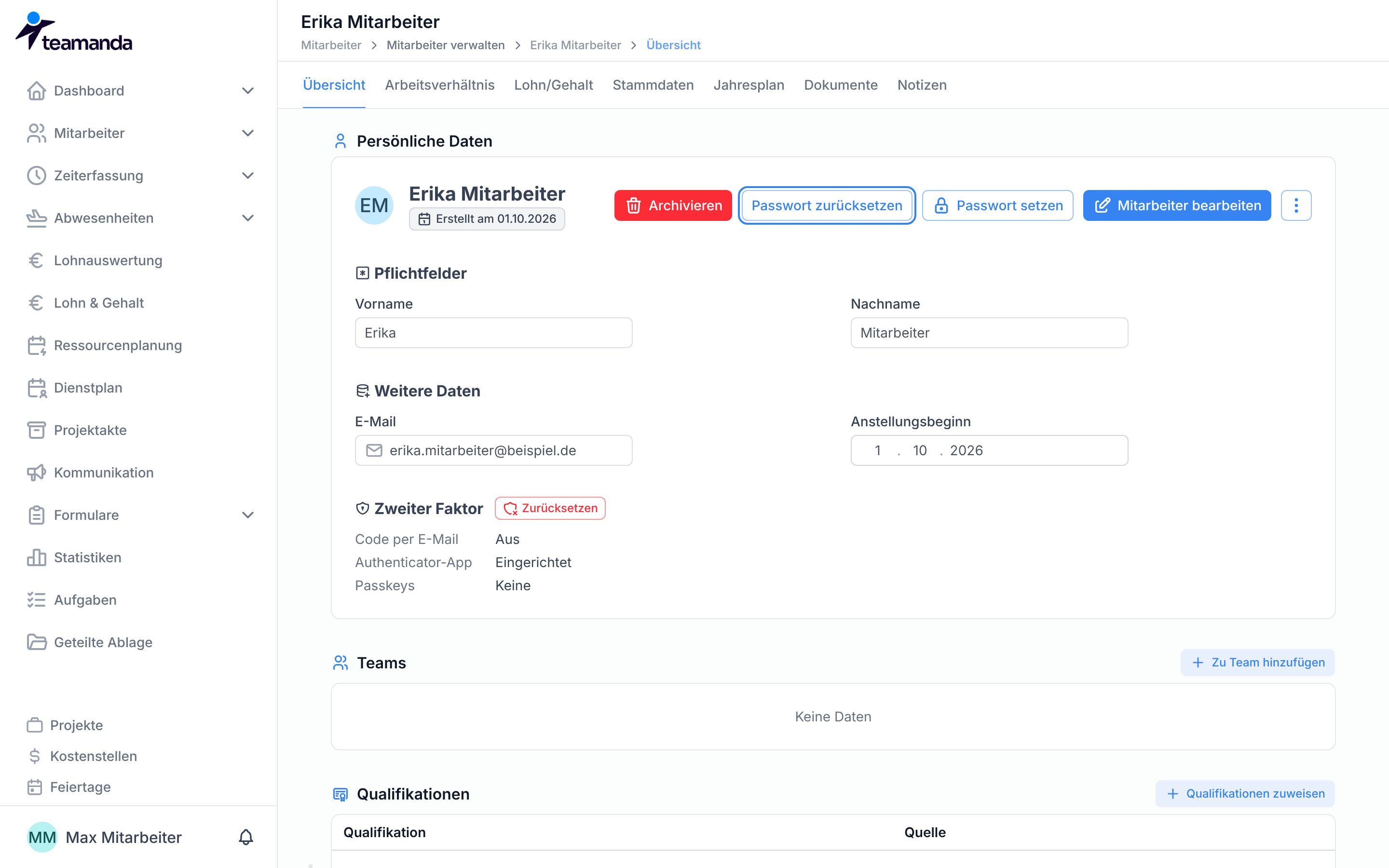
Der Mitarbeiter bekommt eine E-Mail mit einem Link, der 10 Minuten gilt. Über Neues Passwort festlegen wählt er ein neues Passwort, danach ist er auf allen Geräten abgemeldet. Bis dahin gilt sein altes Passwort weiter. Ein zweiter Klick innerhalb von 5 Minuten verschickt keine weitere E-Mail.
Passwort selbst setzen
Abschnitt betitelt „Passwort selbst setzen“Öffnen Sie
Mitarbeiter→Mitarbeiter verwaltenund wählen Sie den Mitarbeiter.Klicken Sie oben im Profil auf
Passwort setzen.Geben Sie das Passwort unter
Neues PasswortundPasswort bestätigenein. Die Liste darunter zeigt, welche Regeln es schon erfüllt.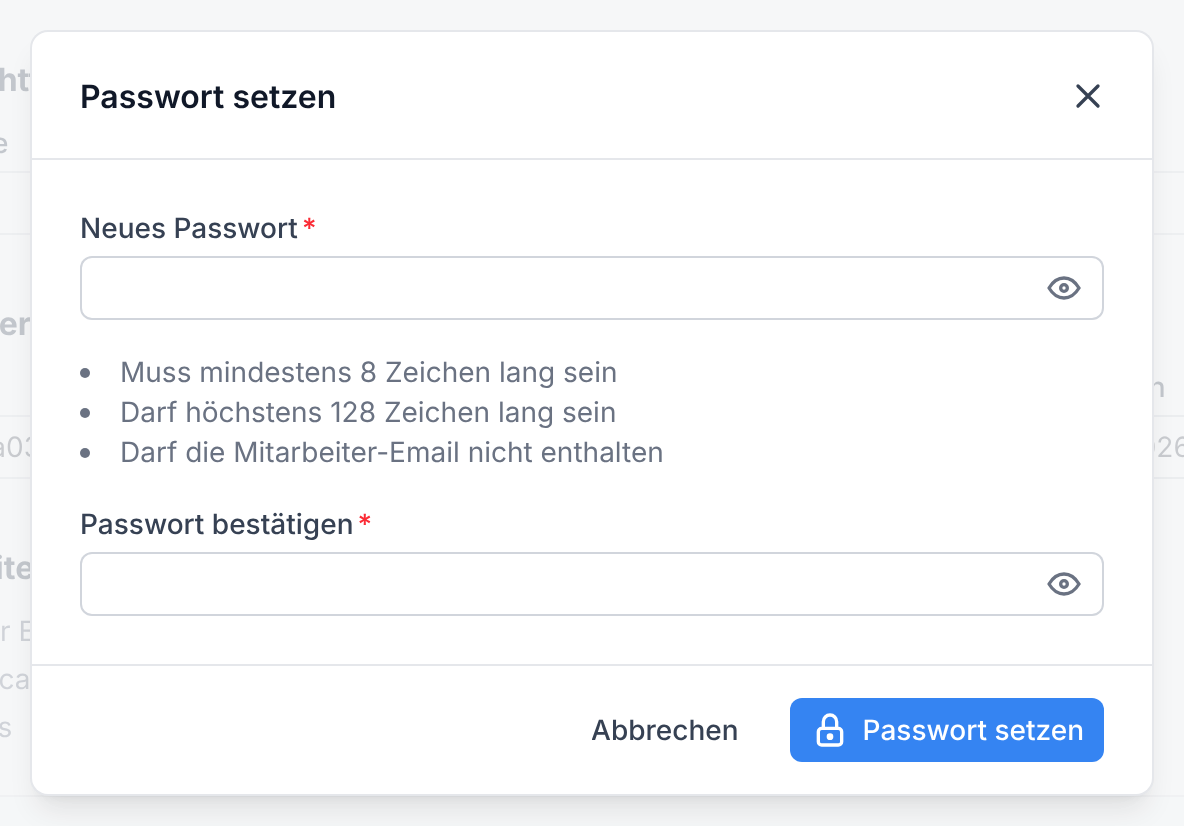
Klicken Sie auf
Passwort setzen.
Teamanda meldet den Mitarbeiter auf allen Geräten ab und schickt ihm keine E-Mail. Teilen Sie ihm das Passwort selbst mit. Er meldet sich damit an und muss es nicht ändern.
Zweiten Faktor zurücksetzen
Abschnitt betitelt „Zweiten Faktor zurücksetzen“Hat ein Mitarbeiter sein Smartphone und seine Wiederherstellungscodes verloren, setzen Sie seinen Zweiten Faktor zurück.
Öffnen Sie
Mitarbeiter→Mitarbeiter verwaltenund wählen Sie den Mitarbeiter.Unter
Zweiter Faktorsehen Sie, obCode per E-Mail,Authenticator-AppundPasskeyseingerichtet sind. Ist mindestens einer eingerichtet, klicken Sie daneben aufZurücksetzen.
Bestätigen Sie mit
Zurücksetzen.
Teamanda entfernt Authenticator-App, Passkeys, Wiederherstellungscodes und Code per E-Mail, meldet den Mitarbeiter auf allen Geräten ab und trennt seine KI-Verbindungen. Er bekommt eine E-Mail mit Ihrem Namen und meldet sich bis zur Einrichtung eines neuen Zweiten Faktors nur mit seinem Passwort an. Hat er auch sein Passwort vergessen, setzen Sie es danach wie oben zurück.
Hat ein Mitarbeiter noch kein Passwort, steht im Profil statt der Passwort-Schaltflächen Zugang einrichten, ebenfalls nur für Administratoren. Damit legen Sie seine E-Mail-Adresse und ein Initialpasswort fest, das er bei der ersten Anmeldung ändert. Teamanda lädt seine Zugangsdaten als PDF herunter und schickt ihm eine Einladung per E-Mail.