

Auf der Seite Arbeitsverträge ändern Sie Arbeitszeit, Urlaub und Vergütung mehrerer Mitarbeiter auf einmal, zum Beispiel 38 statt 40 Stunden pro Woche oder 3 % mehr Lohn für ein ganzes Team. Sie brauchen die Berechtigung Arbeitsverhältnisse für andere verwalten. Gilt sie nur für bestimmte Teams, ändern Sie nur die Mitarbeiter dieser Teams.
Öffnen Sie
Mitarbeiter→Arbeitsverträge, grenzen Sie die Liste mit den Filtern ein und markieren Sie die Mitarbeiter. MitAuswahlmarkieren Sie alle, die Ihre Filter gerade zeigen.Klicken Sie unten rechts auf
Anpassen. Wählen Sie ein Feld, die Methode und den Wert. Weitere Felder ergänzen Sie mitFeld hinzufügen.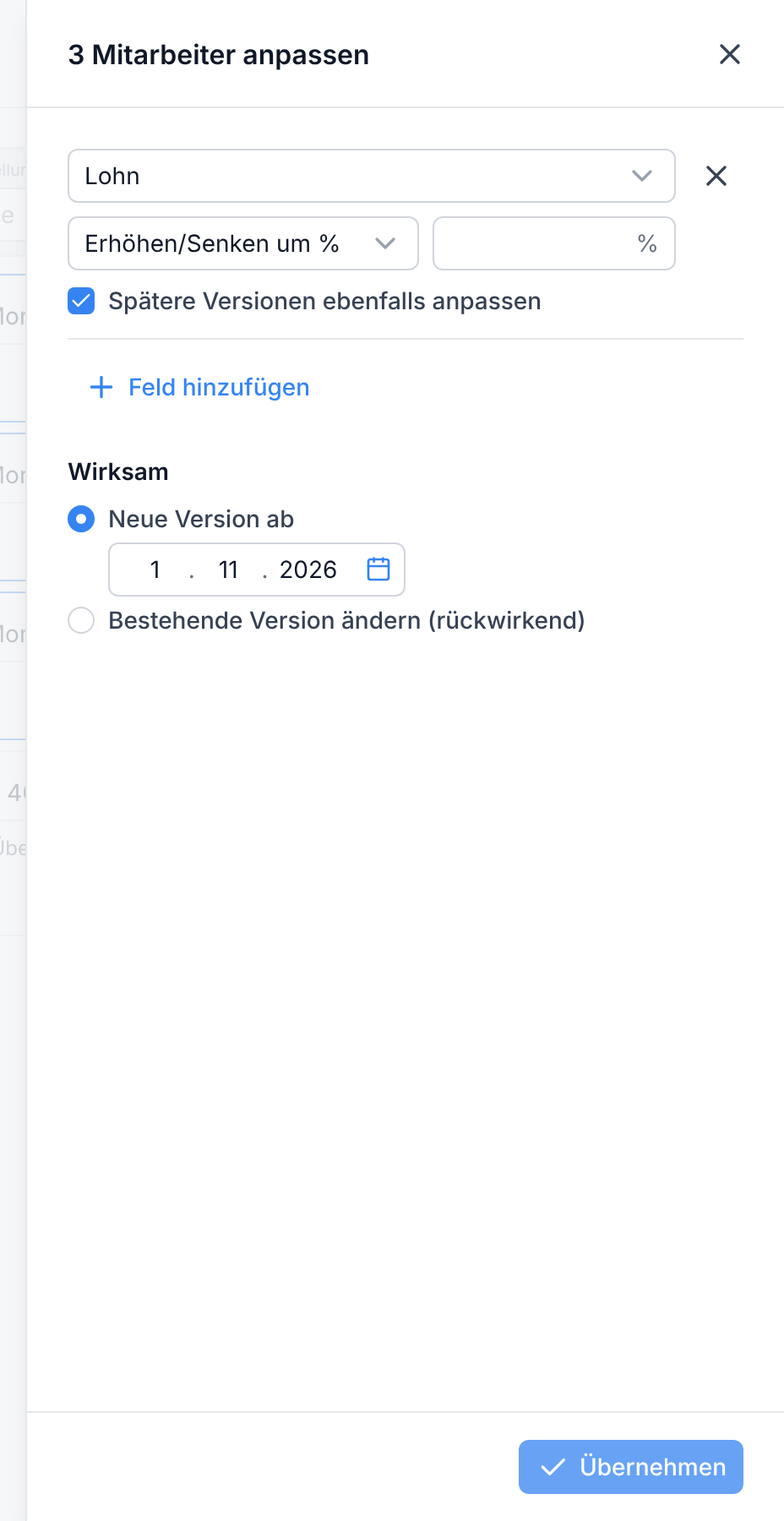
Zahlen setzen Sie auf einen Wert, erhöhen oder senken sie um einen Betrag oder um Prozent, oder Sie leeren sie. Lohn wird auf den Cent gerundet, der Urlaubsanspruch auf halbe Tage, Zeiten auf ganze Minuten. Was bei der Arbeitszeit gilt, steht unter Arbeitszeit anpassen. Lohnintervall und Lohnart setzen Sie auf einen Wert. Anstellungsverhältnis, Gültig bis, Vertragsnotizen und Startwerte ändern Sie nur im Arbeitsvertrag des einzelnen Mitarbeiters.
Legen Sie unter
Wirksamfest, ab wann die Änderung gilt.Neue Version ablegt ab dem Datum eine neue Version des Arbeitsvertrags an, voreingestellt ist der Erste des nächsten Monats. Die bisherige Version bleibt unverändert, und die neue Version beginnt ohne Startwerte. Ein Datum in der Vergangenheit ist als rückwirkend markiert.Bestehende Version ändern (rückwirkend)ändert die heute gültige Version für ihre ganze Laufzeit.Lassen Sie
Spätere Versionen ebenfalls anpassenmarkiert, wenn bereits geplante Versionen die Änderung auch bekommen sollen. Beim Erhöhen und Senken ist das voreingestellt, beim Setzen und Leeren nicht: Wer ab Januar auf 30 Stunden wechselt, behält diese Version.Klicken Sie auf
Übernehmen. Die Karten zeigen jede Änderung als alt → neu, grün für mehr und rot für weniger. Kann ein Arbeitsvertrag eine Änderung nicht übernehmen, etwa weil keine Vergütung hinterlegt ist, steht der Grund auf der Karte. MitNur geändertesehen Sie nur die betroffenen Mitarbeiter.
Klicken Sie auf
Speichernund prüfen Sie die Zusammenfassung: Zahl der Änderungen und Mitarbeiter, betroffene Felder, ab wann sie gelten und wie viele spätere Versionen angepasst werden. Liegt das Datum in der Vergangenheit, ist das als rückwirkend markiert. Bestätigen Sie mitSpeichern.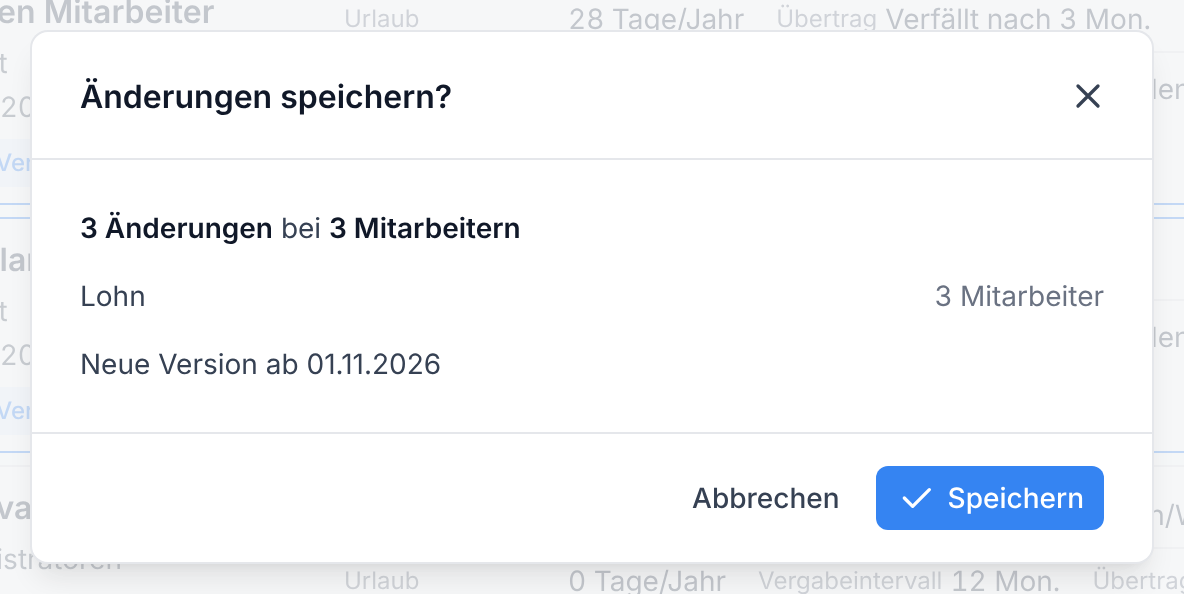
Sie können mehrere Runden nacheinander übernehmen, auch für unterschiedliche Mitarbeiter, und alle zusammen speichern. Über den Pfeil neben Speichern verwerfen Sie mit Änderungen verwerfen alle noch nicht gespeicherten Änderungen. Gespeichert wird alles oder nichts; jede Änderung steht im Protokoll wie eine einzelne Änderung am Arbeitsvertrag. Löschen Sie eine so angelegte Version, gilt wieder genau der vorherige Stand; angepasste spätere Versionen ändern Sie dann einzeln zurück.
Arbeitszeit anpassen
Abschnitt betitelt „Arbeitszeit anpassen“Wochenarbeitszeitsetzen Sie auf eine Zeit oder erhöhen und senken sie um Stunden oder Prozent. Alle Tage mit Sollzeit ändern sich im gleichen Verhältnis, jeder auf 5 Minuten gerundet, den Rest bekommt der letzte Tag mit Sollzeit. Aus 5 Tagen à 8 Stunden werden bei 38 Stunden viermal 7:35 und einmal 7:40. Tage ohne Sollzeit bleiben ohne Sollzeit, eine Woche nur aus solchen Tagen wird übersprungen. Hat ein Arbeitsvertrag mehrere Arbeitszeiten mit Sollzeit, etwa für gerade und ungerade Kalenderwochen, erhöhen oder senken Sie jede Woche; setzen können Sie sie dort nicht.Arbeitszeit je Wochentaglegt die Sollzeit einzelner Tage fest. Tage ohne Eingabe bleiben, wie sie sind.o.S.macht einen Tag zum Arbeitstag ohne Sollzeit; eine Zeit für einen solchen Tag gibt ihm wieder eine Sollzeit, 0 macht ihn frei.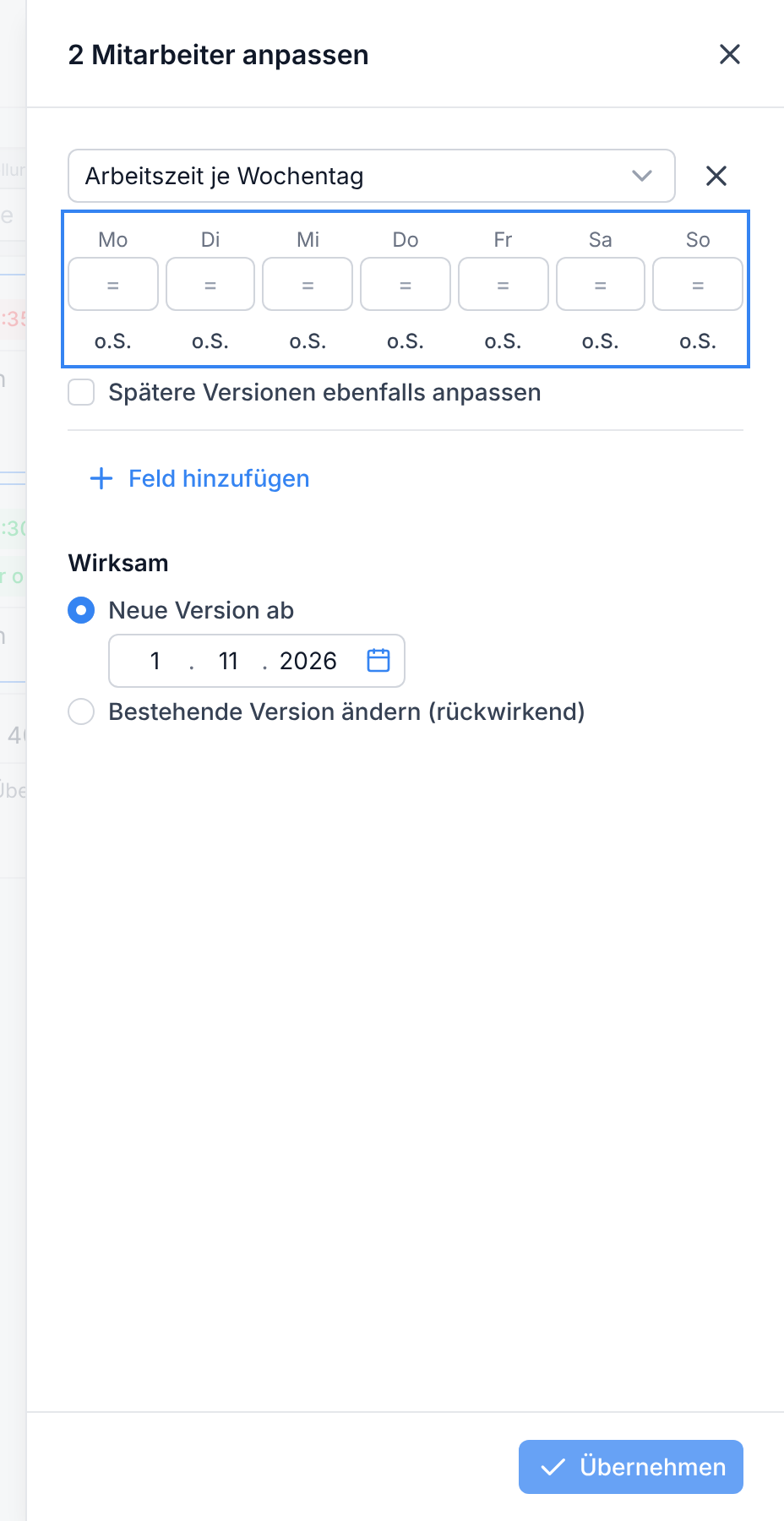
Max. ZeitguthabenundMax. Zeitschuldbegrenzen das Zeitkonto. Die Zeitschuld geben Sie wie im Arbeitsvertrag als positive Zeit ein: 10 Stunden erlauben 10 Stunden Minus.Max. Monatsstundengilt nur für flexible Arbeitszeit,WochenarbeitszeitundArbeitszeit je Wochentagnur für feste Arbeitstage.
Wechselt ein Tag zu oder von ohne Sollzeit, ist die Änderung auf der Karte grau statt farbig. Ein Feld, das ein Arbeitsvertrag nicht übernehmen kann, nennt die Karte mit Grund.
