

Nur Web Mit einem API-Schlüssel greift ein anderes System, etwa ein Lohnprogramm oder ein BI-Werkzeug, über die REST-API auf Daten Ihrer Organisation zu. Sie brauchen die Berechtigung Administrator.
Öffnen Sie
Einstellungen→Integrationenund klicken Sie unterAPI-SchlüsselaufSchlüssel erstellen.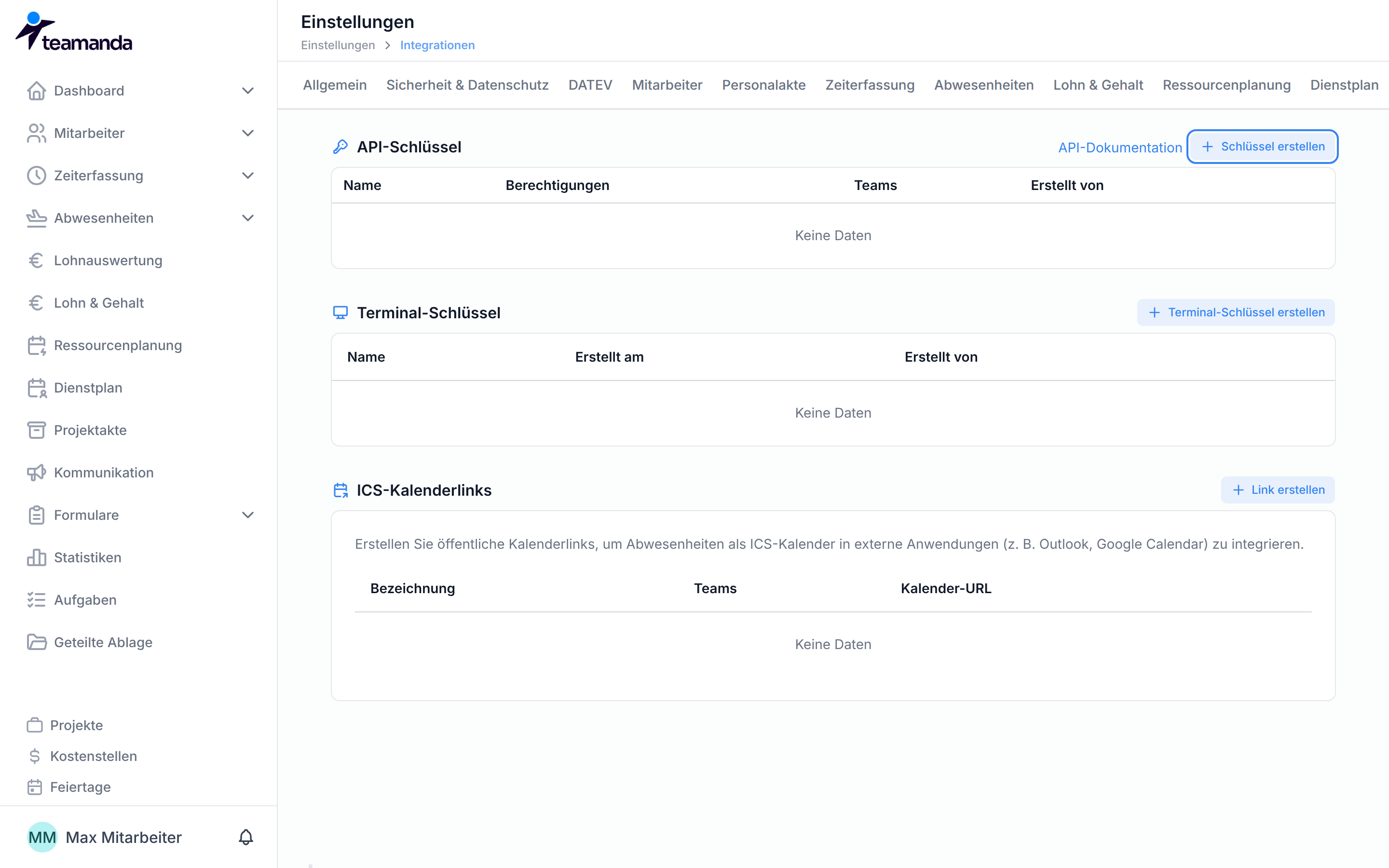
Geben Sie einen
Nameein, an dem Sie das System erkennen, zum BeispielLohnbuchhaltung. Wählen Sie bei Bedarf ein Datum unterGültig bis. Ohne Datum läuft der Schlüssel nicht ab.Klicken Sie auf
Erstellen, kopieren Sie den Schlüssel mitKopierenund tragen Sie ihn im anderen System ein. Schließen Sie den Dialog über das Kreuz oben rechts.Ein neuer Schlüssel darf noch nichts. Klicken Sie in seiner Zeile auf
0 Rechte ausgewählt.Aktivieren Sie unter
Erlaubenjede Berechtigung, die das System braucht. Lässt sich eine Berechtigung auf Teams beschränken, wählen Sie unterAnwendungsbereichdie Teams, deren Daten das System sehen soll; ohne Auswahl gilt sie für die ganze Organisation. Klicken Sie aufSpeichern.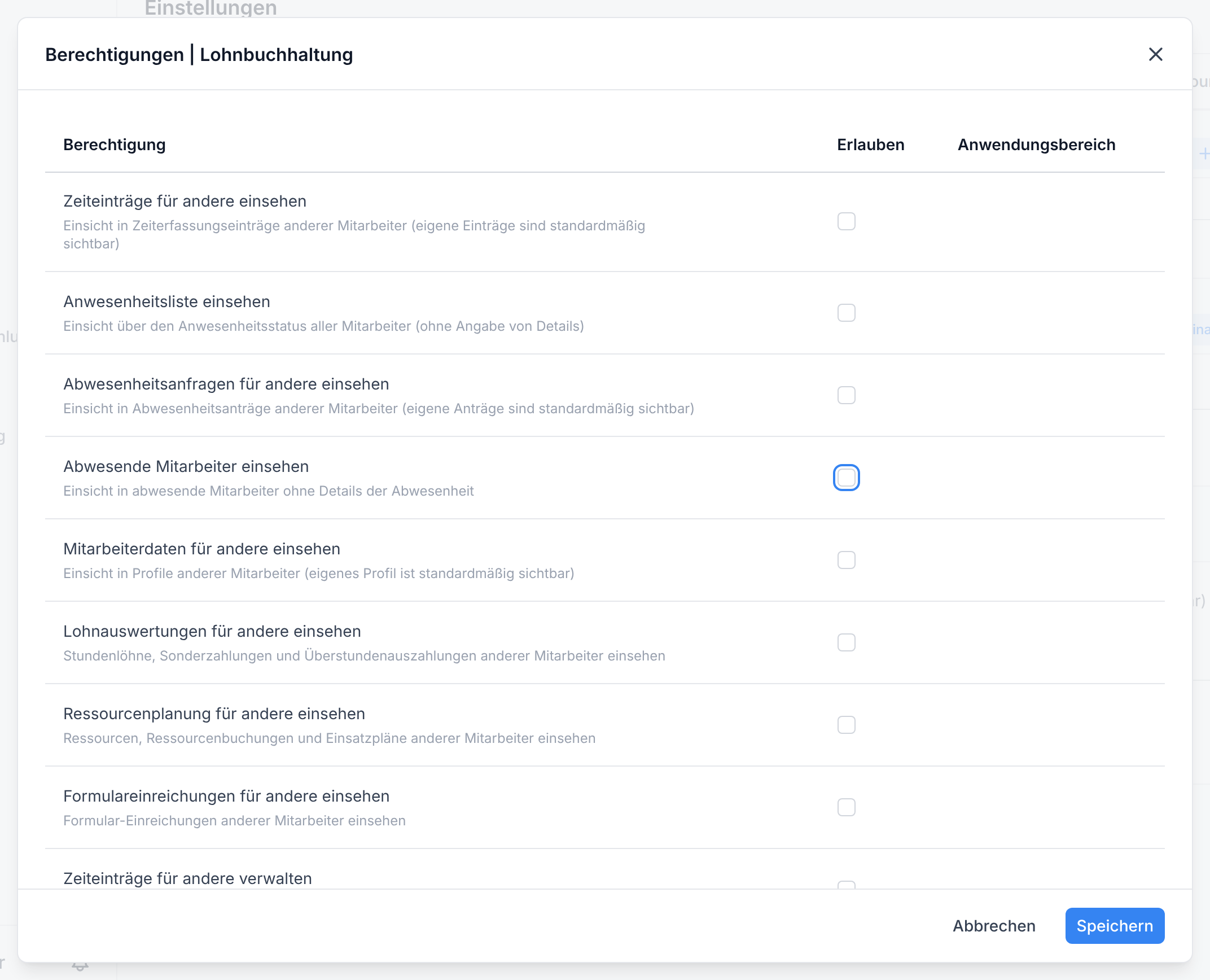
Mit Nachrichten senden schickt das System E-Mails und Push-Benachrichtigungen mit eigenem Text an Mitarbeiter, etwa den Hinweis auf verfallenden Resturlaub. Mitarbeiter erhalten sie wie jede Benachrichtigung von Teamanda, und das Protokoll vermerkt jede Nachricht mit dem Namen des Schlüssels.
Teamanda zeigt den Schlüssel nur dieses eine Mal. Geht er verloren, widerrufen Sie ihn und erstellen einen neuen. Wie das andere System den Schlüssel verwendet, steht in der API-Dokumentation neben API-Schlüssel.