

Nur Web Im Browser prüfen Sie die Zeiten Ihrer Mitarbeiter, finden Tage mit Warnungen und Verstößen und markieren sie als geprüft. Sie brauchen die Berechtigung Zeiteinträge für andere einsehen, zum Korrigieren zusätzlich Zeiteinträge für andere verwalten. Sind sie auf Teams beschränkt, gelten sie nur für deren Mitarbeiter.
Öffnen Sie
Zeiterfassung. Die AnsichtWochezeigt eine Zeile pro Mitarbeiter und eine Spalte pro Tag. Ein rotes Ausrufezeichen markiert einen Tag mit Warnung oder Verstoß. Oben rechts steht, wie viele Verstöße die angezeigte Woche hat, zum Beispiel2 Verstöße.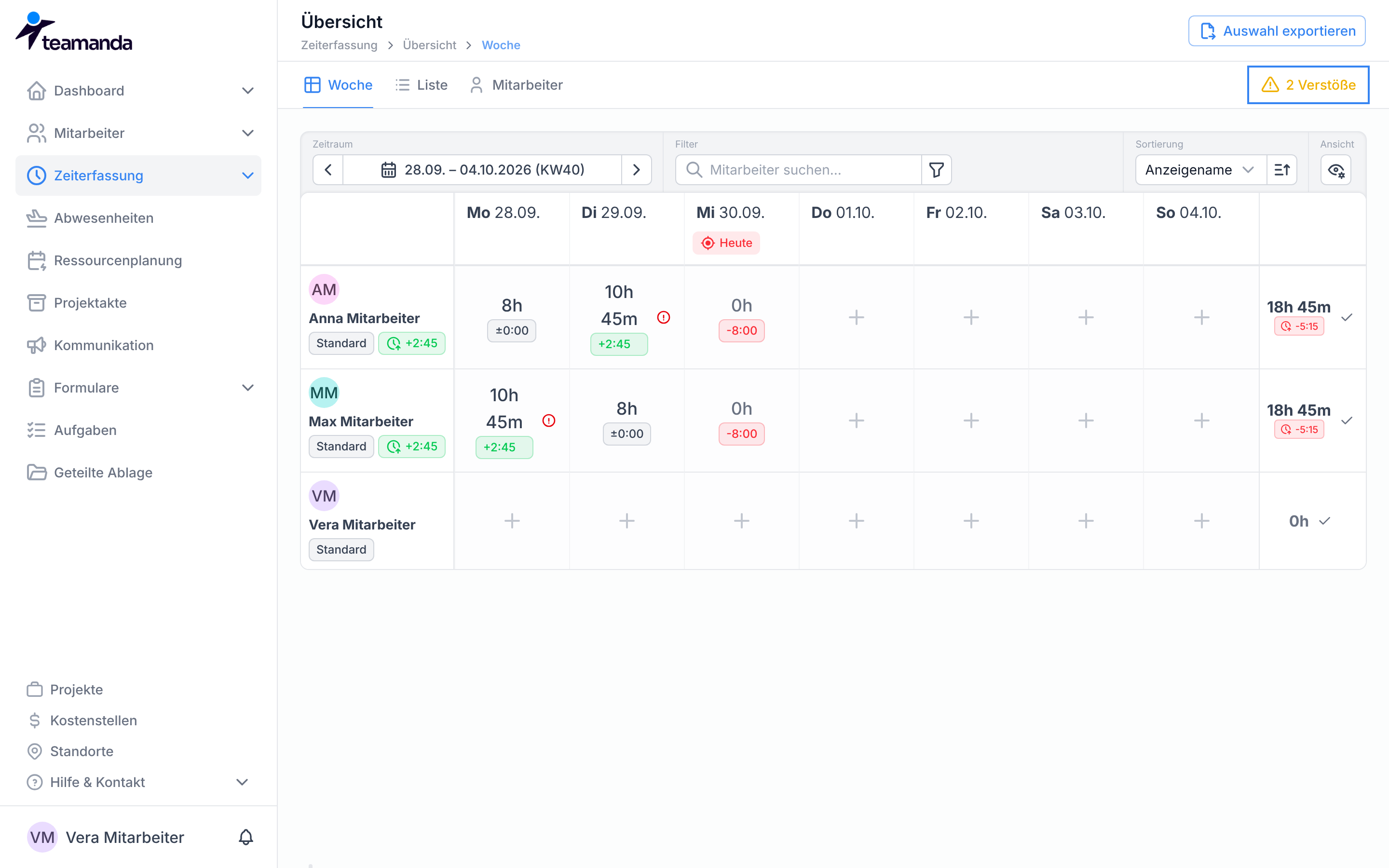
Klicken Sie auf den Zähler.
Verstöße im gewählten Zeitraumlistet jeden betroffenen Tag mit Mitarbeiter, Datum und Verstoß.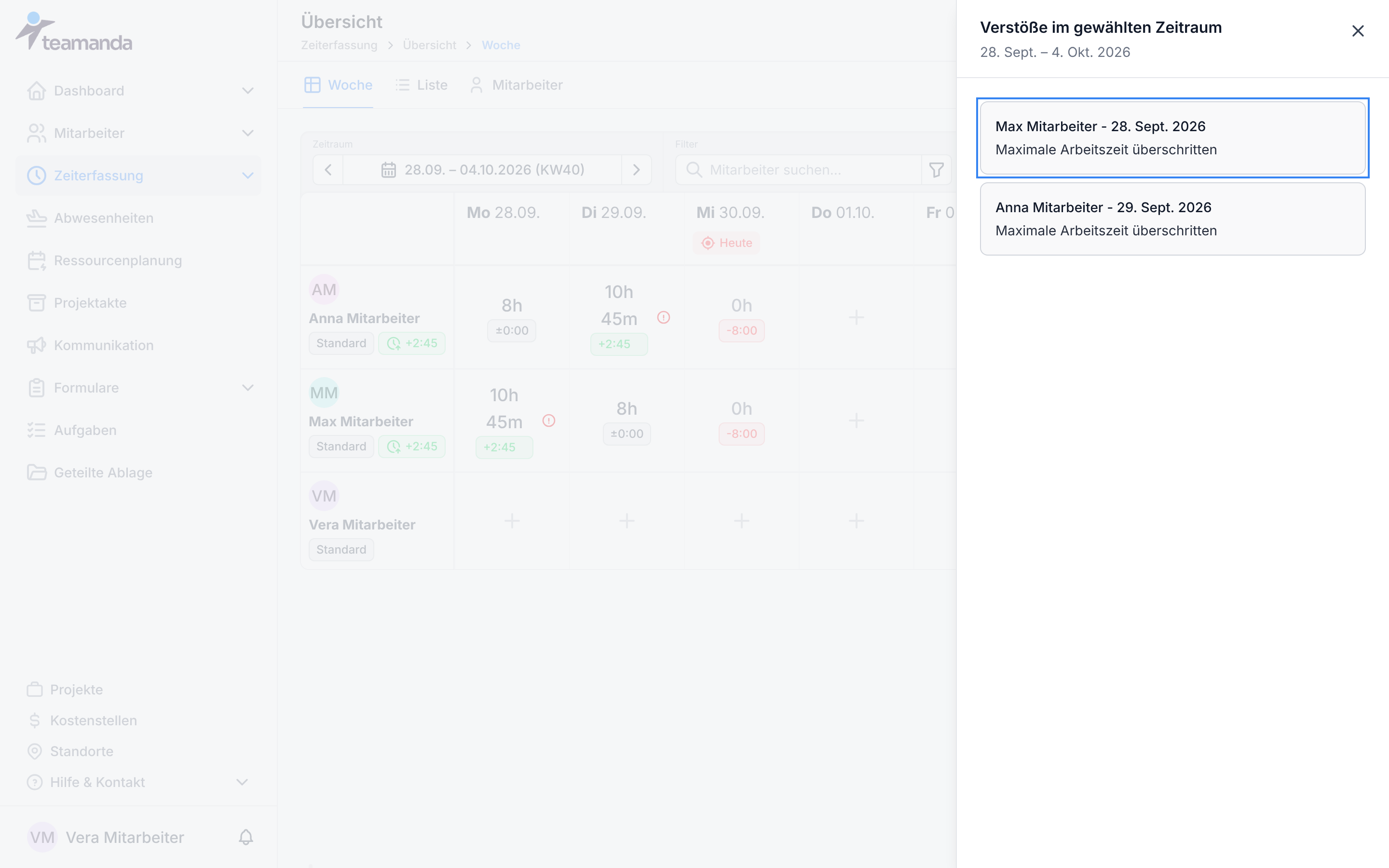
Klicken Sie auf einen Tag. Die
Tagesansichtdes Mitarbeiters öffnet sich, unterZusammenfassungsteht beiWarnungen/Verstöße, was nicht stimmt.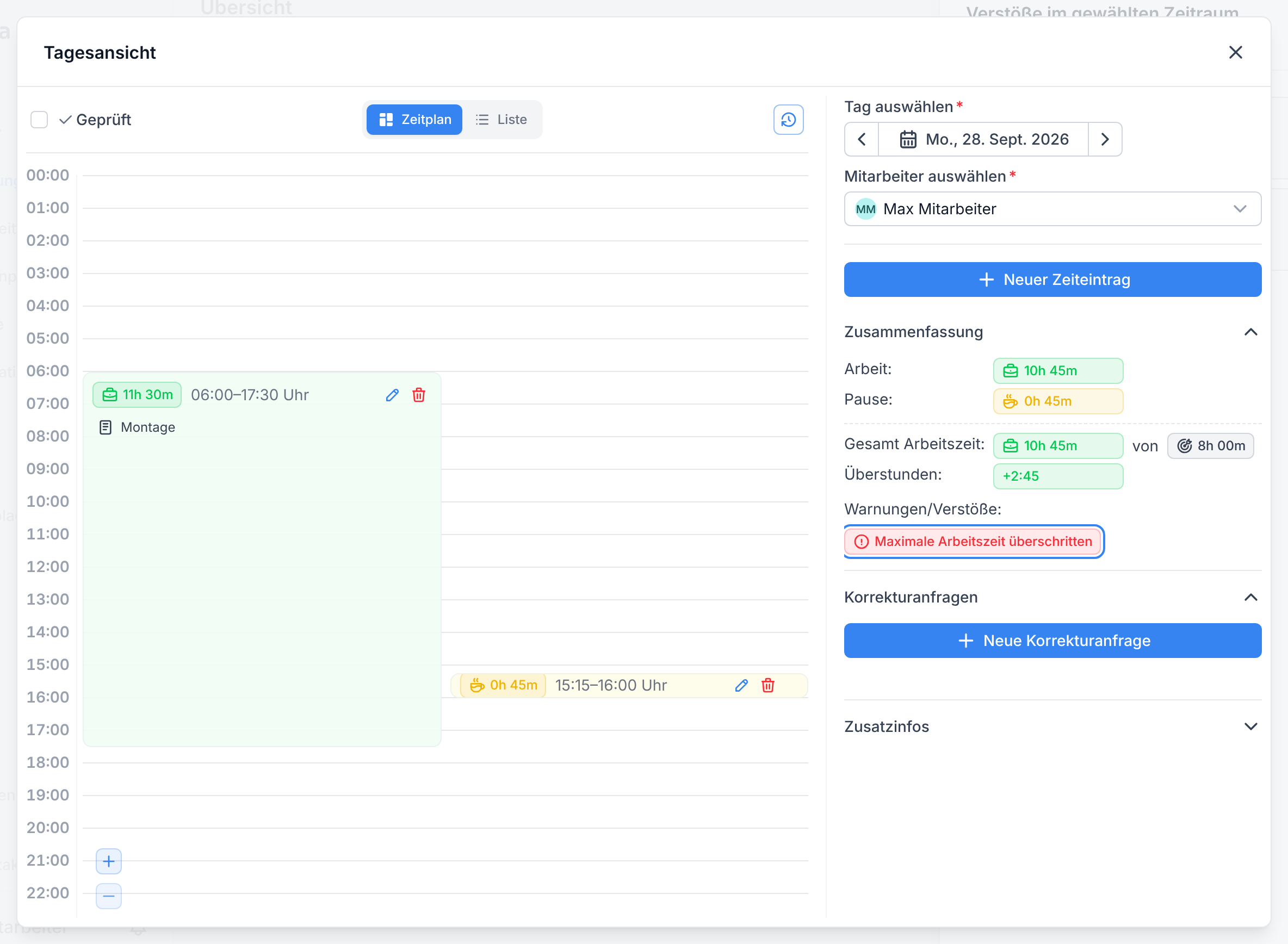
Ist ein Zeiteintrag falsch, korrigieren Sie ihn mit dem Stift- oder Papierkorbsymbol oder mit
Neuer Zeiteintrag. Teamanda berechnet den Tag neu, und ein behobener Verstoß verschwindet.Stimmen die Zeiten und der Verstoß ist geklärt, klicken Sie auf den Verstoß. Er wird grau mit Häkchen und zählt nicht mehr als Verstoß.
Setzen Sie oben das Häkchen bei
Geprüft.
Einen akzeptierten Verstoß können Sie nicht zurücknehmen. Tritt derselbe Verstoß an diesem Tag erneut auf, gilt er weiter als akzeptiert. Warnungen gibt es nur für vergangene Tage. Welche Regeln Teamanda prüft, legen Sie im Arbeitszeitmodell unter Warnungen & Infos bei Verstößen fest.
Schalten Sie in der Wochenansicht unter Ansicht mit dem Augensymbol Ungeprüfte Tage hervorheben ein, sind alle Tage ohne Geprüft gelb gestreift. So sehen Sie, welche Tage noch offen sind.
Einen Mitarbeiter für einen Monat prüfen
Abschnitt betitelt „Einen Mitarbeiter für einen Monat prüfen“Öffnen Sie
Zeiterfassungund klicken Sie oben aufMitarbeiter.Wählen Sie unter
Mitarbeiterden Mitarbeiter und unterZeitraumden Monat. Die Tabelle zeigt jeden vergangenen Tag mit Arbeitssoll, Arbeitszeit, Pausenzeit und Überstunden. Die SpalteWarnungen/Verstößenennt die Verstöße des Tages, die SpalteKorrekturanfragen, ob KorrekturanfragenOffenoderBearbeitetsind.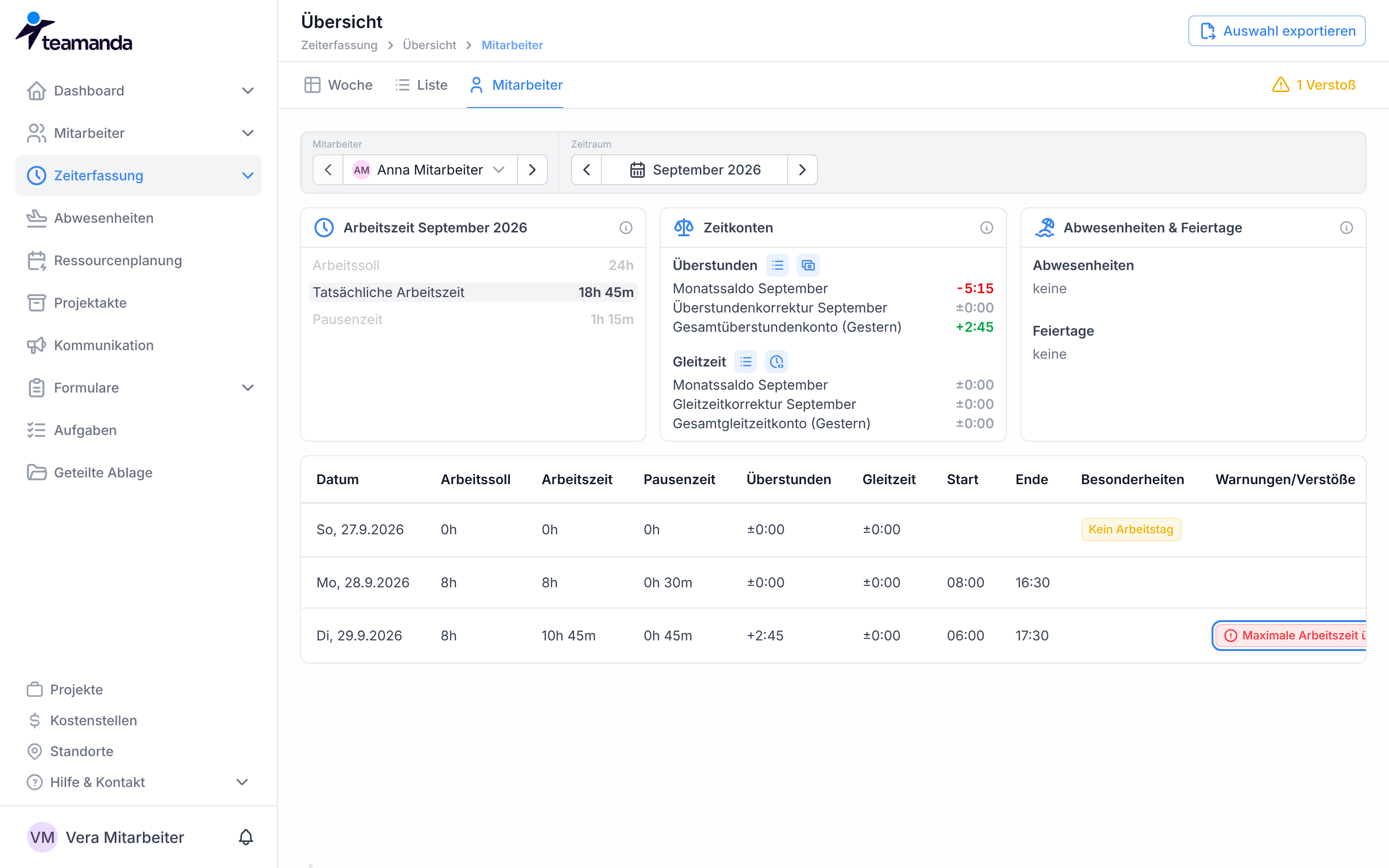
Klicken Sie auf eine Zeile, um die
Tagesansichtzu öffnen, und gehen Sie vor wie oben ab Schritt 4.
Der Zähler oben rechts gilt hier für den gewählten Mitarbeiter und Monat.