

Nur Web Der DATEV-Export erstellt eine Datei mit den Arbeitszeiten und Abwesenheiten Ihrer Mitarbeiter, die Ihre Steuerkanzlei in DATEV einliest. Sie brauchen die Berechtigung DATEV-Einstellungen und -Export verwalten und einen eingerichteten DATEV-Export.
Öffnen Sie
Lohn & Gehaltund klicken Sie aufExport erstellen.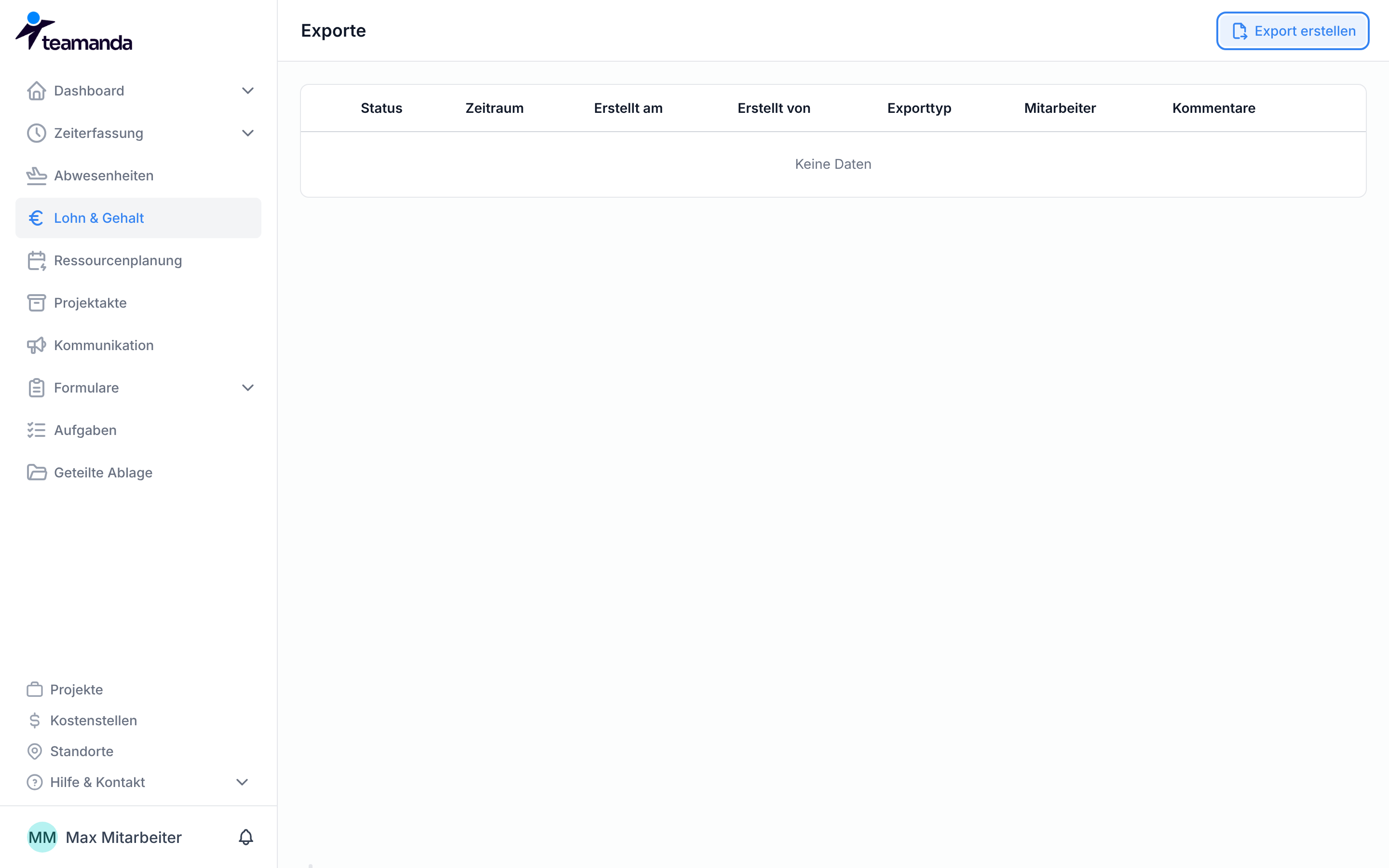
Wählen Sie bei
Exporttypdas Format, das Ihre Steuerkanzlei einliest, zum BeispielDATEV LODAS Kalendarium. Standardmäßig sindDATEV LODAS KalendariumundBewegungsdatenfreigeschaltet. Für einen weiteren Typ wenden Sie sich an den teamanda-Support.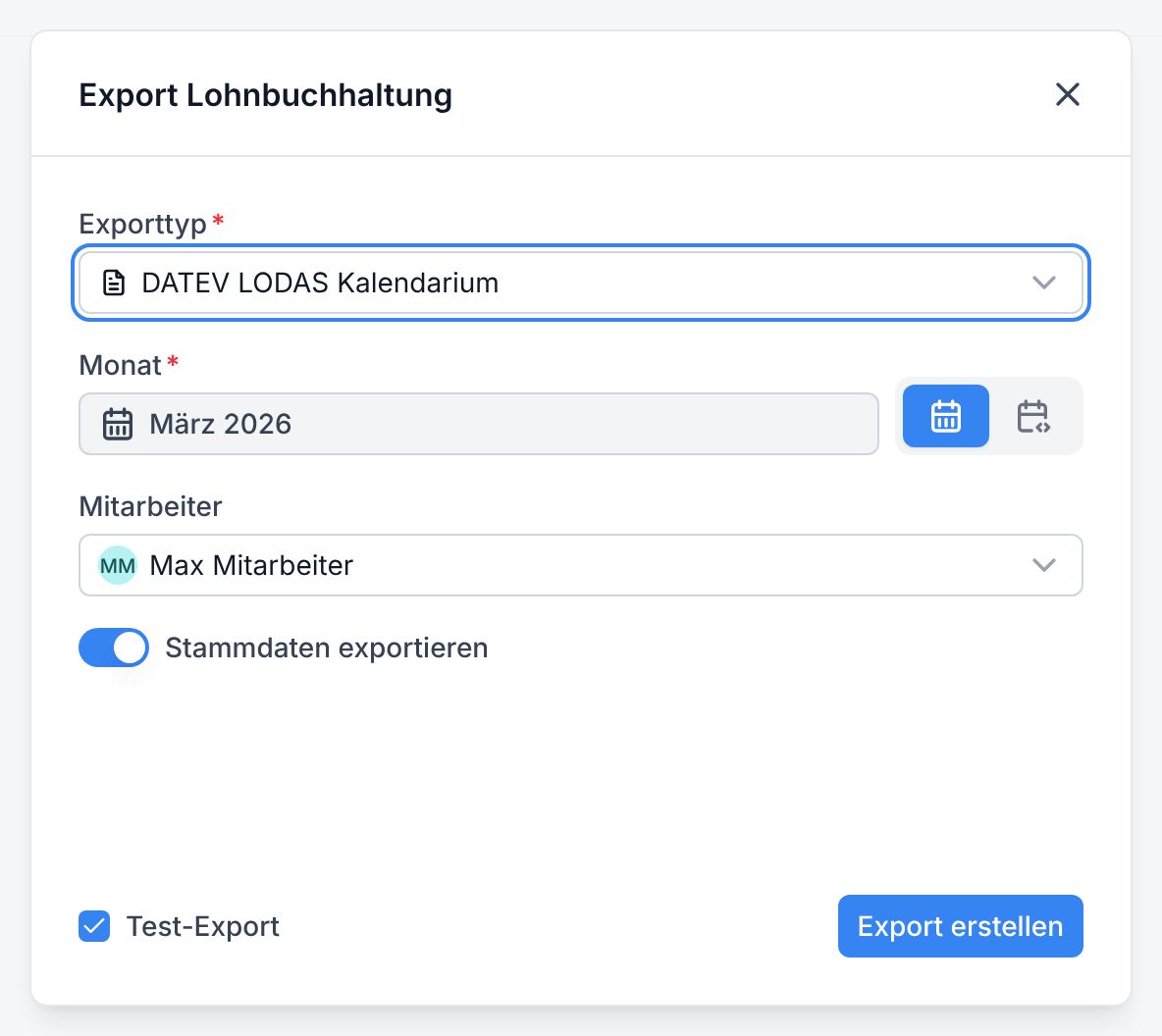
Wählen Sie den
Monat. FürDATEV LODAS KalendariumundBewegungsdatenkönnen Sie über das Symbol neben dem Feld auch einen beliebigenZeitraumwählen.Lassen Sie unter
Mitarbeiteralle ausgewählt oder wählen Sie einzelne Mitarbeiter aus.Entfernen Sie den Haken bei
Test-Export, wenn Sie die Datei an die Steuerkanzlei geben. Nur dann gilt der Zeitraum in Teamanda als exportiert.Klicken Sie auf
Export erstellen. Prüfen Sie vorher die Hinweise im Dialog, etwa ungeprüfte Tage oder offene Korrekturanfragen.
Der Export entsteht im Hintergrund. Sobald in der Spalte Status ein grüner Haken steht, laden Sie die Datei über das Symbol am Zeilenanfang herunter. Ein rotes Kreuz bedeutet, dass der Export fehlgeschlagen ist. Die Gründe und wie Sie sie beheben stehen in der Spalte Kommentare.
Nach einem Export ohne Test-Export zeigen Zeiterfassung und Abwesenheiten für diesen Zeitraum den Hinweis Daten bereits exportiert. Ändern Sie danach noch Zeiten, erstellen Sie den Export neu und geben Sie die neue Datei weiter.
Für DATEV Lohn & Gehalt Kalendererfassung und DATEV Lohn & Gehalt Monatserfassung braucht die Steuerkanzlei einmalig die Lohn & Gehalt Konfigurationsdatei, die Sie im Dialog herunterladen. Liest sie eine DATEV LODAS Monatserfassung ein zweites Mal ein, muss sie die Bewegungsdaten dieses Monats vorher in LODAS löschen, sonst addiert LODAS die Werte.
Export archivieren
Abschnitt betitelt „Export archivieren“Einen Export, den Sie zum Ausprobieren oder versehentlich erstellt haben, entfernen Sie aus der Liste. Auch dafür brauchen Sie die Berechtigung DATEV-Einstellungen und -Export verwalten.
Öffnen Sie
Lohn & Gehaltund klicken Sie am Ende der Zeile des Exports auf das Papierkorb-Symbol.
Bestätigen Sie mit
Archivieren.
Der Export verschwindet aus der Liste. Sie können ihn in Teamanda nicht wiederherstellen. War es kein Test-Export, verschwindet auch der Hinweis Daten bereits exportiert für seinen Zeitraum, außer ein anderer Export ohne Test-Export deckt den Zeitraum ab.