

Die Übersicht und das Anfragen-Board färben jede Abwesenheit nach ihrem Status, bestätigte Anträge sind grün. Stattdessen können beide jede Abwesenheit in der Farbe ihrer Abwesenheitsart zeigen. So erkennen Sie bei vielen Mitarbeitern auf einen Blick, wer Urlaub hat und wer krank ist. Jede Ansicht hat ihren eigenen Schalter, Ihr Browser merkt sich beide.
In der Übersicht
Abschnitt betitelt „In der Übersicht“Öffnen Sie
Abwesenheiten→Übersichtund klicken Sie oben rechts unterAnsichtauf das Augen-Symbol.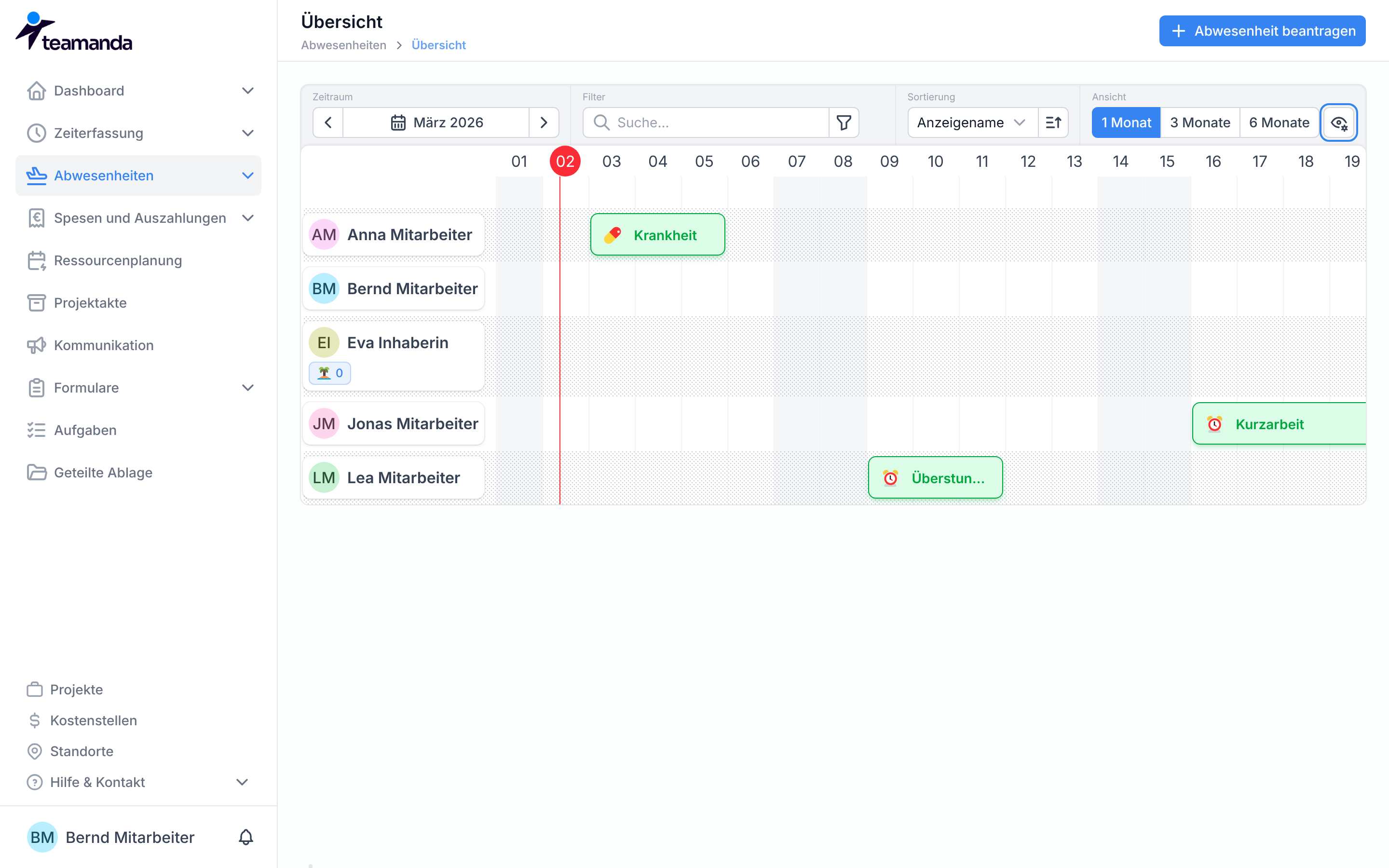
Schalten Sie
Farben nach Abwesenheitsartein. Jede Abwesenheit erscheint dann in der Farbe ihrer Abwesenheitsart.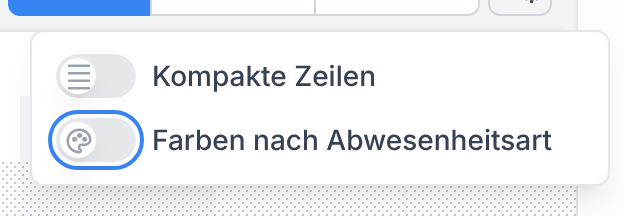
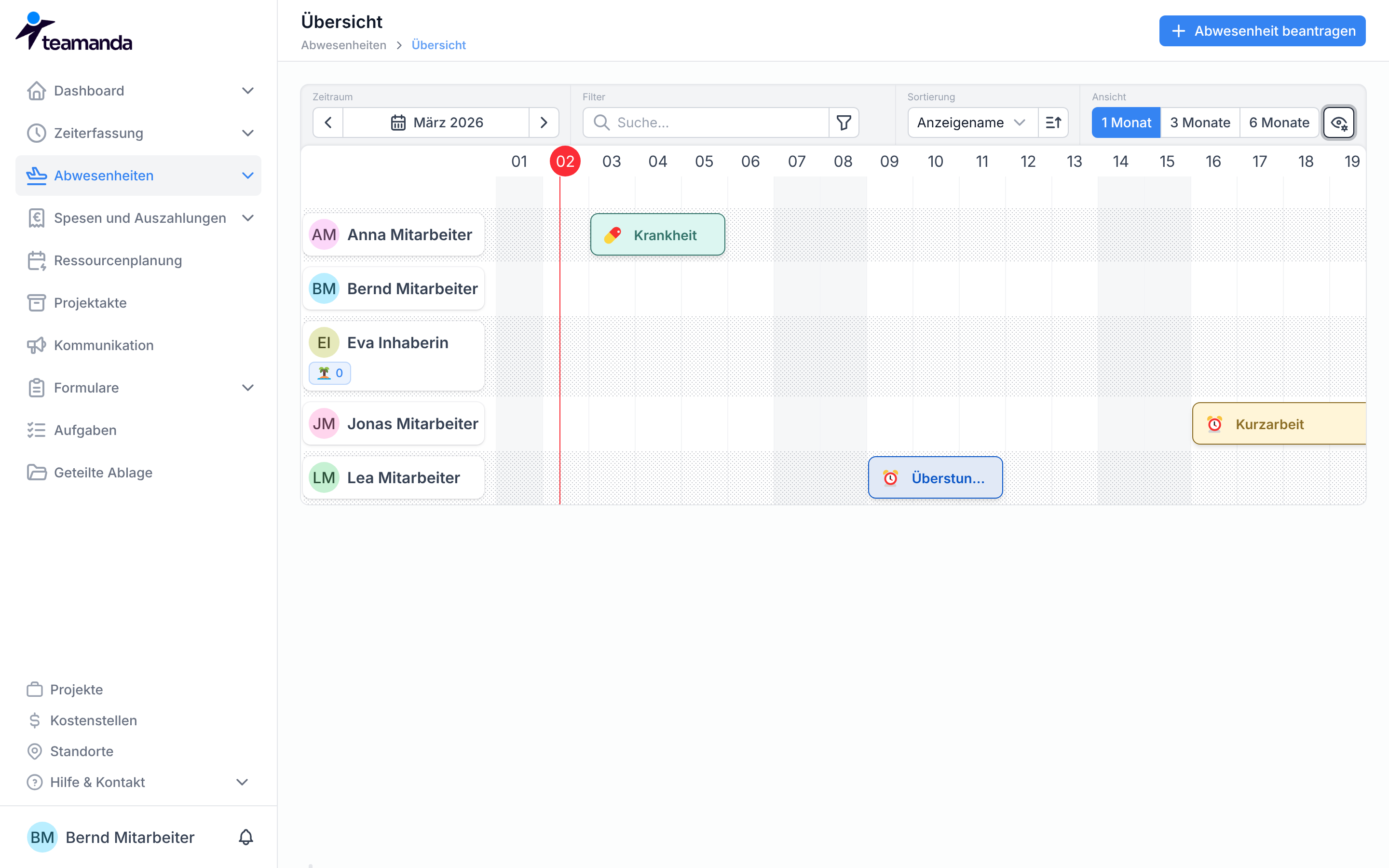
Offene Anträge haben einen gestrichelten Rahmen, abgelehnte und stornierte erscheinen blass.
Auf dem Anfragen-Board
Abschnitt betitelt „Auf dem Anfragen-Board“Das Anfragen-Board zeigt die Anträge der Mitarbeiter, die Sie mit der Berechtigung Abwesenheitsanfragen verwalten betreuen, und die Anträge, über die Sie entscheiden.
Öffnen Sie
Abwesenheiten→Anfragen-Board.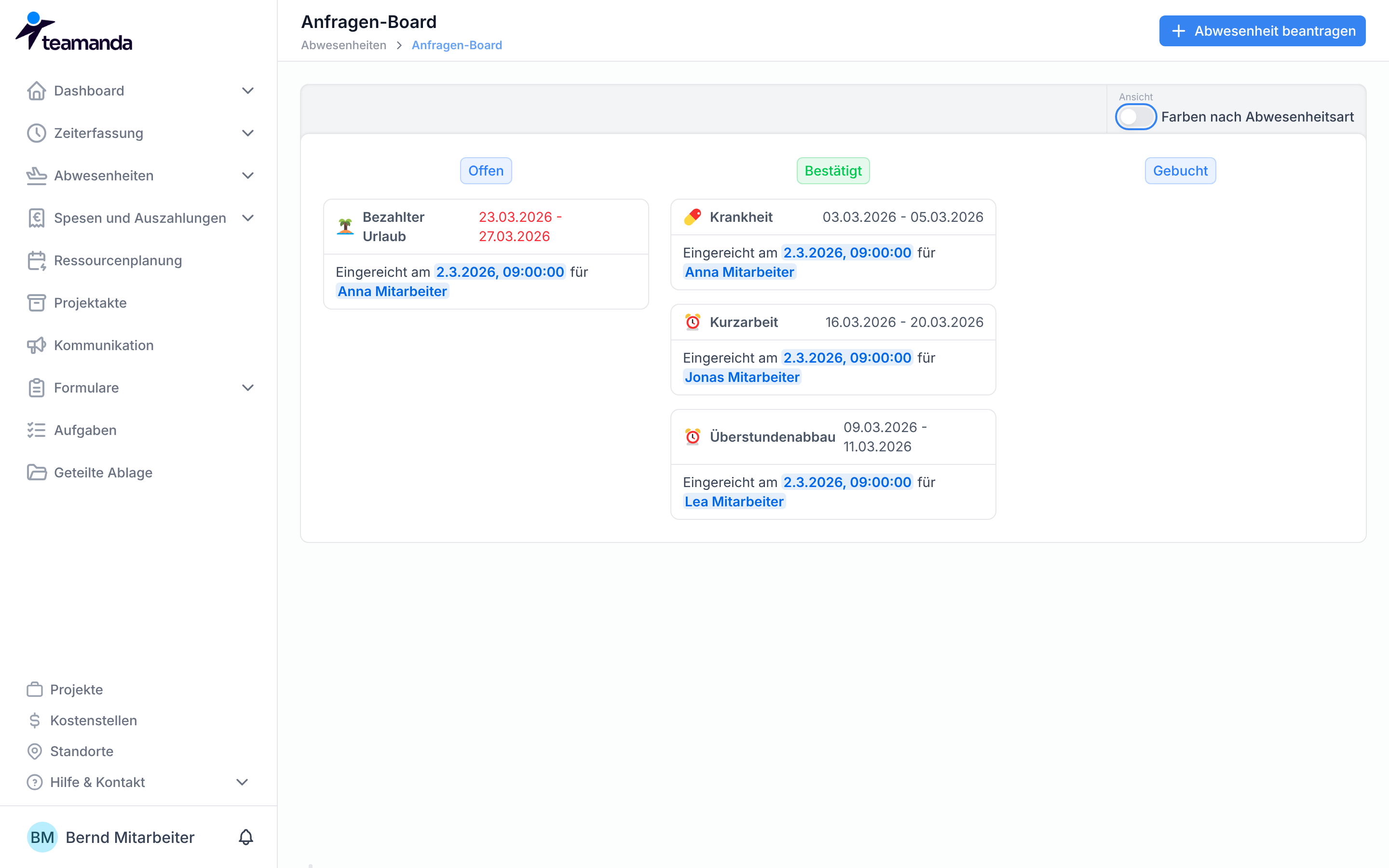
Schalten Sie oben rechts unter
Ansichtden SchalterFarben nach Abwesenheitsartein. Die Kopfzeile jedes Antrags erscheint dann in der Farbe seiner Abwesenheitsart.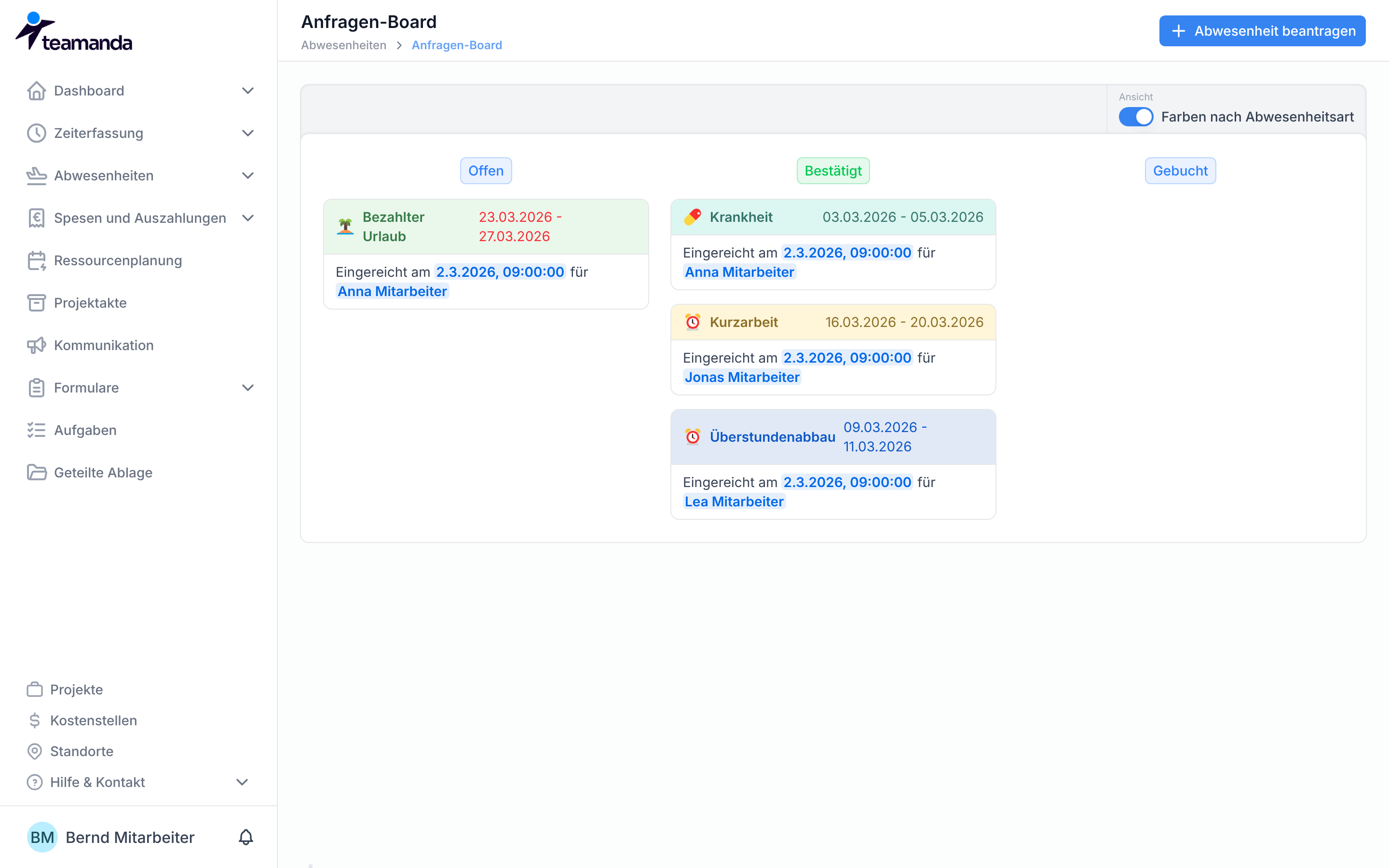
Grau bleiben Abwesenheitsarten ohne Farbe und Abwesenheiten, deren Abwesenheitsart Sie nicht sehen dürfen. Die Farbe legen Sie in der Abwesenheitsart fest.