

Nur Web Eine genehmigte Reisekostenabrechnung ist zur Auszahlung offen, bis Sie sie mit der Berechtigung „Reisekosten verwalten“ prüfen. Ihre eigenen Reisekostenabrechnungen prüfen Sie nie selbst.
Öffnen Sie
Reisekosten→Abrechnungen, wählen Sie unterGenehmigtdie Reisekostenabrechnung und klicken Sie aufPrüfen.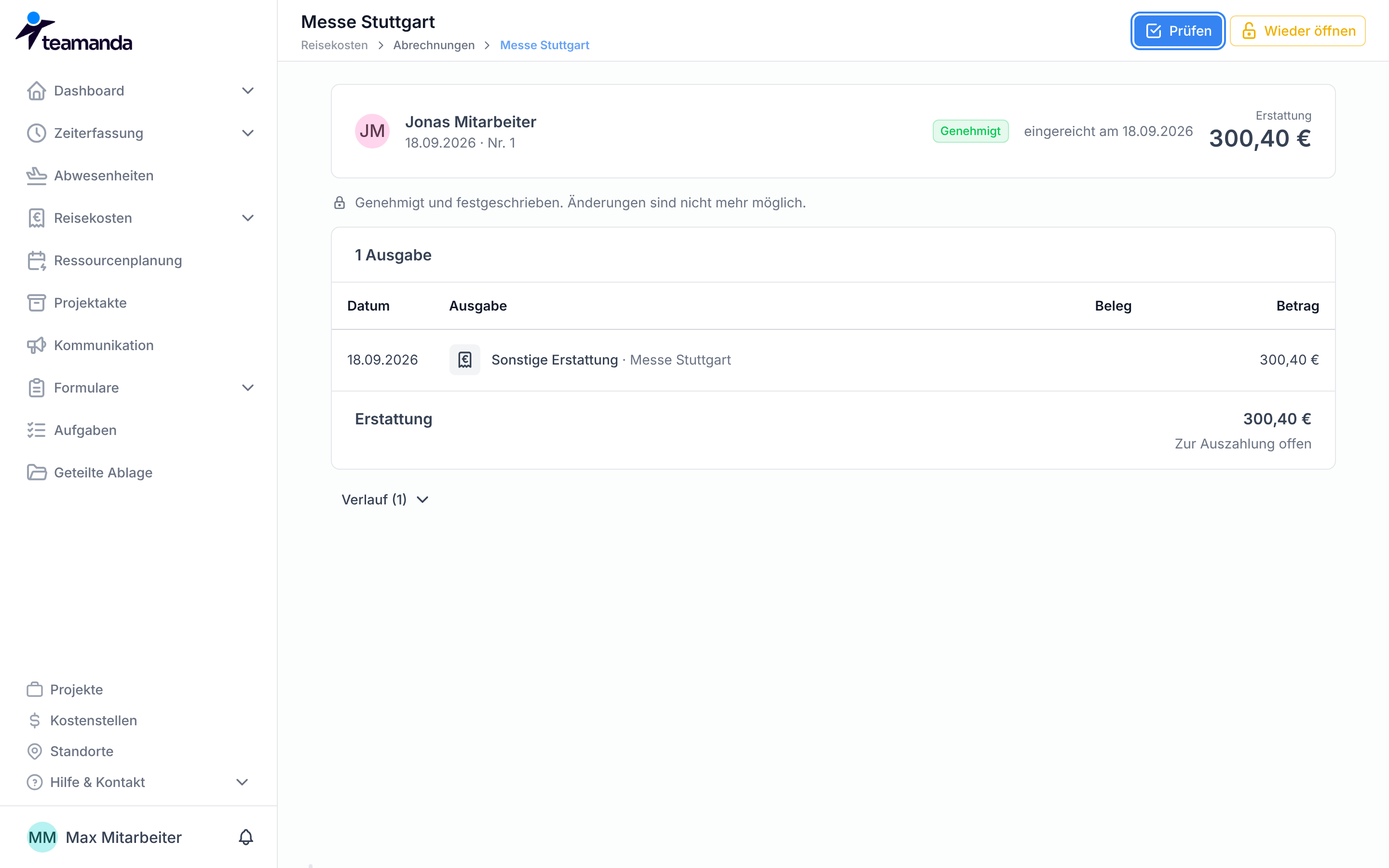
Wählen Sie den
Auszahlungswegund dasAuszahlungsdatumund klicken Sie aufPrüfen. Vorausgewählt ist der Standard-Auszahlungsweg aus den Einstellungen.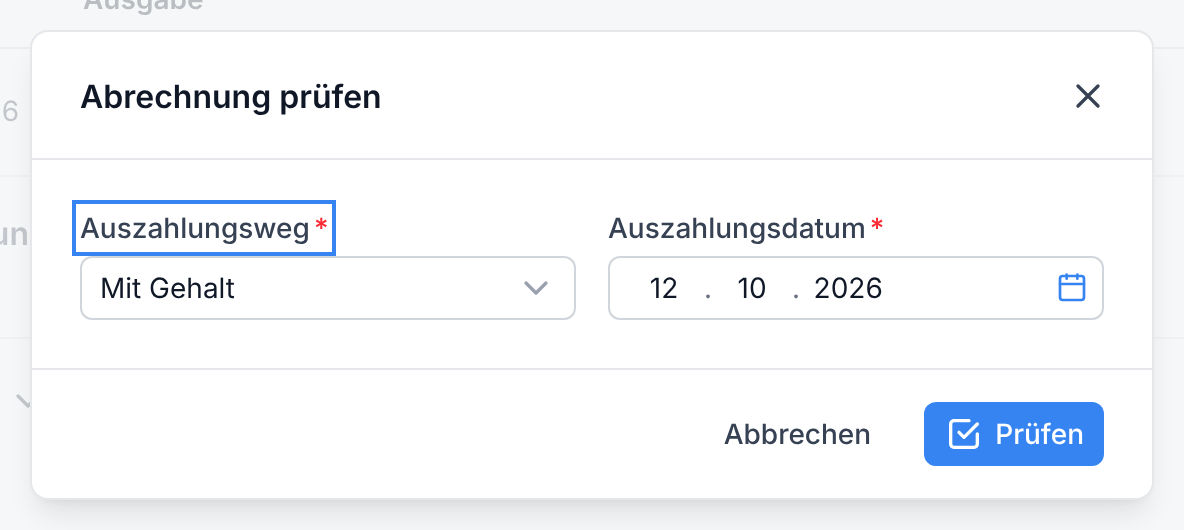
Um mehrere auf einmal zu prüfen, setzen Sie unter
Genehmigtdie Haken, klicken Sie aufPrüfenund wählen Sie Auszahlungsweg und Auszahlungsdatum für alle.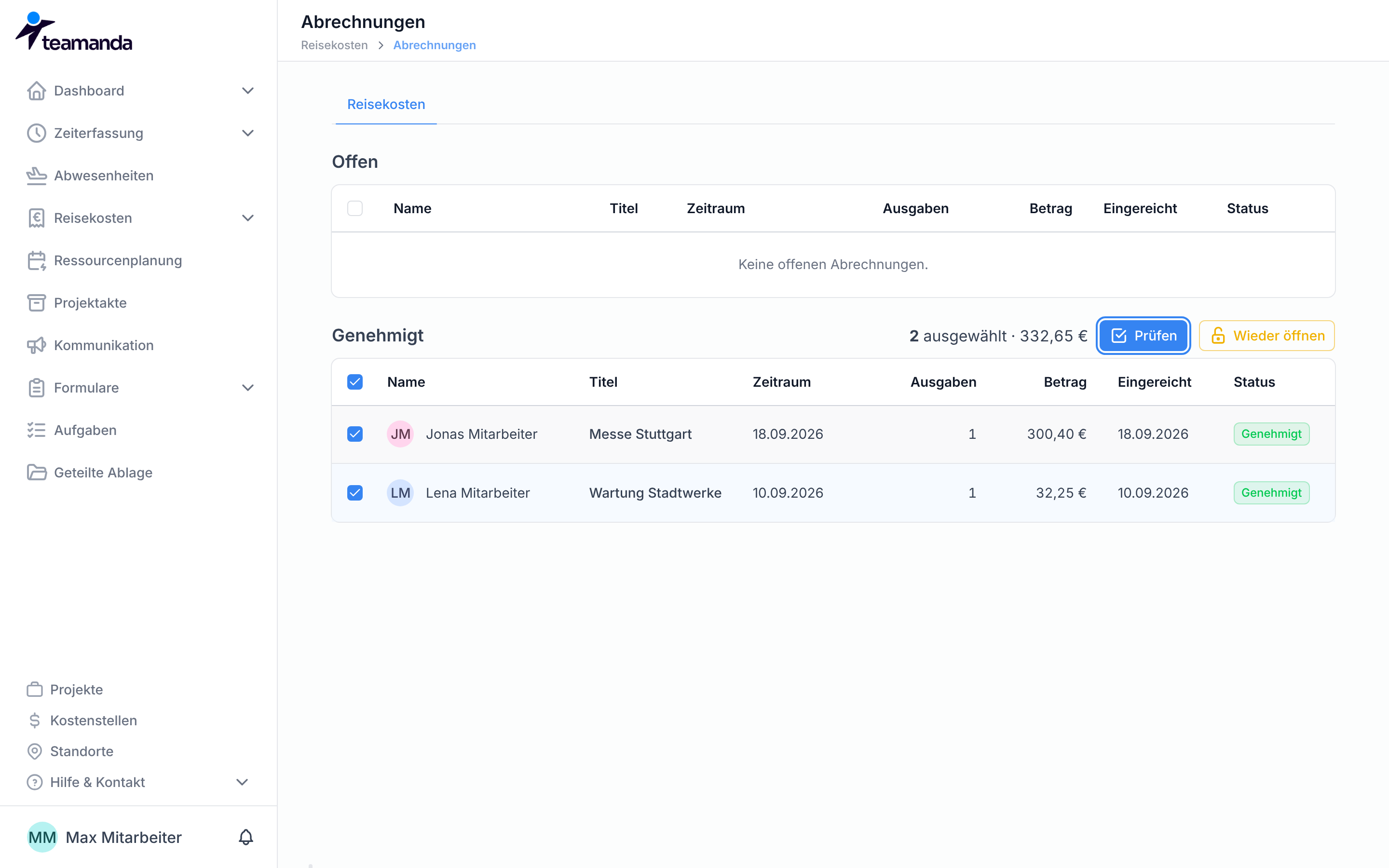
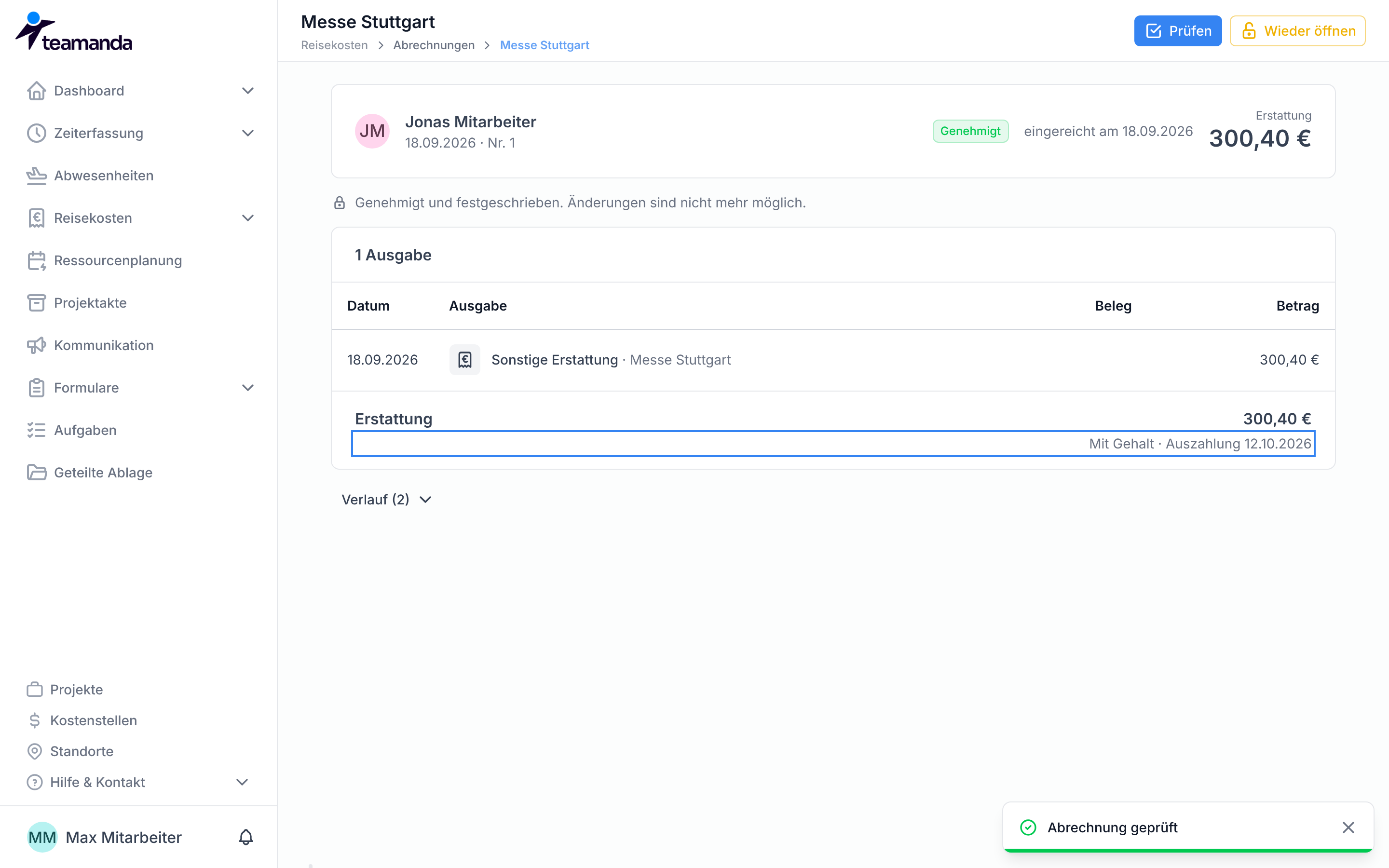
Unter der Erstattung stehen danach Auszahlungsweg und Auszahlungsdatum, der Verlauf vermerkt „Geprüft“.
Was in die Lohnabrechnung kommt
Abschnitt betitelt „Was in die Lohnabrechnung kommt“teamanda legt im Monat des Auszahlungsdatums je Lohnart eine Sonderzahlung an, die Sie unter Lohn & Gehalt des Mitarbeiters mit „aus Reisekostenabrechnung“ sehen und dort nicht ändern oder löschen:
- der steuerfreie Betrag jeder Ausgabenkategorie auf ihrer Lohnart
- was über dem gesetzlichen Wert liegt, auf
Verpflegung pauschal versteuert 25 %oderSteuerpflichtiger Mehrbetrag - Vorschüsse als Nettoabzug auf der Lohnart
Vorschuss - bei
Überweisungzusätzlich die steuerfreien Beträge als Nettoabzug aufReisekosten überwiesen, weil die Überweisung sie statt des Gehalts auszahlt
Ausgaben mit der Firmenkarte kommen nicht in die Lohnabrechnung. Eine negative Erstattung lässt sich nur mit dem Gehalt einbehalten, nicht überweisen. Fehlt eine nötige Lohnart, nennt teamanda sie beim Prüfen.
Sie können erneut prüfen, bis der Lohnmonat an DATEV übertragen oder die Überweisung als SEPA-Datei exportiert ist. Danach ändern Sie die Auszahlung nur noch, indem Sie die Reisekostenabrechnung wieder öffnen. Ein Auszahlungsdatum in einem Monat, der schon an DATEV übertragen ist, nimmt teamanda nicht an. Überträgt teamanda den Monat an DATEV, vermerkt der Verlauf „An DATEV Lohn übergeben“ und bei Mit Gehalt „Mit Gehalt ausgezahlt“ mit dem Monat.