

Ein ICS-Kalenderlink zeigt die Abwesenheiten ausgewählter Teams oder aller Mitarbeiter als Kalender-Abo in Outlook, Google Kalender oder Apple Kalender. Sie brauchen die Berechtigung Integrationen konfigurieren.
Kalenderlink erstellen
Abschnitt betitelt „Kalenderlink erstellen“Öffnen Sie
Einstellungen→Integrationenund klicken Sie unterICS-KalenderlinksaufLink erstellen.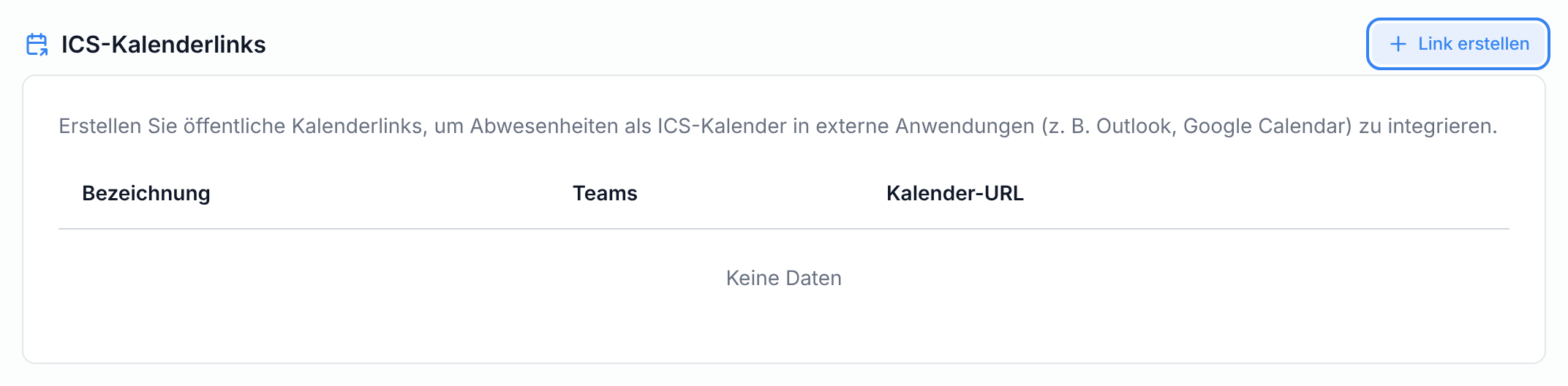
Geben Sie eine
Bezeichnungein, zum BeispielTeam Lager. Im Kalenderprogramm heißt der Kalender dannAbwesenheiten – Team Lager.Wählen Sie unter
Teams (optional)die Teams, deren Abwesenheiten der Kalender zeigt. BleibtAlle Mitarbeiterstehen, zeigt er die Abwesenheiten aller Mitarbeiter der Organisation.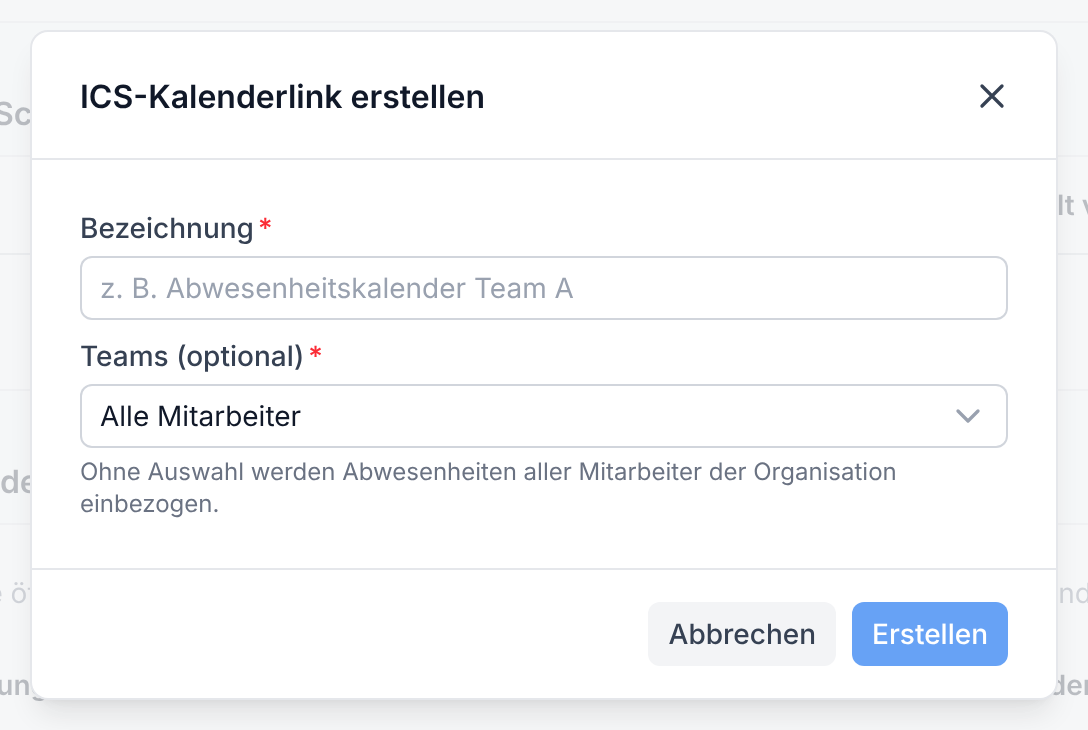
Klicken Sie auf
Erstellen.Klicken Sie in der Zeile des Links auf
URL kopierenund geben Sie die Kalender-URL an die Mitarbeiter weiter, die den Kalender abonnieren sollen.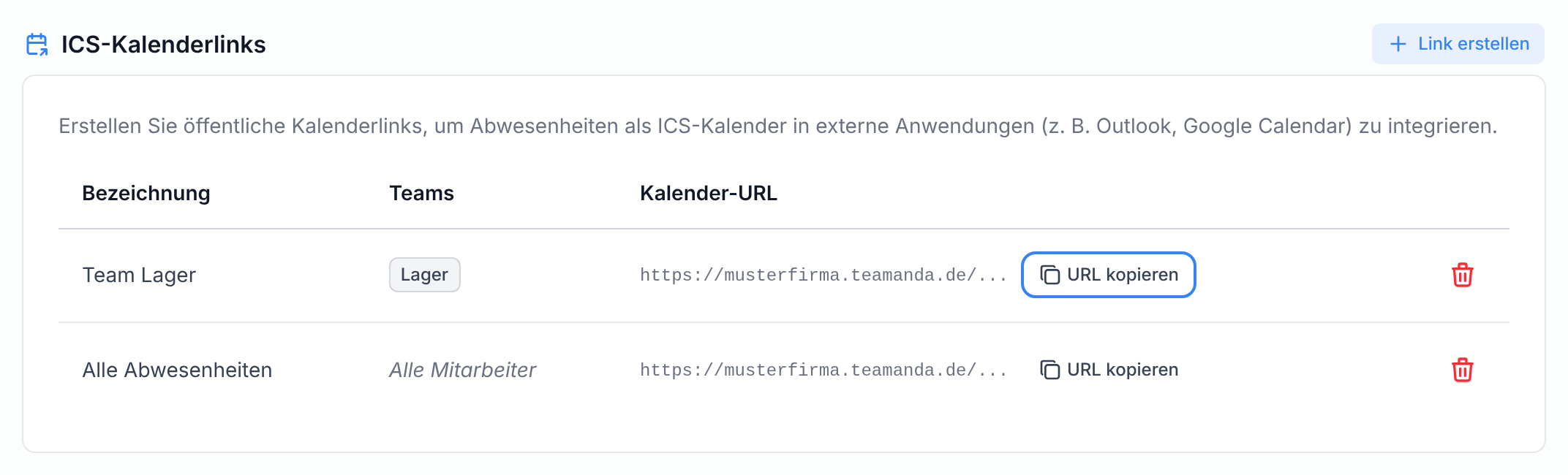
Der Kalender zeigt genehmigte und gebuchte Abwesenheiten als feste Termine und offene Anträge als vorläufige, jeweils mit Name und Abwesenheitsart. Teamanda erneuert ihn alle 6 Stunden.
Die Kalender-URL ist der einzige Schlüssel zum Kalender: Wer sie kennt, sieht die Abwesenheiten ohne Anmeldung, auch Krankmeldungen. Bezeichnung und Teams eines Links lassen sich nicht ändern. Erstellen Sie dafür einen neuen Link und löschen Sie den alten.
Kalenderlink löschen
Abschnitt betitelt „Kalenderlink löschen“Öffnen Sie
Einstellungen→Integrationenund klicken Sie unterICS-Kalenderlinksam Ende der Zeile des Links auf das rote SymbolKalenderlink löschen.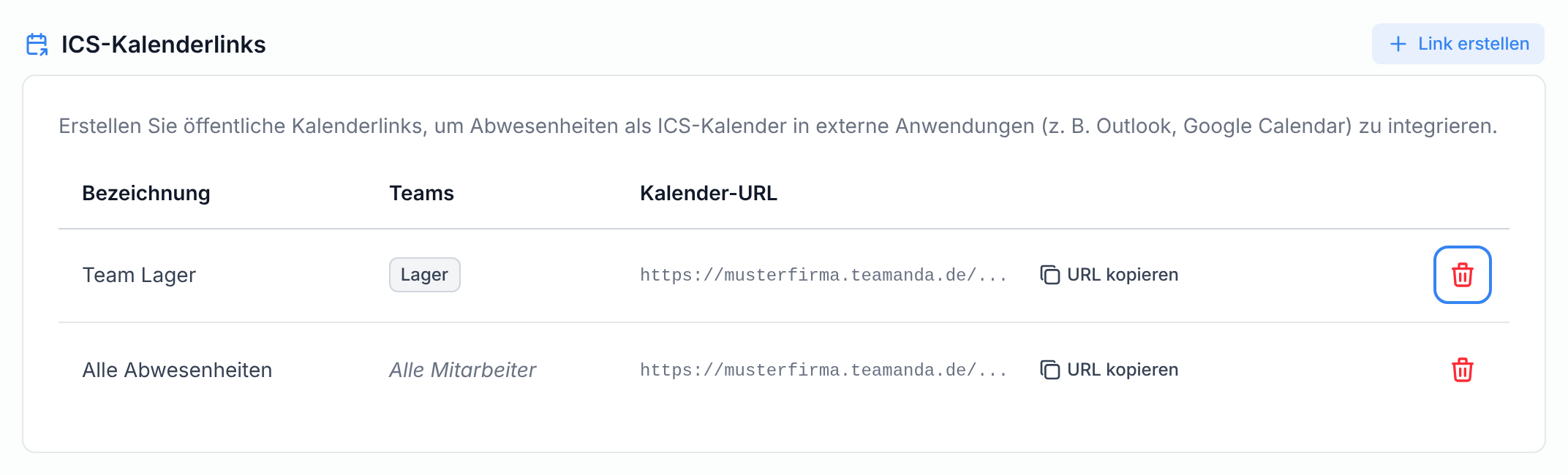
Bestätigen Sie mit
Löschen.
Abos mit dieser Kalender-URL erhalten danach keine neuen Abwesenheiten mehr. Bis zu 6 Stunden lang kann ein Kalenderprogramm noch den zuletzt erzeugten Kalender abrufen.