

Nur Web Kostenstellen legen Sie im Browser mit der Berechtigung Kostenstellen verwalten an.
Öffnen Sie
Kostenstellenund klicken Sie aufKostenstelle hinzufügen.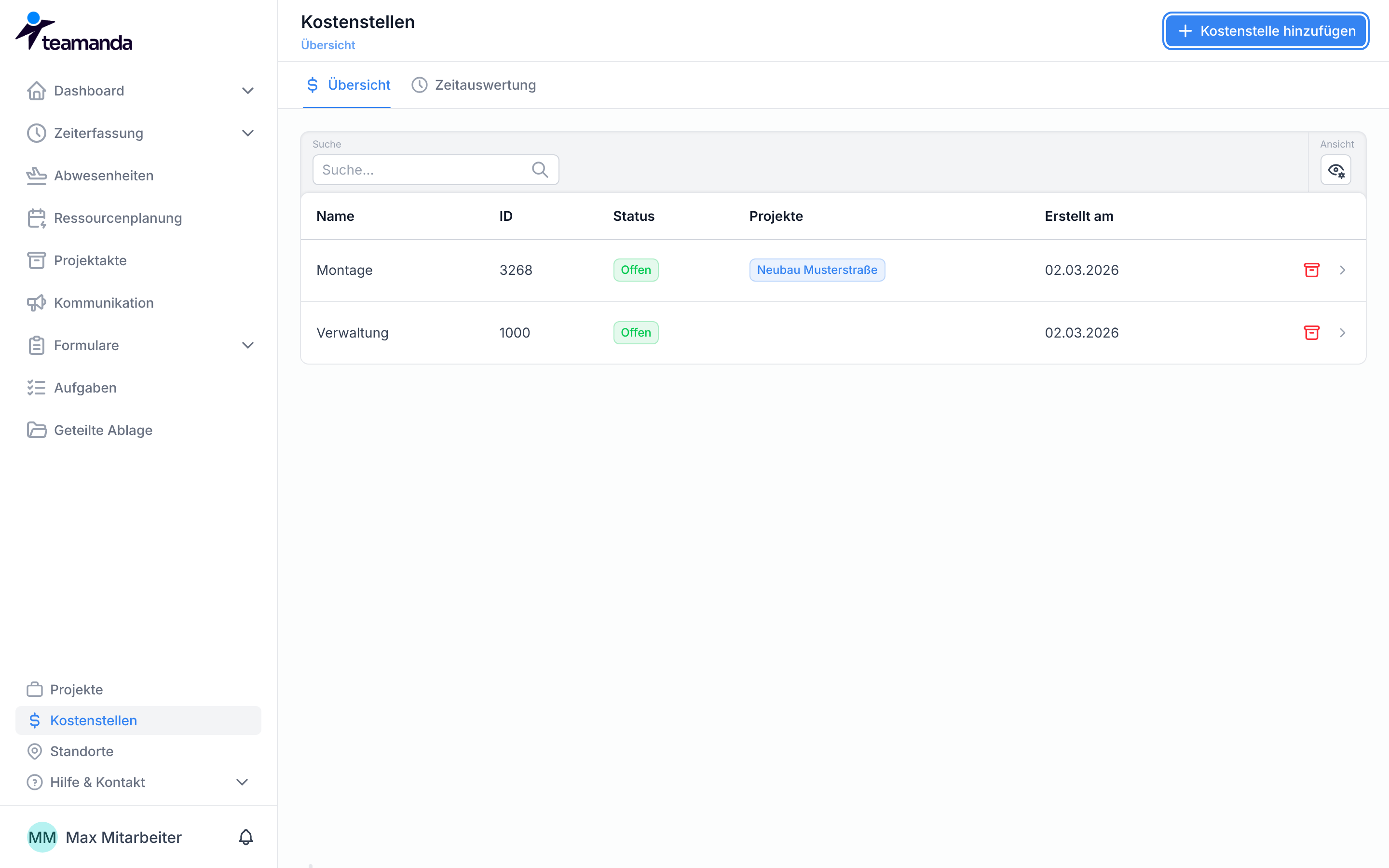
Geben Sie den
Nameund dieIDein, unter der Ihre Lohnbuchhaltung die Kostenstelle führt. Jede ID gibt es in Ihrer Organisation nur einmal. Lassen Sie dieIDleer, vergibt Teamanda eine sechsstellige Nummer.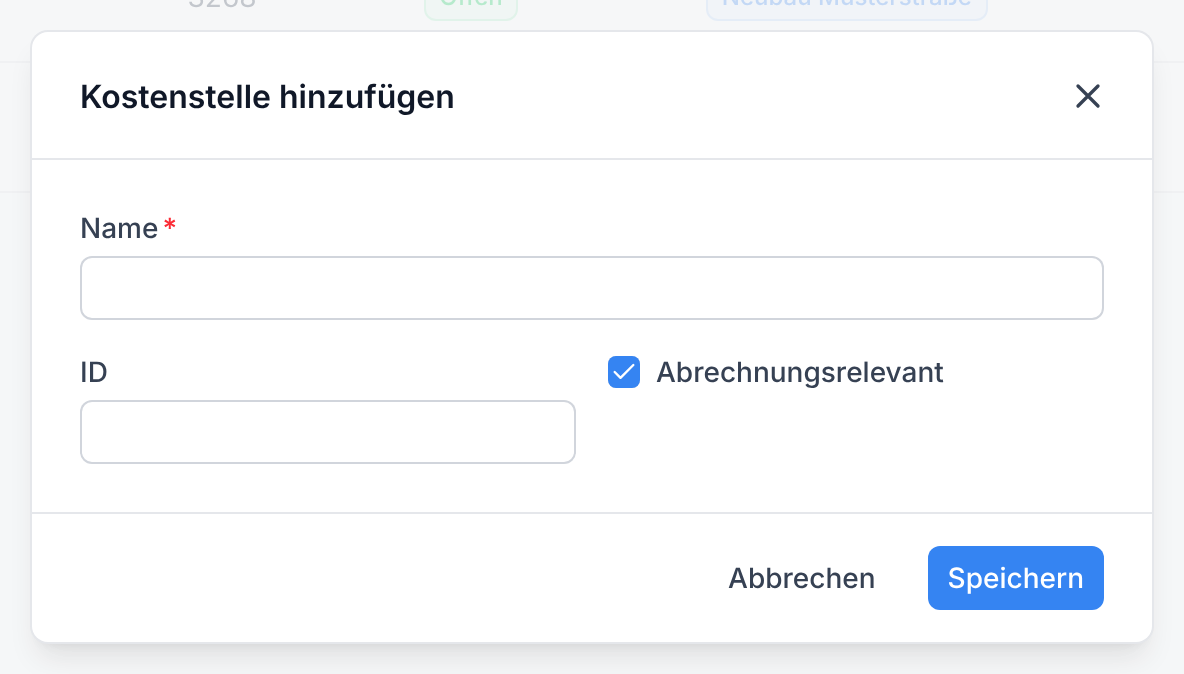
Lassen Sie
Abrechnungsrelevantaktiv, wenn Arbeitszeit auf der Kostenstelle in der Produktivstundenauswertung als produktiv zählen soll, und klicken Sie aufSpeichern.
Die Kostenstelle steht danach bei Projekten, Tätigkeiten und Lohnarten zur Auswahl. Name, ID und Abrechnungsrelevant ändern Sie, wenn Sie in der Liste auf die Kostenstelle klicken. Die ID lässt sich dort ändern, aber nicht mehr leeren. Mit Archivieren sperren Sie eine Kostenstelle für Änderungen, bis Sie sie wiederherstellen.
Für DATEV Lohnmonat (hr:exchange) hat die ID höchstens 13 Zeichen: Buchstaben ohne Umlaute, Ziffern, # und Leerzeichen zwischen den Zeichen. Eine ID außerhalb dieses Formats hält die Übertragung an, bis Sie sie ändern.
Beim Anlegen eines Projekts legt die Option Kostenstelle erstellen gleich eine passende Kostenstelle an, mit dem Projektnamen als Vorschlag für den Namen.