

Nur Web Den Monat Ihrer Mitarbeiter laden Sie im Browser als Excel-Datei herunter. Sie brauchen die Berechtigung Zeiteinträge für andere einsehen. Ist sie auf Teams beschränkt, enthält die Datei nur deren Mitarbeiter und Sie selbst.
Öffnen Sie
Zeiterfassung.Wählen Sie unter
Zeitraumeine Woche im gewünschten Monat. Teamanda exportiert immer den ganzen Monat, in dem die Woche beginnt. Für die Woche vom 28.09. bis 04.10. ist das der September.Grenzen Sie bei Bedarf unter
Filterdie Mitarbeiter ein: mit der Suche nach einem Namen oder mit dem Filtersymbol nachTeamsoderAbteilung. Ohne Filter enthält die Datei jeden Mitarbeiter der Liste.Klicken Sie auf
Auswahl exportieren. Der Download der Datei, etwa2026-09-Datenexport.xlsx, startet.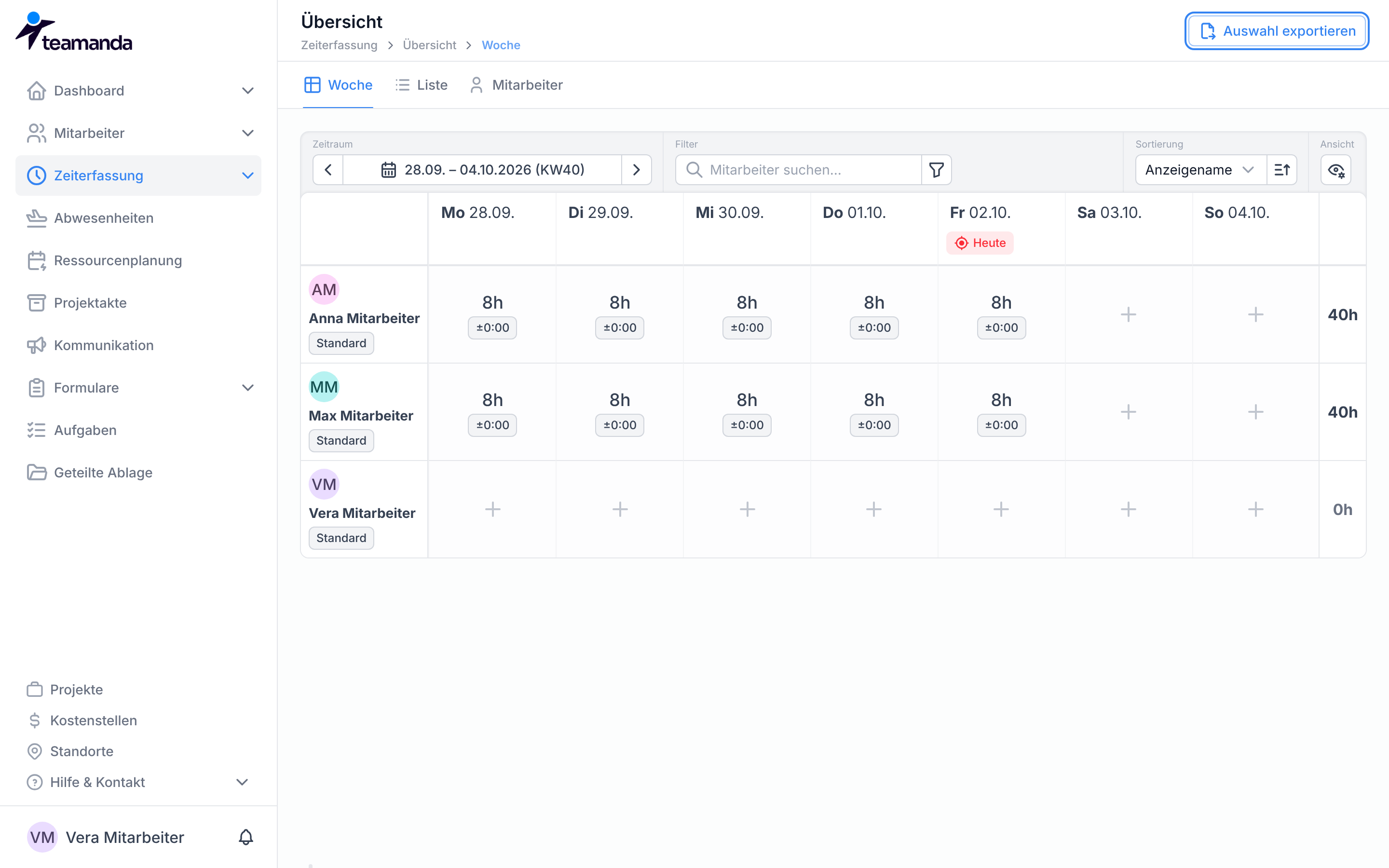
Im Tab Mitarbeiter exportiert Auswahl exportieren den gewählten Mitarbeiter und Monat.
Inhalt der Datei
Abschnitt betitelt „Inhalt der Datei“Jeder Mitarbeiter bekommt ein eigenes Tabellenblatt mit seinem Namen. Oben stehen seine Kostenstellen, das wöchentliche Arbeitssoll, der Überstundensaldo des Monats und das Überstundenkonto bis gestern. Darunter folgen die Summen des Monats, seine Abwesenheiten, Feiertage und Zuschlagssätze und eine Zeile pro Tag mit Arbeitssoll, den Stunden je Arbeitstyp, Tagessaldo, Arbeitsbeginn und -ende, Fahrtweg und Projekten.
Ist unter Ansicht Wochenenden ausblenden eingeschaltet, fehlen Samstage und Sonntage in den Tageszeilen. Die Summen enthalten sie weiter.