

Die Regeln eines Ordners bestimmen, wer ihn sehen, beschreiben und verwalten darf. Zum Ändern brauchen Sie für den Ordner die Stufe Verwalten oder Administrativen Zugriff, also die Berechtigung Administrator, Dateien in der geteilten Ablage verwalten oder Ordner in der geteilten Ablage verwalten. Die oberste Ebene hat ebenfalls Regeln. Sie gelten für jeden Ordner, der selbst und in allen übergeordneten Ordnern keine eigenen hat. In der App ändern Sie keine Regeln.
Öffnen Sie
Geteilte Ablageund den Ordner, dessen Regeln Sie ändern möchten. Für die oberste Ebene bleiben Sie in derGeteilten Ablage. Klicken Sie aufBerechtigungen. Es öffnet sich das SeitenfensterBerechtigungen: <Ordnername>.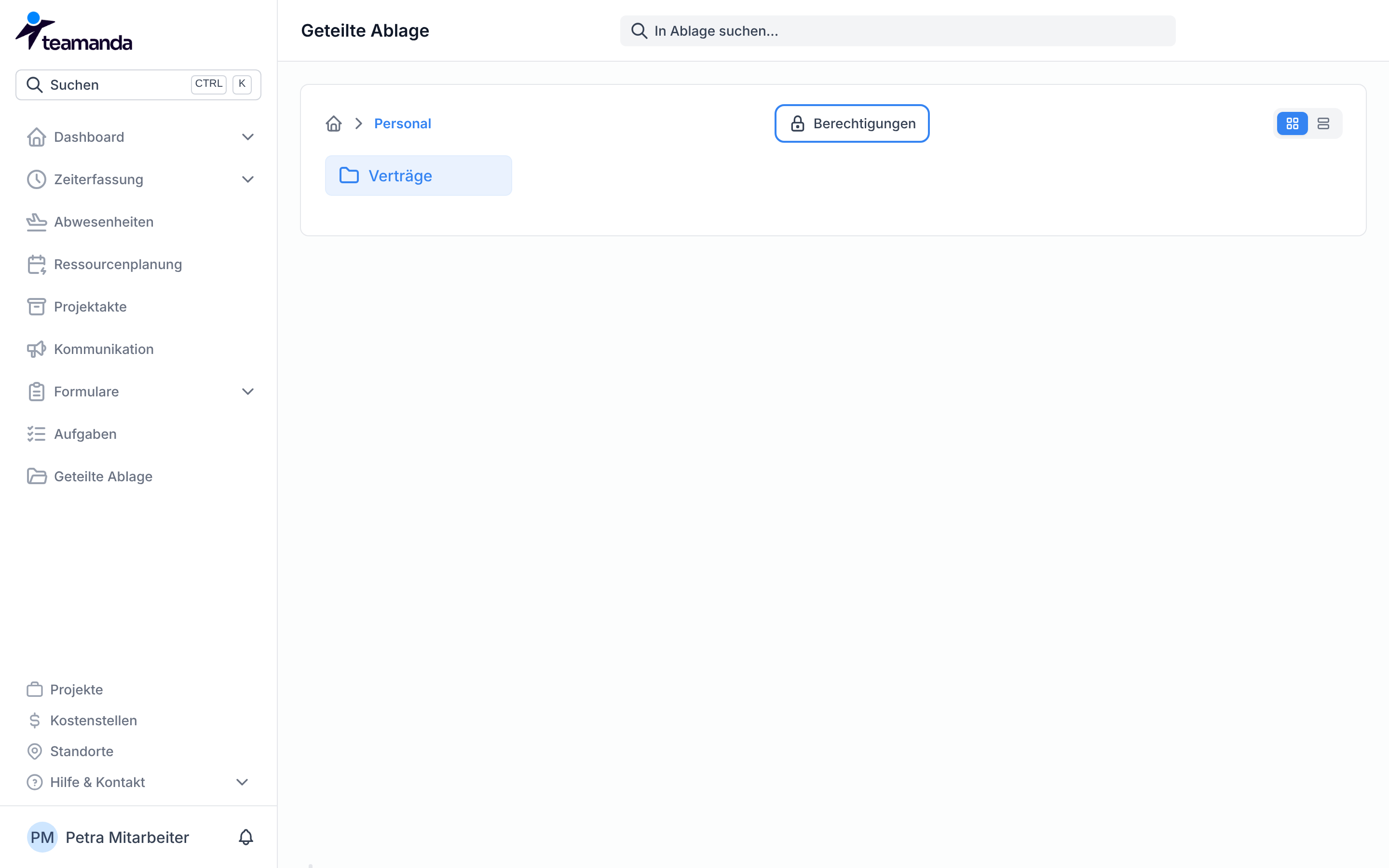
Steht oben
Diese Rechte kommen von …, hat der Ordner keine eigenen Regeln. Klicken Sie aufÜberschreiben. Das Seitenfenster zeigt eine Kopie dieser Regeln, die Sie ändern können. Der Ordner bekommt sie erst mitSpeichernals eigene.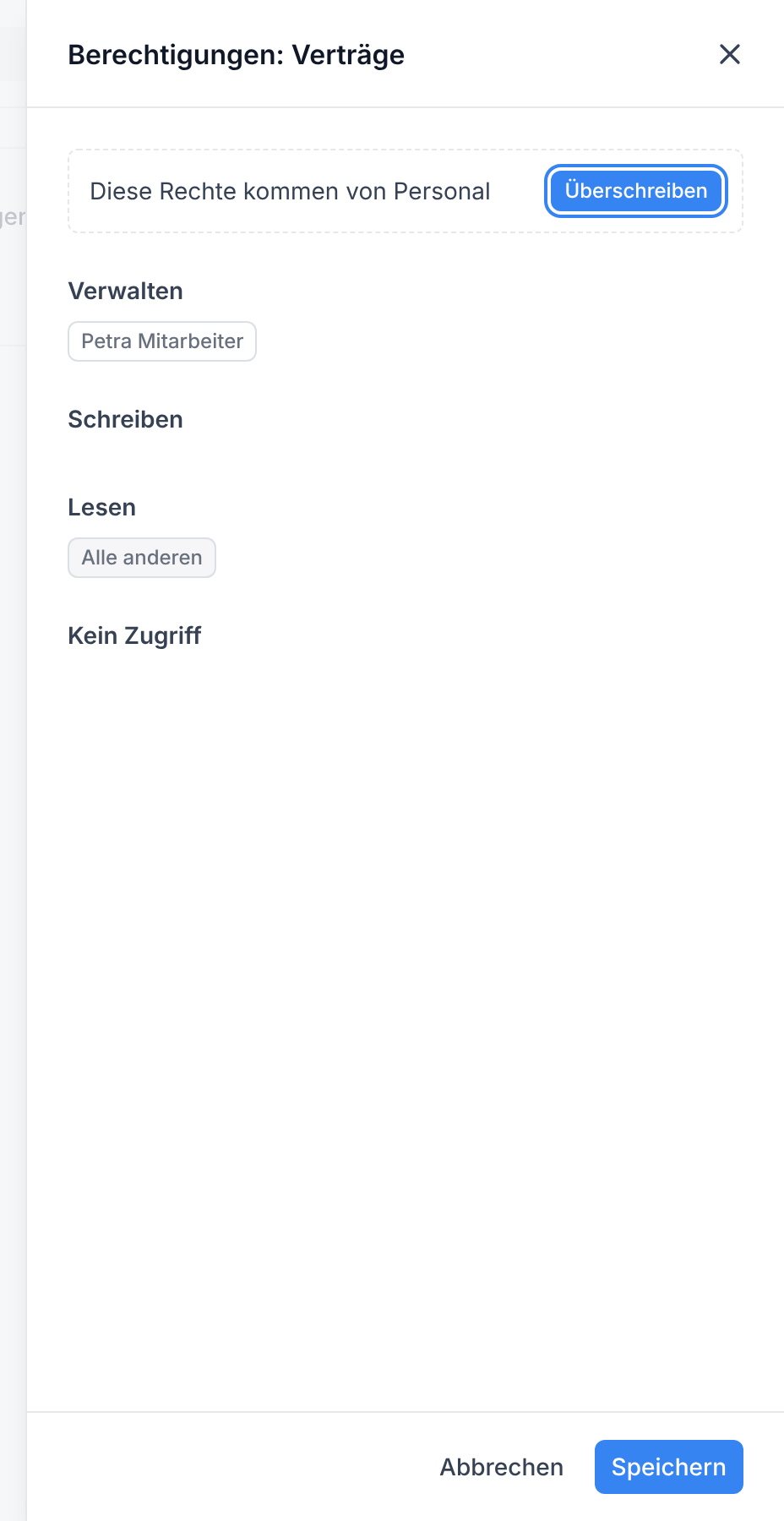
Legen Sie zuerst fest, was alle anderen dürfen: Klicken Sie auf
Alle anderenund wählen Sie die StufeKein Zugriff,Lesen,SchreibenoderVerwalten. Heben Sie die Stufe an, entfernt Teamanda die Regeln für einzelne Mitarbeiter und Teams, die nicht höher liegen als die neue Stufe.Geben Sie einzelnen Mitarbeitern oder Teams mehr: Klicken Sie im Abschnitt der gewünschten Stufe auf
hinzufügenund wählen Sie einen Mitarbeiter oder ein Team, zum BeispielBüro, MitgliederoderBüro, Teamleitung. Abschnitte, deren Stufe nicht über der vonAlle anderenliegt, bietenhinzufügennicht an.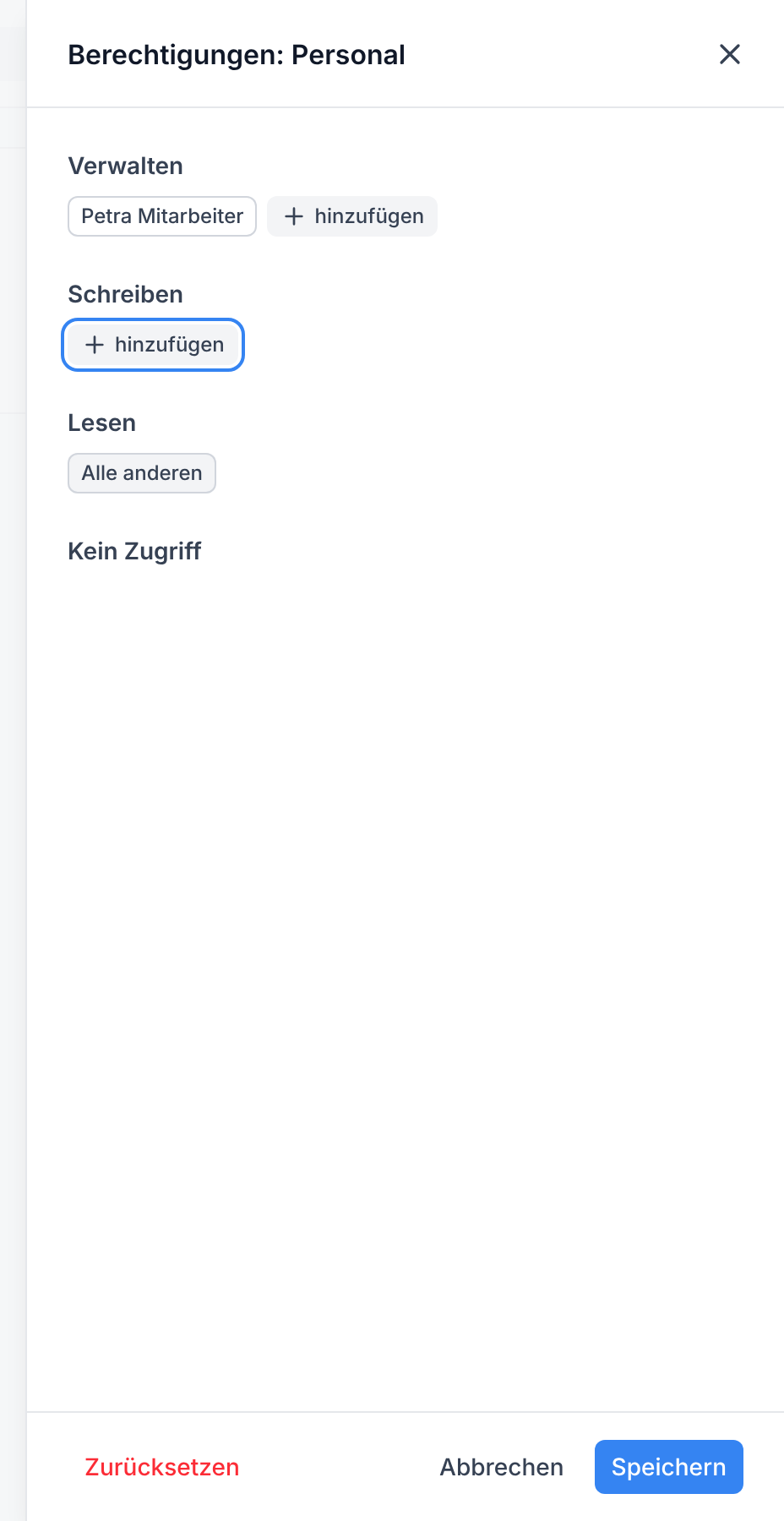
Zum Ändern oder Entfernen klicken Sie auf den Namen einer Regel und wählen eine andere Stufe oder
Regel entfernen.Klicken Sie auf
Speichern.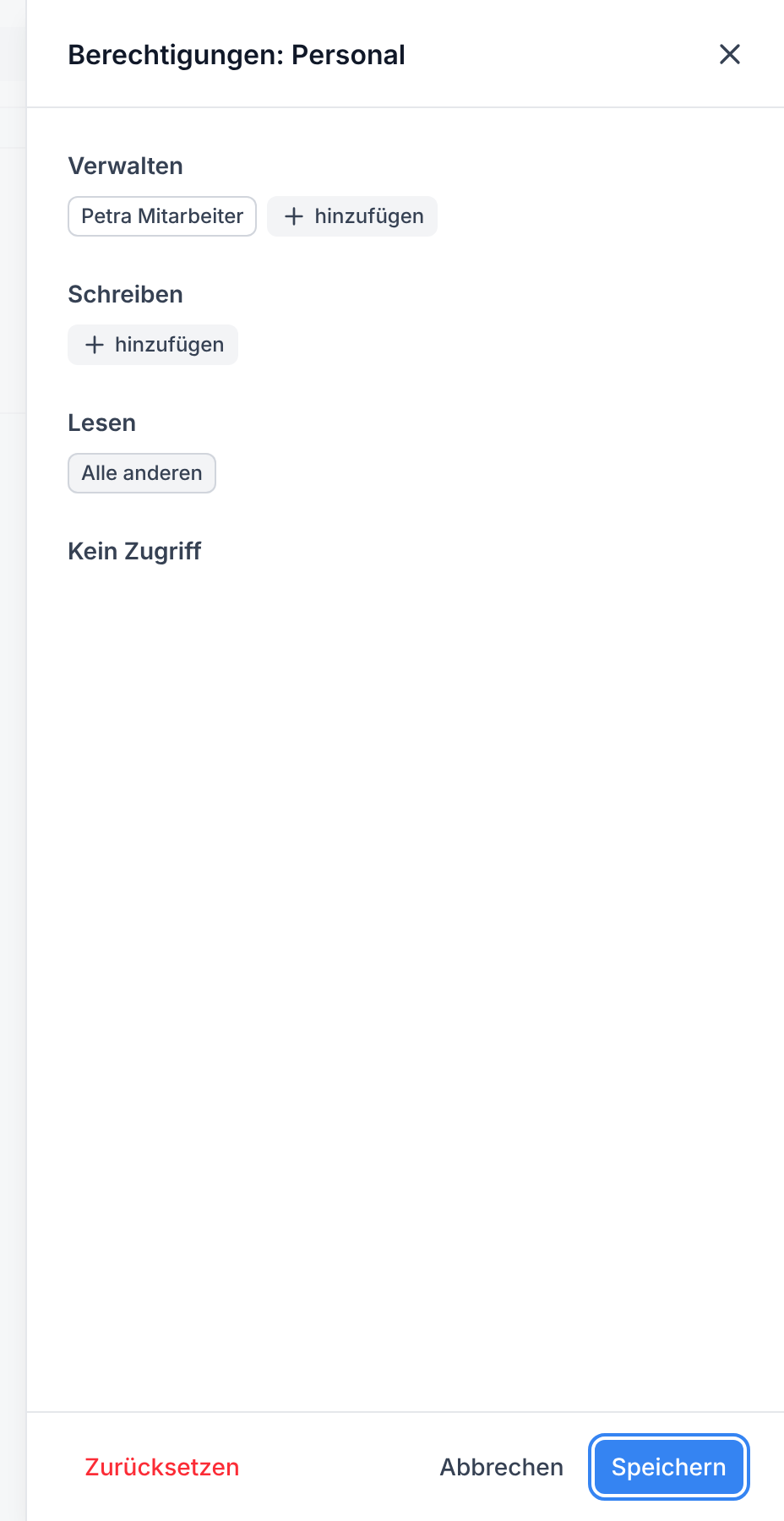
Die Regeln gelten sofort, auch für alle Unterordner ohne eigene Regeln. Kein Zugriff gibt es nur für Alle anderen. Einem einzelnen Mitarbeiter lässt sich der Zugriff deshalb nicht gezielt entziehen. Setzen Sie stattdessen Alle anderen niedriger und geben Sie nur den gewünschten Mitarbeitern und Teams eine höhere Stufe. Entfernen Sie Ihre eigene Regel und haben Sie keinen Administrativen Zugriff, können Sie die Regeln danach nicht mehr ändern.