

Ein Mitarbeiter erhält die Berechtigungen aller Teams, denen er angehört, als Mitarbeiter und als Teamleiter. Was sich daraus ergibt, sehen Sie in seinem Profil. Sie brauchen die Berechtigung Mitarbeiterdaten für andere einsehen.
Öffnen Sie
Mitarbeiter→Mitarbeiter verwaltenund wählen Sie den Mitarbeiter.Unter
Alle für den Mitarbeiter bestimmten Rechtesteht je App, wie viele Rechte der Mitarbeiter hat. Apps ohne Rechte fehlen. Klicken Sie in der Zeile einer App auf die Anzahl der zugewiesenen Rechte.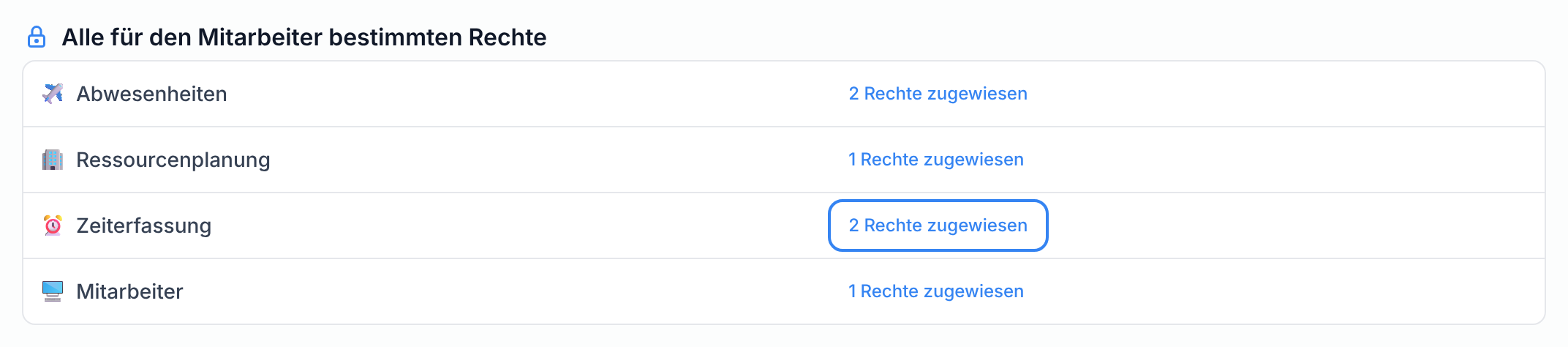
Die
Berechtigungsübersichtlistet jede Berechtigung der App. Ein Haken bedeutet, dass der Mitarbeiter sie hat, ein Kreuz, dass er sie nicht hat. UnterAnwendungsbereichstehen die Teams, auf die eine Berechtigung beschränkt ist. Steht dort kein Team, gilt sie überall.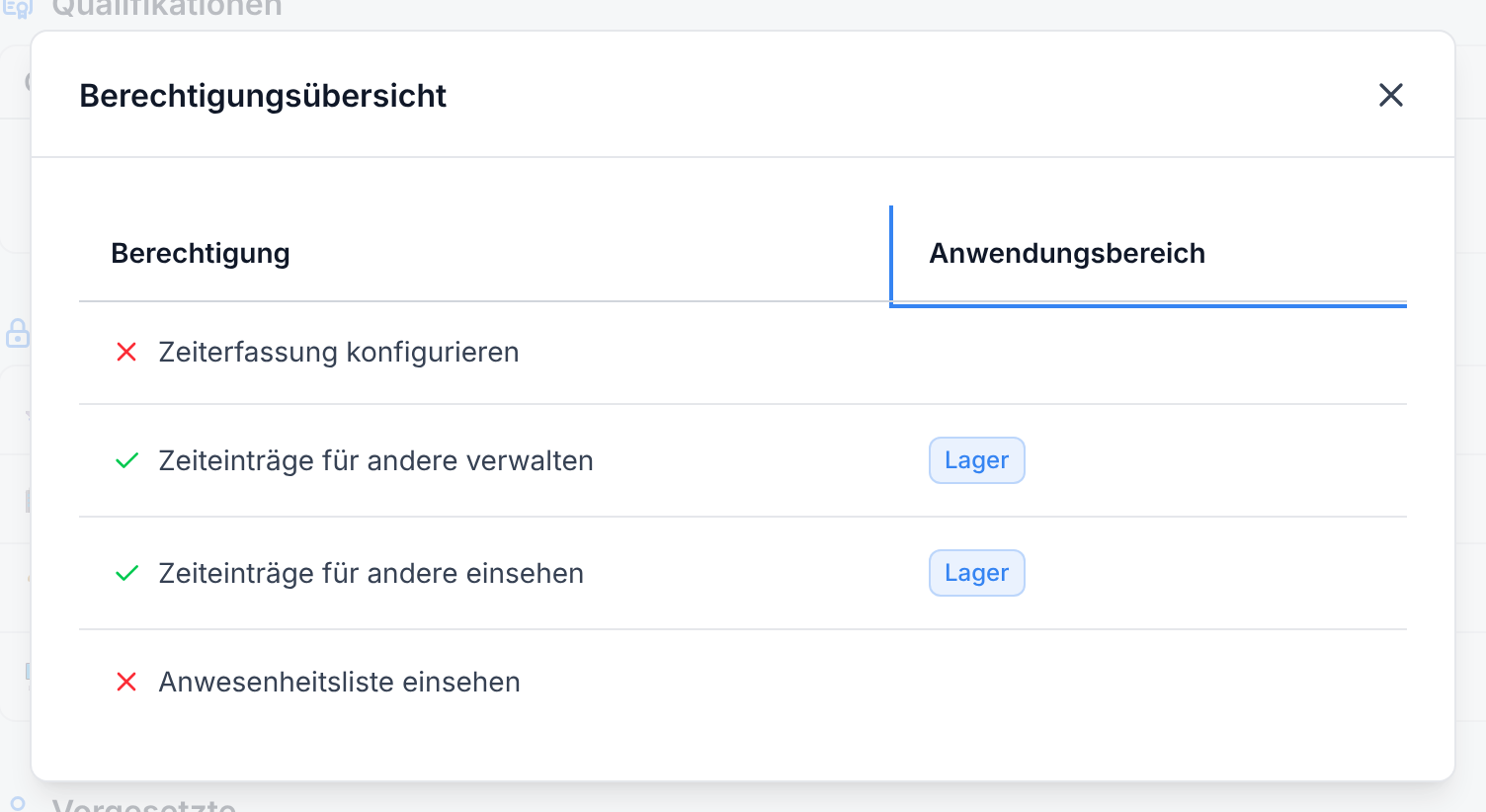
Die Übersicht zeigt das Ergebnis, nicht seine Herkunft: Aus welchem Team eine Berechtigung stammt, sehen Sie in den Berechtigungen der Teams, die im Profil unter Teams stehen. Berechtigungen, die eine andere einschließt, sind mit abgehakt, ein Administrator hat also jede außer Inhaber. Um etwas zu ändern, passen Sie die Berechtigungen eines seiner Teams an oder ordnen ihn einem anderen Team zu.