

Nur Web Abwesenheitsarten legen Sie im Browser mit der Berechtigung Abwesenheiten konfigurieren an. Eine neue Organisation startet mit Arten wie Bezahlter Urlaub, Krankheit und Elternzeit. Legen Sie eine weitere an, wenn Sie einen Anlass getrennt auswerten wollen, zum Beispiel Bildungsurlaub.
Öffnen Sie
Einstellungen→Abwesenheitenund klicken Sie unterAbwesenheitsartenaufAbwesenheitsart hinzufügen.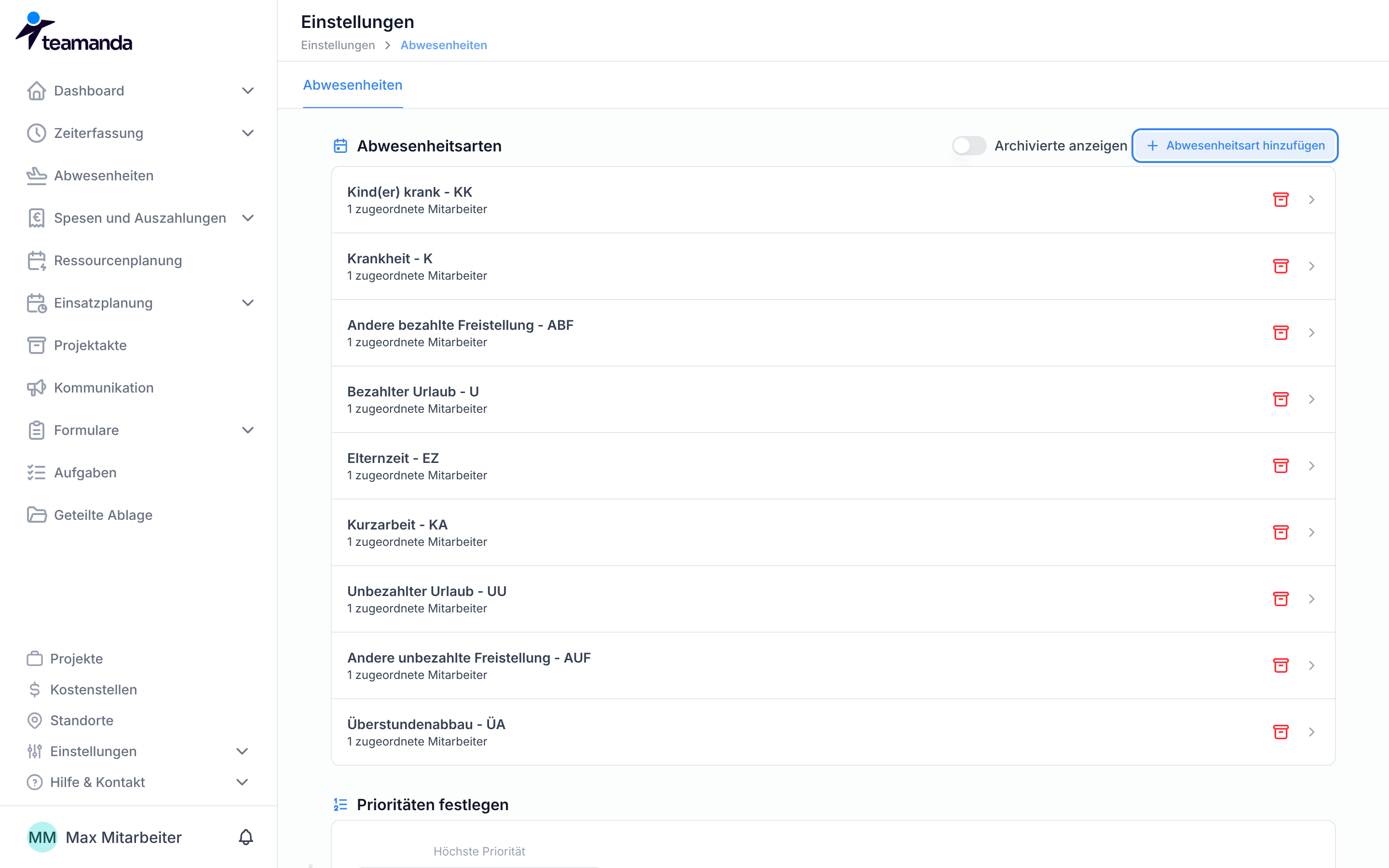
Geben Sie unter
AllgemeinName,Abkürzungmit bis zu drei Zeichen undDatenschutzrechtlicher Namean. Den datenschutzrechtlichen Namen sehen Mitarbeiter ohne Berechtigung statt des echten Namens, zum BeispielAbwesend.Neue Mitarbeiter automatisch zuweisenist aktiv, damit jeder neue Mitarbeiter die Art beantragen kann.Wählen Sie unter
BerechnungsgrundlagedieKategorie, die zum Anlass passt. Sie bestimmt, wie Teamanda die Tage rechnet, etwa als Urlaub oder als Krankheit. Was die Schalter darunter bewirken, zeigt Einstellungen einer Abwesenheitsart im Überblick.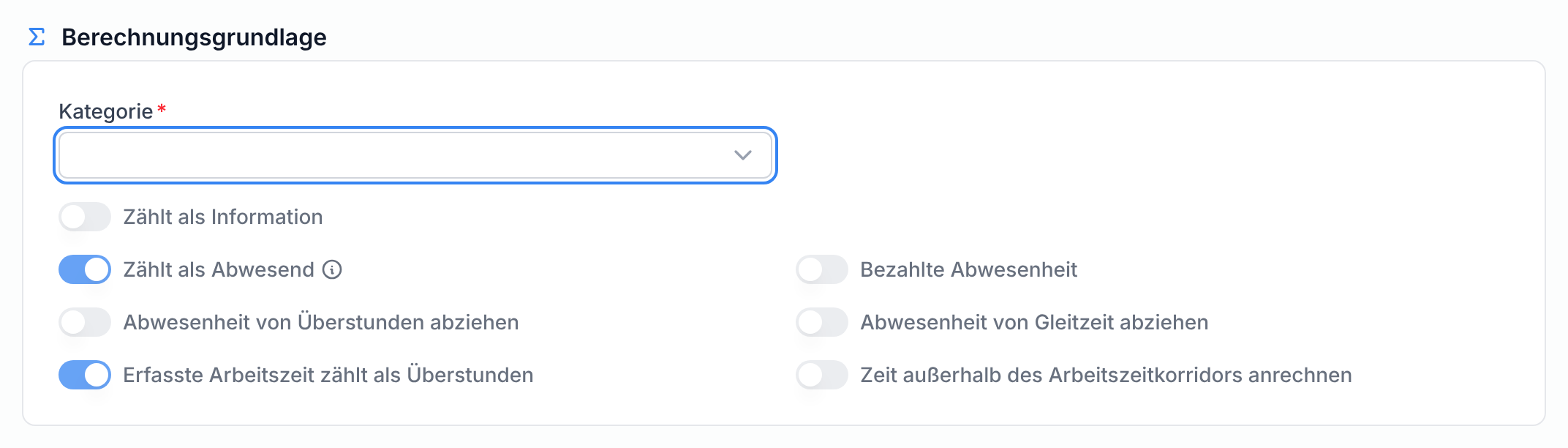
Lassen Sie unter
Genehmigungdie OptionGenehmigungspflichtigaktiv, wenn jemand den Antrag freigeben muss, und deaktivieren Sie sie sonst. Wählen SieZustimmungsberechtigte Rollen, zum BeispielVorgesetzte(r), oderZustimmungsberechtigte Mitarbeiter. Ohne Auswahl entscheiden die Administratoren.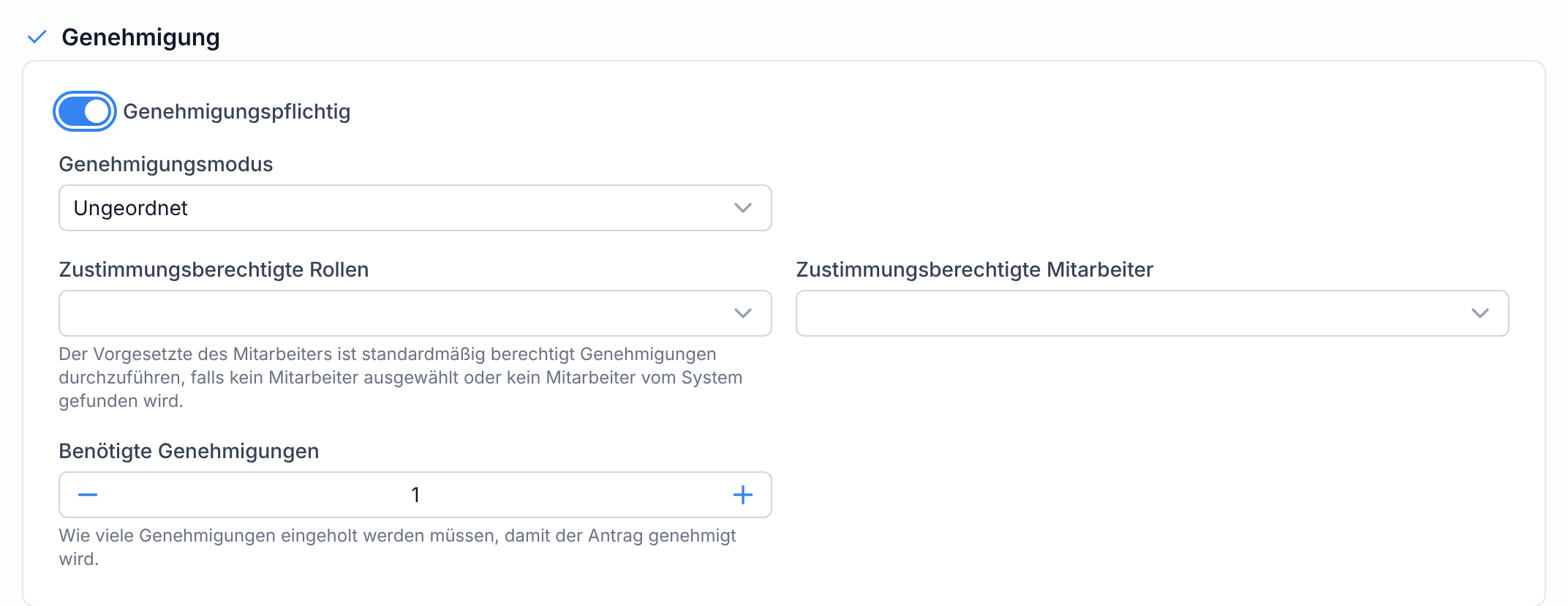
Aktivieren Sie unter
Regelnnach BedarfStornierbar,Anhängen von Bescheinigungen erlaubenundAuswahl von Vertretung erlauben. DieAntragsfrist (Tage)bestimmt, wie viele Tage vor Beginn ein Antrag vorliegen muss. Eine negative Zahl erlaubt rückwirkende Anträge.Mit der Einsatzplanung gibt es dort
Einsätze bei Abwesenheit entfernen: Eine bestätigte oder gebuchte Abwesenheit dieser Art löscht dann ab heute die Einsätze des Mitarbeiters an ihren ganzen Tagen, wie unter Abwesenheiten und verplante Tage beschrieben.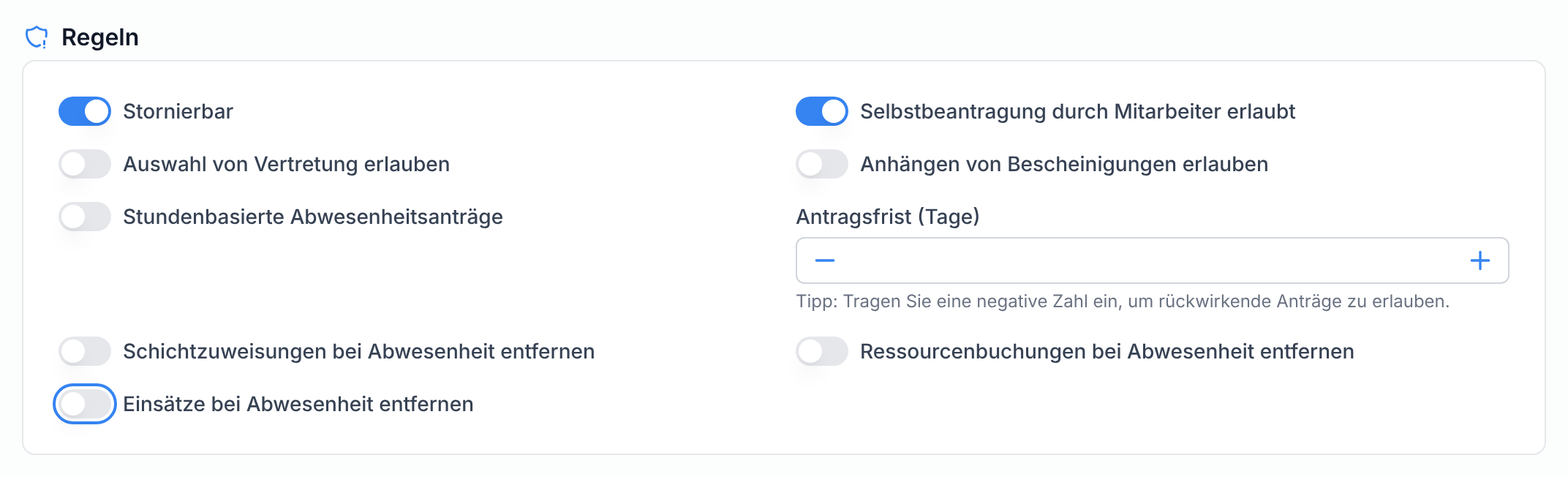
Wählen Sie unter
Benachrichtigungenbei Bedarf weitere Empfänger. MitE-Mail-Adresse hinzufügentragen Sie Adressen außerhalb von Teamanda ein, zum Beispiel die der Personalabteilung. UnterE-Mail bei Statuswählen Sie, bei welchen Statusänderungen diese Adressen eine E-Mail bekommen:Genehmigt,GebuchtundStorniertsind vorausgewählt. Eine Stornierung meldet Teamanda nur, wenn der Antrag bereits genehmigt war. Klicken Sie danach aufSpeichern.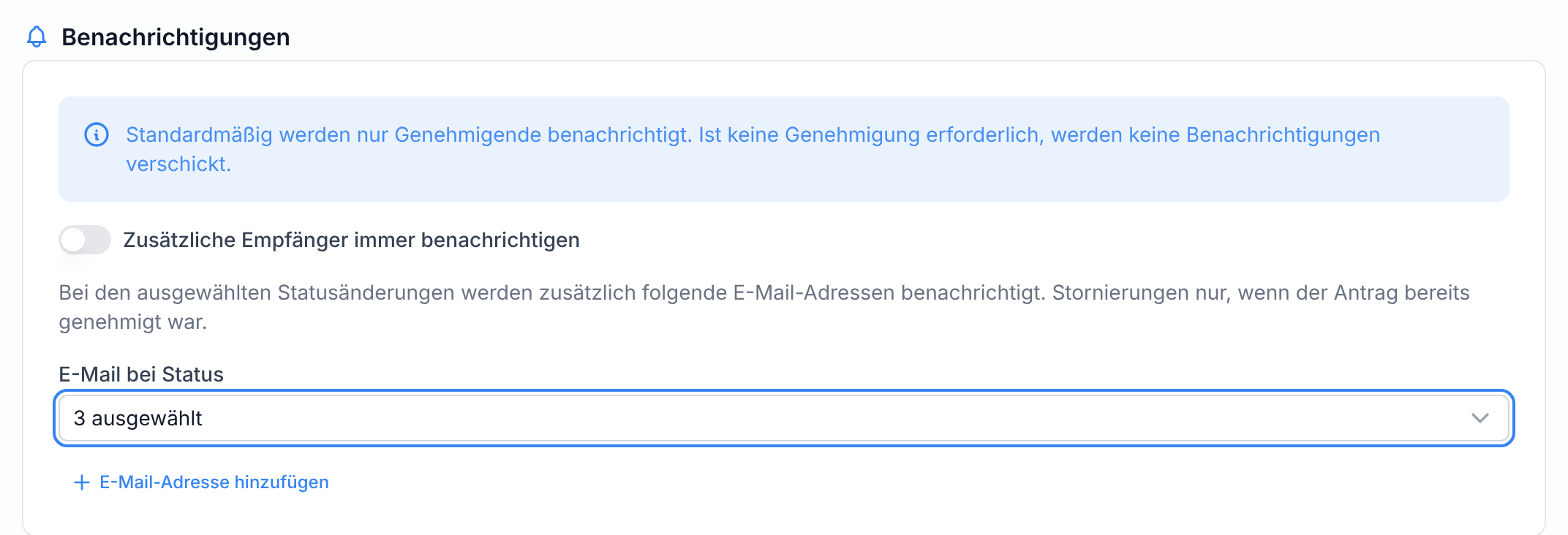
Öffnen Sie die Art danach erneut: Unter dem Reiter Mitarbeiter ordnen Sie sie einzelnen Mitarbeitern oder Teams zu. Den Urlaubsanspruch tragen Sie im Arbeitsverhältnis des Mitarbeiters ein. Eine Art, die Sie nicht mehr brauchen, archivieren Sie in der Liste unter Abwesenheitsarten.