

Diese Tabellen zeigen, was die Einstellungen einer Abwesenheitsart unter Einstellungen → Abwesenheiten bewirken. Sie ändern sie mit der Berechtigung Abwesenheiten konfigurieren.
Berechnungsgrundlage
Abschnitt betitelt „Berechnungsgrundlage“| Einstellung | Wirkung |
|---|---|
Kategorie | Stellt die Schalter darunter passend zum Anlass ein. Nur mit Individuell stellen Sie die Schalter selbst ein und wählen eine Übergeordnete Kategorie. Die Kategorie entscheidet außerdem über halbe Tage und Stunden. |
Zählt als Information | Die Abwesenheit wirkt sich auf keine Berechnung aus, weder auf die Sollzeit noch auf Urlaubstage. Im Jahresplan erscheint sie farbig umrandet statt ausgefüllt und nur an Arbeitstagen laut Arbeitszeitmodell, nicht an Feiertagen. |
Zählt als Abwesend | Die Abwesenheit senkt die Sollzeit ihrer Arbeitstage und zählt bei den Urlaubstagen. Ist der Schalter aus, bleibt die Sollzeit unverändert. |
Abwesenheit von Überstunden abziehen | Teamanda zieht die Sollzeit jedes Abwesenheitstags vom Überstundenkonto ab: bei 8 Stunden Sollzeit 8 Stunden je ganzem Tag. Die Kategorie Überstundenabbau schaltet das ein. |
Abwesenheit von Gleitzeit abziehen | Wie oben, aber vom Gleitzeitkonto. Erscheint nur, wenn Ihre Organisation Gleitzeit erfasst. |
Erfasste Arbeitszeit zählt als Überstunden | Arbeitet ein Mitarbeiter an einem Abwesenheitstag, entstehen daraus Überstunden. Ist der Schalter aus, zählt seine Arbeitszeit nur bis zur Sollzeit. |
Zeit außerhalb des Arbeitszeitkorridors anrechnen | An Abwesenheitstagen zählt auch Arbeitszeit außerhalb des Arbeitszeitkorridors. |
Ändern Sie die Berechnungsgrundlage, fragt Teamanda beim Speichern, ab wann sie gilt, etwa ab Dieses Jahr (Aktuelle Vergabeperiode) oder Nächstes Jahr (Nächste Vergabeperiode).
Durchschnitt der letzten 13 Wochen
Abschnitt betitelt „Durchschnitt der letzten 13 Wochen“Ein Abwesenheitstag zählt so viele Stunden, wie der Arbeitsvertrag für diesen Wochentag als Sollzeit vorsieht. Unter Flexible Arbeitstage (z.B. Minijob) gibt es keine feste Sollzeit. Sind dort mit Arbeitstage einschränken Arbeitstage angehakt, setzt Teamanda für eine Abwesenheit oder einen Feiertag an einem dieser Tage den Durchschnitt der 13 Wochen davor an: die erfasste Arbeitszeit der 91 Tage davor, geteilt durch die Zahl der Tage mit Arbeitszeit. 20 Tage mit zusammen 90 Stunden ergeben 4,5 Stunden je Abwesenheitstag. Ohne erfasste Arbeitszeit in diesen 91 Tagen hat der Tag keine Sollzeit.
Bei Stundenlohn bezahlt Teamanda Tage der Kategorie Bezahlter Urlaub und Feiertage mit dem durchschnittlichen Stundenlohn der 91 Tage davor, Zuschläge eingerechnet.
Genehmigung
Abschnitt betitelt „Genehmigung“| Einstellung | Wirkung |
|---|---|
Genehmigungspflichtig | Ist der Schalter aus, ist jeder Antrag sofort genehmigt. |
Genehmigungsmodus Ungeordnet | Die Zustimmungsberechtigten entscheiden in beliebiger Reihenfolge. Das sind die Mitarbeiter unter Zustimmungsberechtigte Mitarbeiter und, je nach Zustimmungsberechtigte Rollen, die Teamleiter aus den Teams des Mitarbeiters und seine Vorgesetzten. Findet Teamanda niemanden, entscheiden die Administratoren. |
Benötigte Genehmigungen | Nur bei Ungeordnet. Leer müssen alle Zustimmungsberechtigten zustimmen. Eine Zahl legt fest, wie viele Zustimmungen genügen, zum Beispiel 2 von 5. Mit 0 ist jeder Antrag sofort genehmigt. |
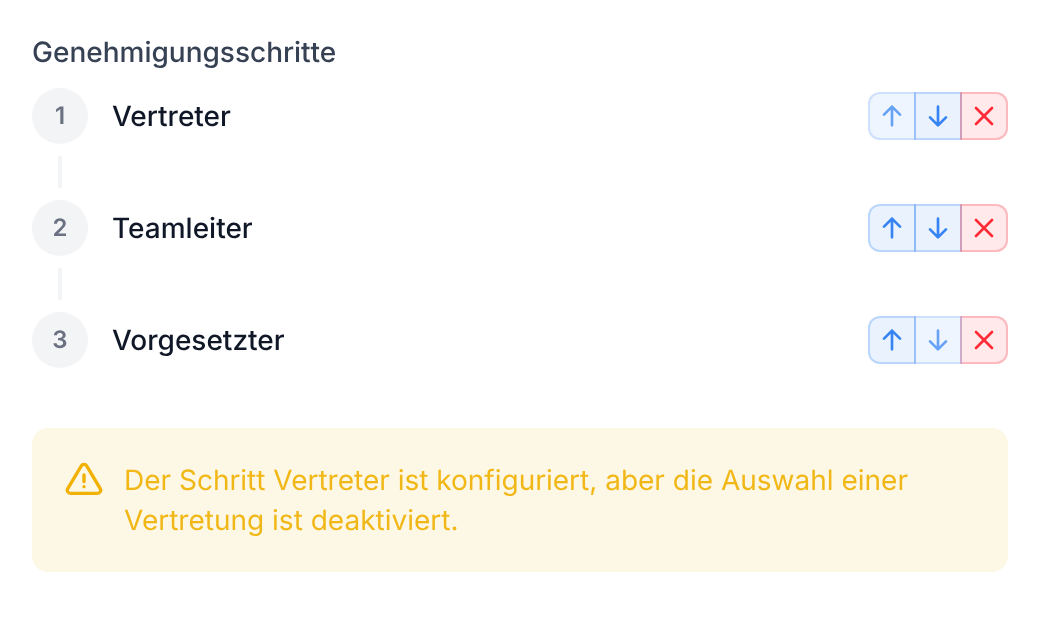
Genehmigungsmodus Sequenziell | Der Antrag durchläuft die Genehmigungsschritte nacheinander, zuerst Vertreter, dann Teamleiter, dann Vorgesetzter. Mit den Pfeilen ändern Sie die Reihenfolge, mit dem Kreuz entfernen Sie einen Schritt. Ein Schritt ist erledigt, sobald eine seiner Personen zustimmt, dann folgt der nächste. Ein Schritt ohne Person entfällt, etwa Vertreter, wenn der Antrag keine Vertretung nennt. Der Schritt Vertreter braucht Auswahl von Vertretung erlauben unter Regeln. |
In beiden Modi lehnt eine einzige Ablehnung den Antrag ab. Gibt es neben dem Antragsteller weitere Zustimmungsberechtigte, entscheidet er nicht über seinen eigenen Antrag.
Selbstbeantragung
Abschnitt betitelt „Selbstbeantragung“| Einstellung | Wirkung |
|---|---|
Selbstbeantragung durch Mitarbeiter erlaubt | Ist der Schalter aus, fehlt die Art in der Auswahl der Mitarbeiter. Für einen Mitarbeiter beantragt sie, wer für ihn Abwesenheitsanfragen verwalten hat. Für sich selbst nur, wer diese Berechtigung ohne Beschränkung auf Teams hat. |
Die übrigen Regeln beschreibt Abwesenheitsart anlegen.
Halbtags und stundenweise
Abschnitt betitelt „Halbtags und stundenweise“Bei einem Antrag über einen einzigen Tag bietet das Formular je nach Kategorie, bei Individuell je nach übergeordneter Kategorie:
Bezahlter Urlaub: den SchalterHalbtags. Der Tag zählt als halber Urlaubstag.Überstundenabbau: einen Regler für die Zeit, höchstens bis zur Sollzeit des Tages, mit Schaltflächen für 60 Minuten mehr oder weniger und fürHalbtags. Der Regler erscheint nur an Tagen mit Sollzeit.
Bei anderen Kategorien bietet das Formular beides nicht. Der Schalter Stundenbasierte Abwesenheitsanträge unter Regeln ändert daran nichts. Wie Mitarbeiter so einen Antrag stellen, zeigt Halbtags oder stundenweise Abwesenheit beantragen.