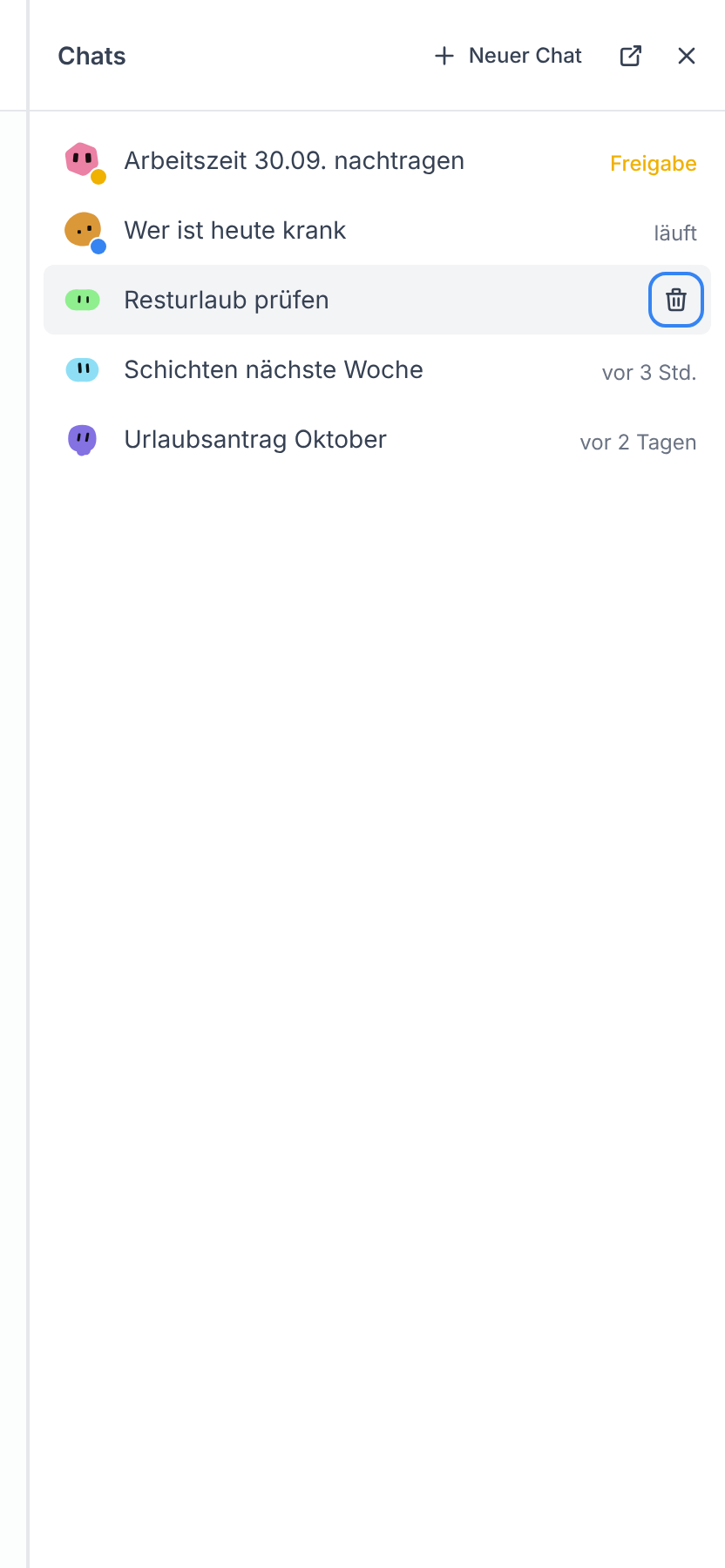
Ihre Chats stehen am rechten Rand, solange der Chat geschlossen ist. Wie Sie einem Chat eine Aufgabe geben, steht unter Einen Chat fragen.
Zwischen Chats wechseln
Abschnitt betitelt „Zwischen Chats wechseln“Am rechten Rand stehen unter Neuer Chat die Gesichter aller Ihrer Chats, zuletzt aktive oben. Ein pulsierender Punkt am Gesicht zeigt, dass der Chat arbeitet, ein gelber, dass er auf Ihre Genehmigung wartet, ein roter, dass eine Antwort abgebrochen ist. Zeigen Sie auf ein Gesicht, sehen Sie den Titel des Chats. Klicken Sie darauf, öffnet sich der Chat an der Stelle der Leiste.

Der Pfeil Alle Chats oben links im Chat öffnet die Übersicht. Eine Zahl am Pfeil zeigt, wie viele andere Chats auf Ihre Genehmigung warten. In der Übersicht stehen die wartenden Chats oben, dann die arbeitenden, die mit Fehler und zuletzt alle übrigen, die neuesten zuerst. Neuer Chat oben in der Übersicht beginnt einen weiteren Chat.
In einem eigenen Fenster öffnen
Abschnitt betitelt „In einem eigenen Fenster öffnen“In eigenem Fenster öffnen oben im Chat öffnet ihn in einem eigenen Browserfenster. Neben der Seite steht dann nur Chat im eigenen Fenster, das das Fenster nach vorne holt. Was Sie in einem Fenster tun, sehen Sie sofort im anderen.
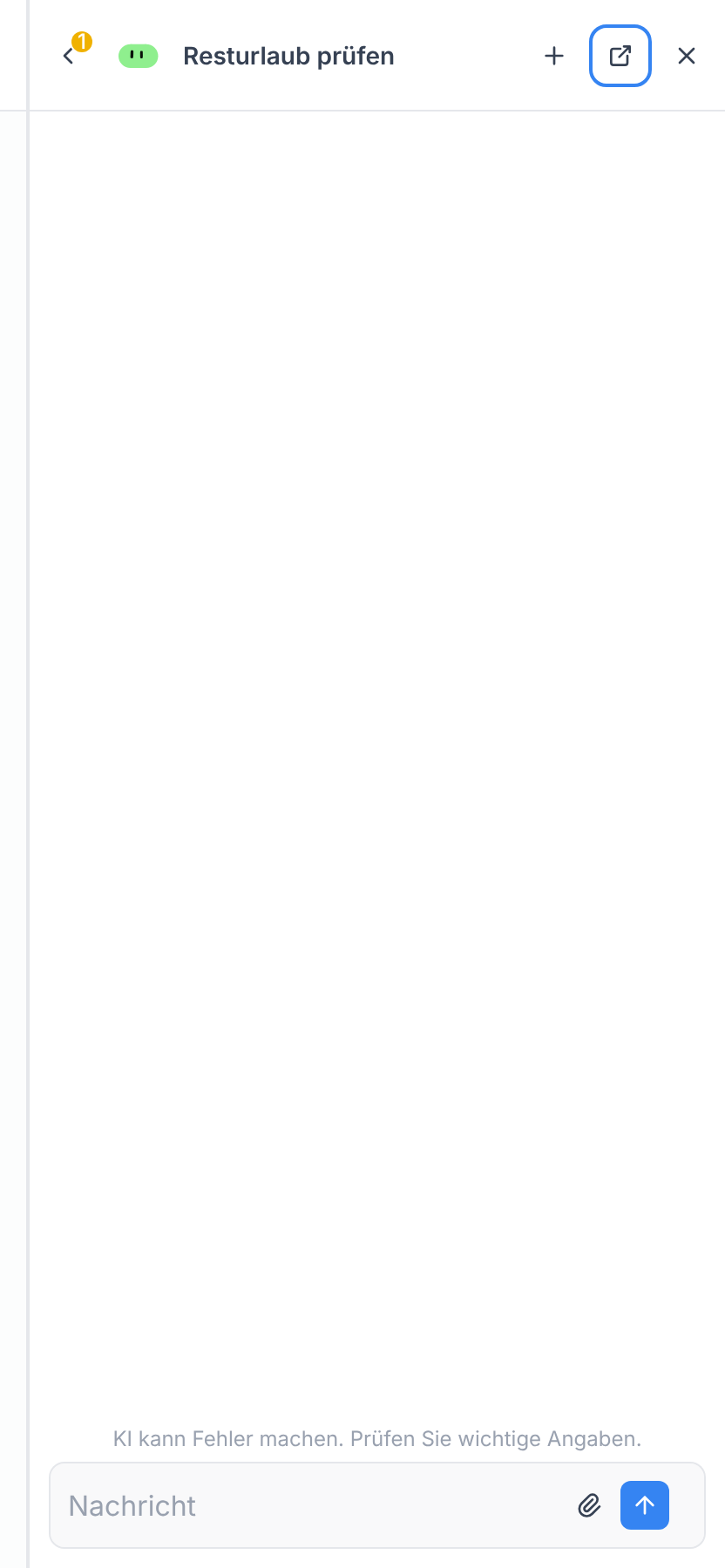
Einen anderen Chat öffnet Teamanda im selben Fenster. Eine Frage aus der Suche öffnet dort einen neuen Chat, und Teamanda holt das Fenster nach vorne. Neu laden behält den Chat. Wieder andocken oder Schließen holt den Chat zurück neben die Seite.
Einen Chat löschen
Abschnitt betitelt „Einen Chat löschen“Fahren Sie in der Übersicht mit der Maus über den Chat und klicken Sie auf Chat löschen. Der Chat ist sofort und endgültig gelöscht, mit allen Nachrichten. Arbeitet er gerade, hält er an.