Ein Chat ist ein in Teamanda eingebauter KI-Assistent. Er arbeitet mit genau Ihren Berechtigungen in Teamanda, beantwortet Ihre Fragen und ändert Daten, sobald Sie es genehmigen. Sie sehen ihn, wenn Ihre Verwaltung Chats erlaubt hat und Sie sie nutzen dürfen.
Klicken Sie am rechten Rand auf
Neuer Chatoder drücken Sie ⌘J (Strg+J unter Windows und Linux). Der Chat öffnet sich rechts neben der Seite.Im neuen Chat stehen nach App geordnet einige Vorschläge, was er für Sie erledigen kann, die zur geöffneten Seite zuerst. Sie sehen nur Vorschläge, die Ihre Berechtigungen erlauben. Ein Stift markiert einen Vorschlag, der Daten ändert. Ein neuer Chat zeigt andere Vorschläge. Solange im Feld
NachrichtText steht, blendet der Chat die Vorschläge aus.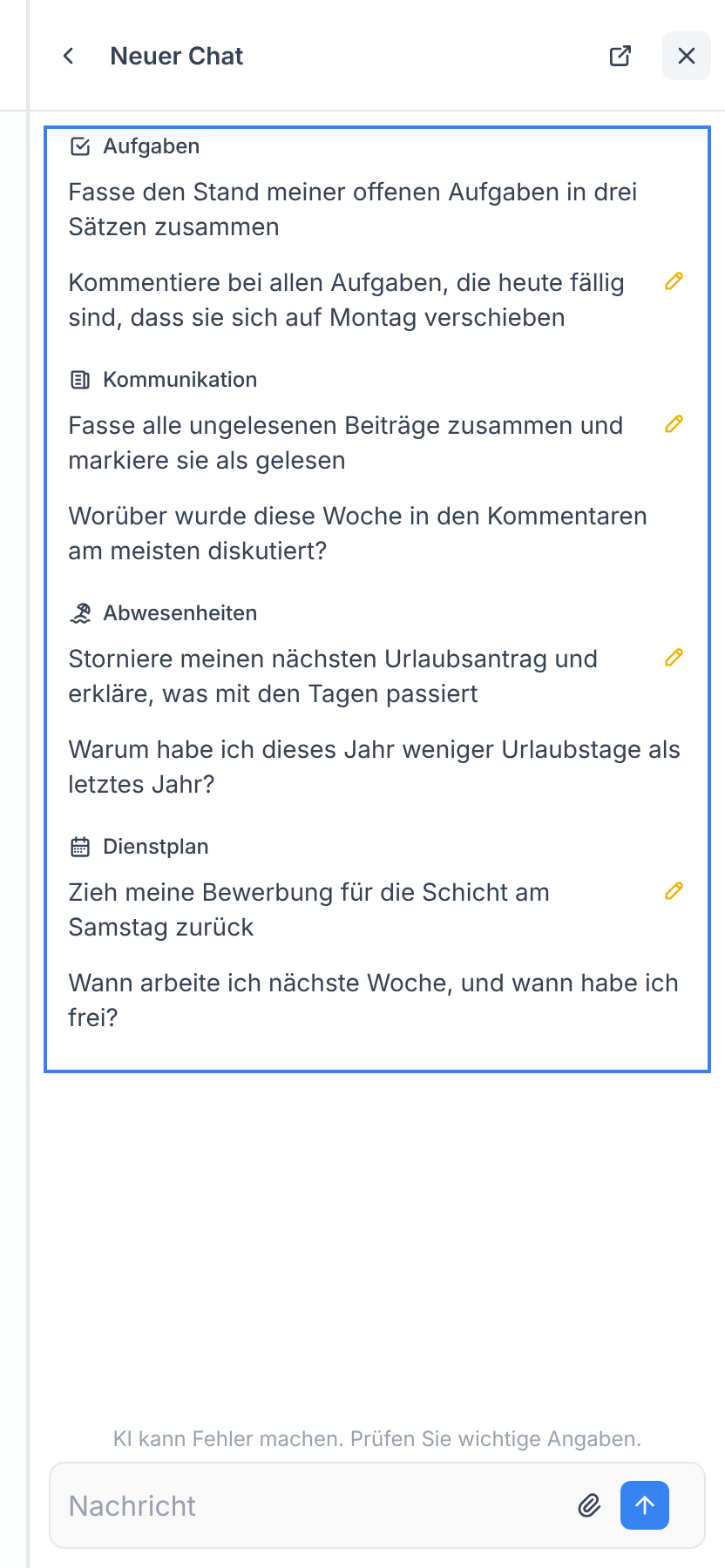
Klicken Sie auf einen Vorschlag oder schreiben Sie Ihre Frage in das Feld
Nachricht, und drücken Sie die Eingabetaste.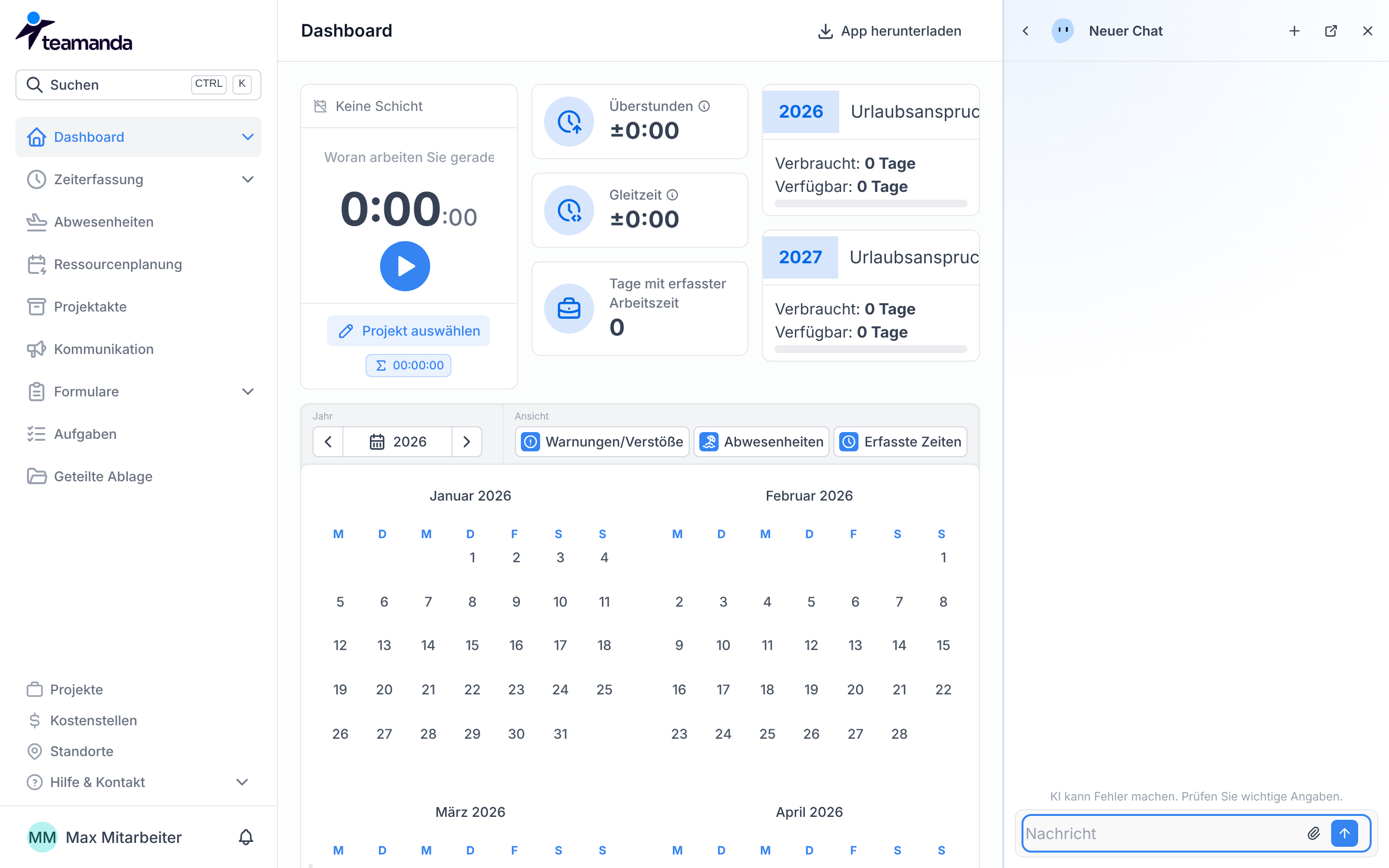
Warten Sie auf die Antwort. Antworten können lange dauern und Fehler enthalten. Solange der Chat arbeitet, zeigt er unter Ihrer Nachricht, was er gerade tut, etwa
Suche Mitarbeiter….Dauert es länger als üblich, zeigt er, wie lange er schon arbeitet. Sie können weiterarbeiten und später zurückkommen. Außer im eigenen Fenster können Sie auf
Benachrichtigen, wenn fertigklicken, dann steht dortSie werden benachrichtigt. Teamanda meldet sich, sobald die Antwort da ist oder der Chat auf Ihre Genehmigung wartet, auch in einem anderen Tab, wenn Ihr Browser Benachrichtigungen erlaubt und Teamanda geöffnet bleibt.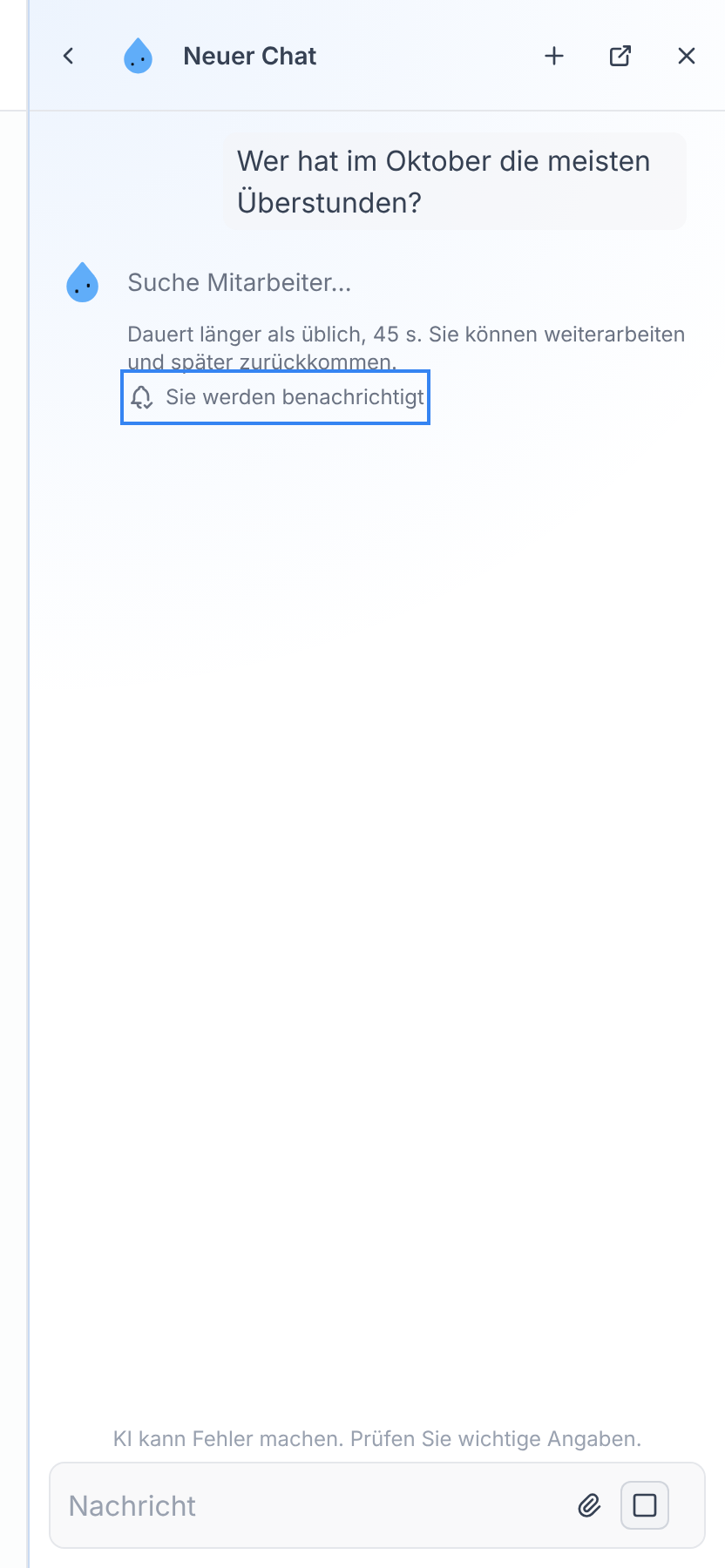
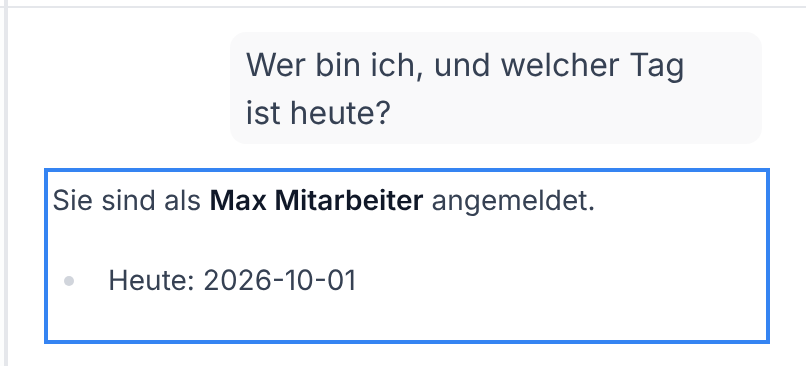
Der Chat arbeitet weiter, wenn Sie ihn schließen oder den Browser beenden. Öffnen Sie ihn wieder, steht seine Antwort da. Nach Ihrer ersten Nachricht bekommt der Chat einen kurzen Titel. Einen weiteren Chat beginnen Sie mit Neuer Chat oben im Chat. Nur Sie sehen Ihre Chats, auch Ihre Verwaltung nicht. Teamanda löscht einen Chat 90 Tage nach der letzten Aktivität darin. Ihn nur zu öffnen verlängert die Frist nicht.
Aus der Suche fragen
Abschnitt betitelt „Aus der Suche fragen“Finden Sie in der Suche nicht, was Sie brauchen, geben Sie Ihre Frage an einen neuen Chat weiter.
Drücken Sie ⌘K (Strg+K unter Windows und Linux) und schreiben Sie Ihre Frage.
Drücken Sie ⌘↵ (Strg+↵), oder wählen Sie die letzte Zeile
KI-Assistent fragen: „…“. Findet die Suche nichts anderes, steht die Zeile ganz oben, und die Eingabetaste genügt.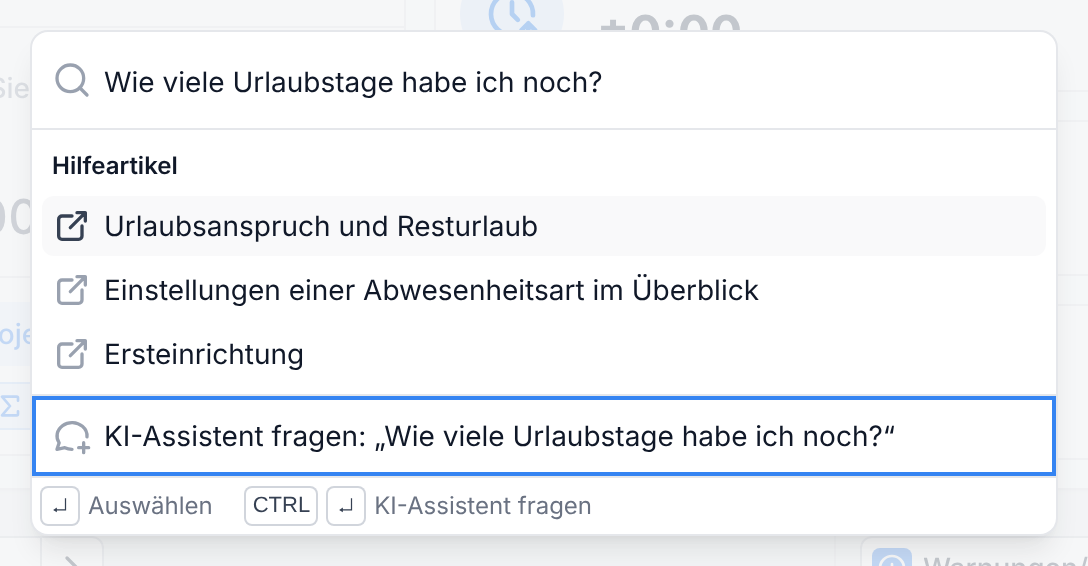
Ein neuer Chat öffnet sich mit Ihrer Frage im Feld Nachricht, noch nicht gesendet. Passen Sie sie an und drücken Sie die Eingabetaste. Stand dort schon Text, bleibt er stehen, und Ihre Frage folgt nach einer Leerzeile. Ein anderer Chat, der gerade arbeitet, arbeitet weiter.
Änderungen genehmigen
Abschnitt betitelt „Änderungen genehmigen“Bevor ein Chat etwas ändert, etwa einen Zeiteintrag nachträgt oder einen Urlaubsantrag stellt, hält er an und fragt Sie. Oben im Chat steht dann Wartet auf Freigabe.
Prüfen Sie die Frage in der Nachricht des Chats: was er tun möchte, warum und was sich ändert, etwa welche Mitarbeiter, Schicht und Zeit.
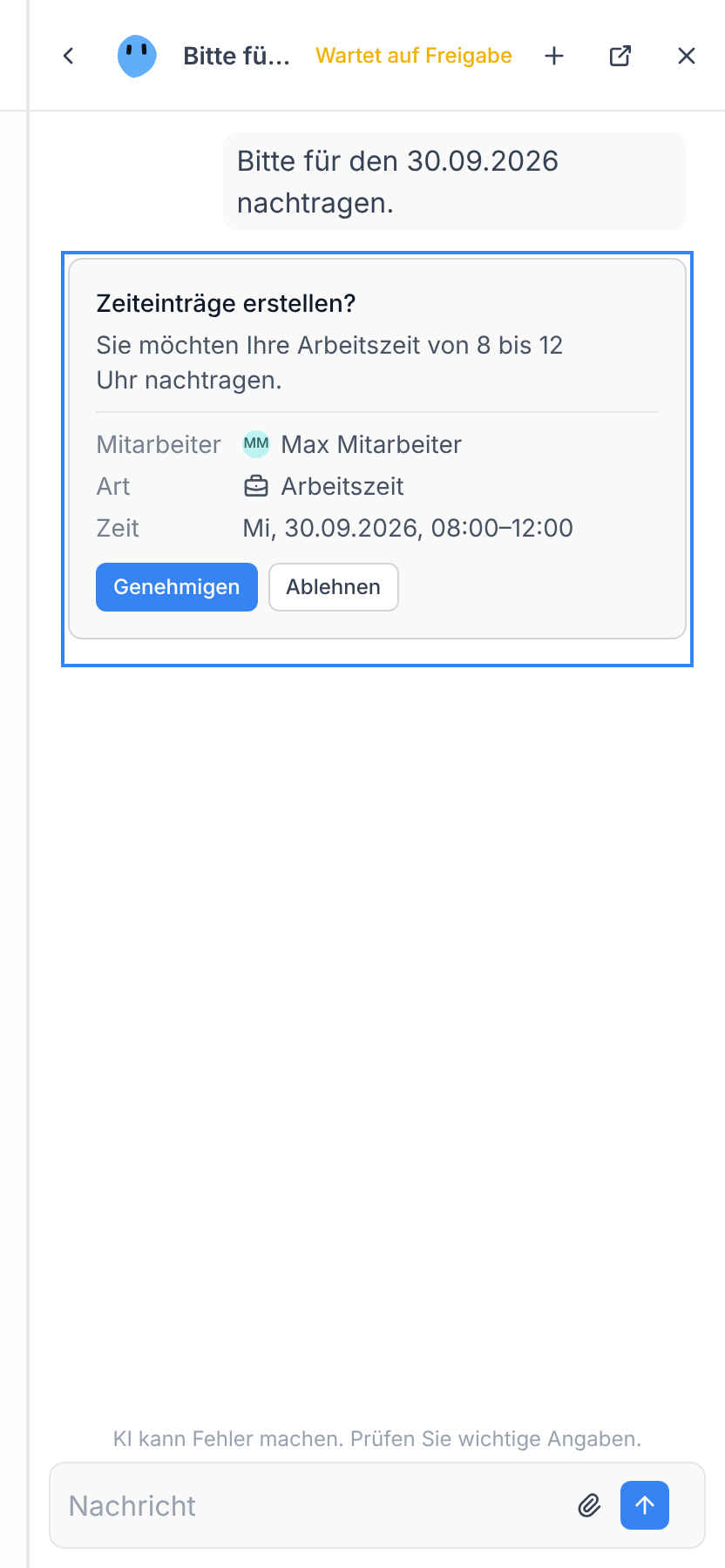
Klicken Sie auf
Genehmigen, damit der Chat die Änderung ausführt, oder aufAblehnen.
Danach steht über den Angaben Genehmigt: … oder Abgelehnt: …, und der Chat arbeitet weiter. Eine abgelehnte Änderung versucht er nicht noch einmal. Schreiben Sie statt einer Antwort eine neue Nachricht, lehnt der Chat alle offenen Änderungen ab und folgt Ihrer Nachricht. Eine offene Frage wartet, bis der Chat gelöscht wird, und die Änderung entfällt mit ihm. Ihre Verwaltung sieht Änderungen eines Chats als Ihre Änderungen, markiert mit „über KI-Assistent“.
Anhalten und weiterschreiben
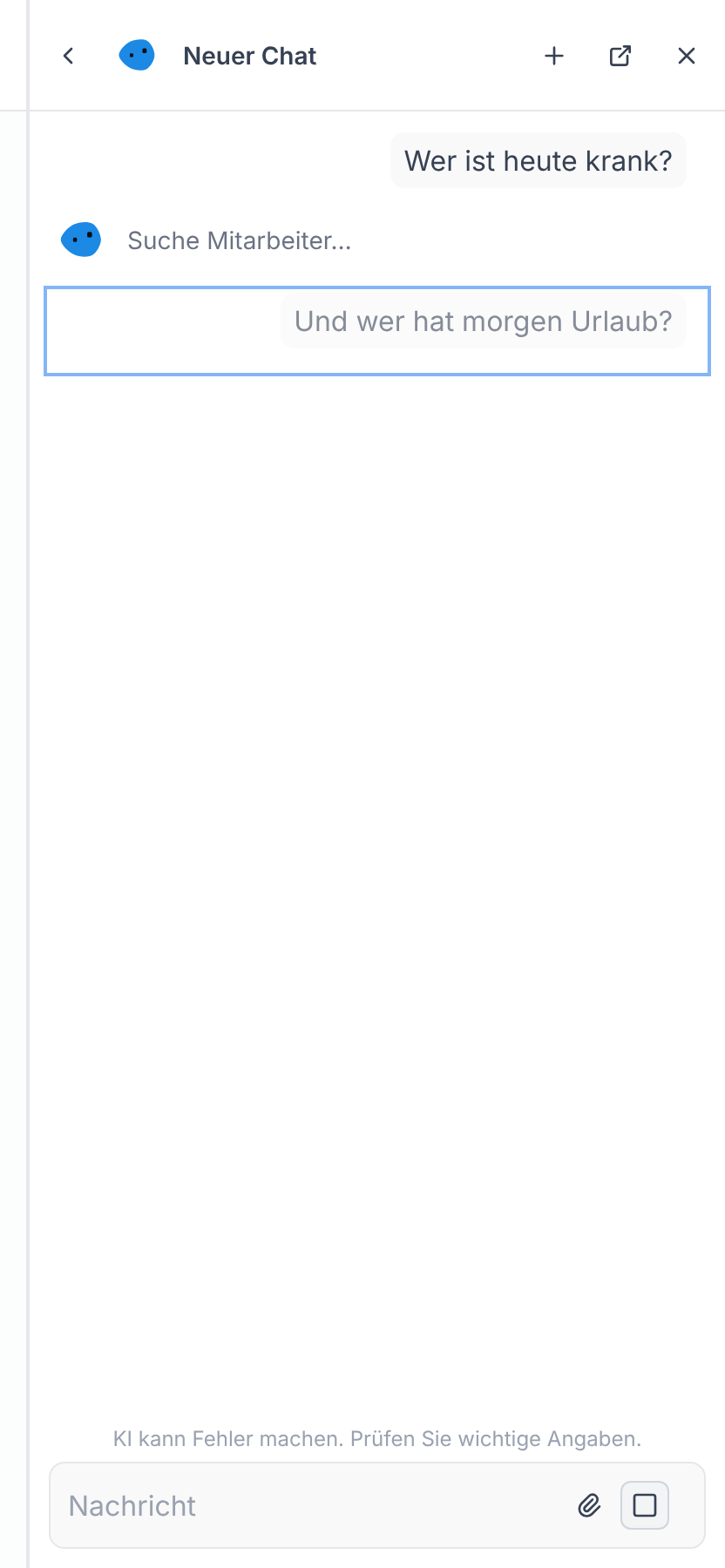
Abschnitt betitelt „Anhalten und weiterschreiben“Solange der Chat arbeitet, wird der Knopf zum Senden im Feld Nachricht zum Knopf Stoppen. Klicken Sie darauf, hält der Chat an. Was er bis dahin erledigt hat, bleibt erhalten, nur den Schritt, an dem er gerade arbeitete, verwirft er. Eine Änderung, die er schon ausführt, führt er zu Ende. Fragen nach Änderungen, die Sie noch nicht beantwortet haben, lehnt er ab.
Sie können weiterschreiben, während der Chat arbeitet. Ihre Nachricht steht dann blass unter seiner Antwort und wartet. Sobald er fertig ist oder Sie ihn anhalten, beantwortet er Ihre wartenden Nachrichten in der Reihenfolge, in der Sie sie geschrieben haben.
Erneut versuchen
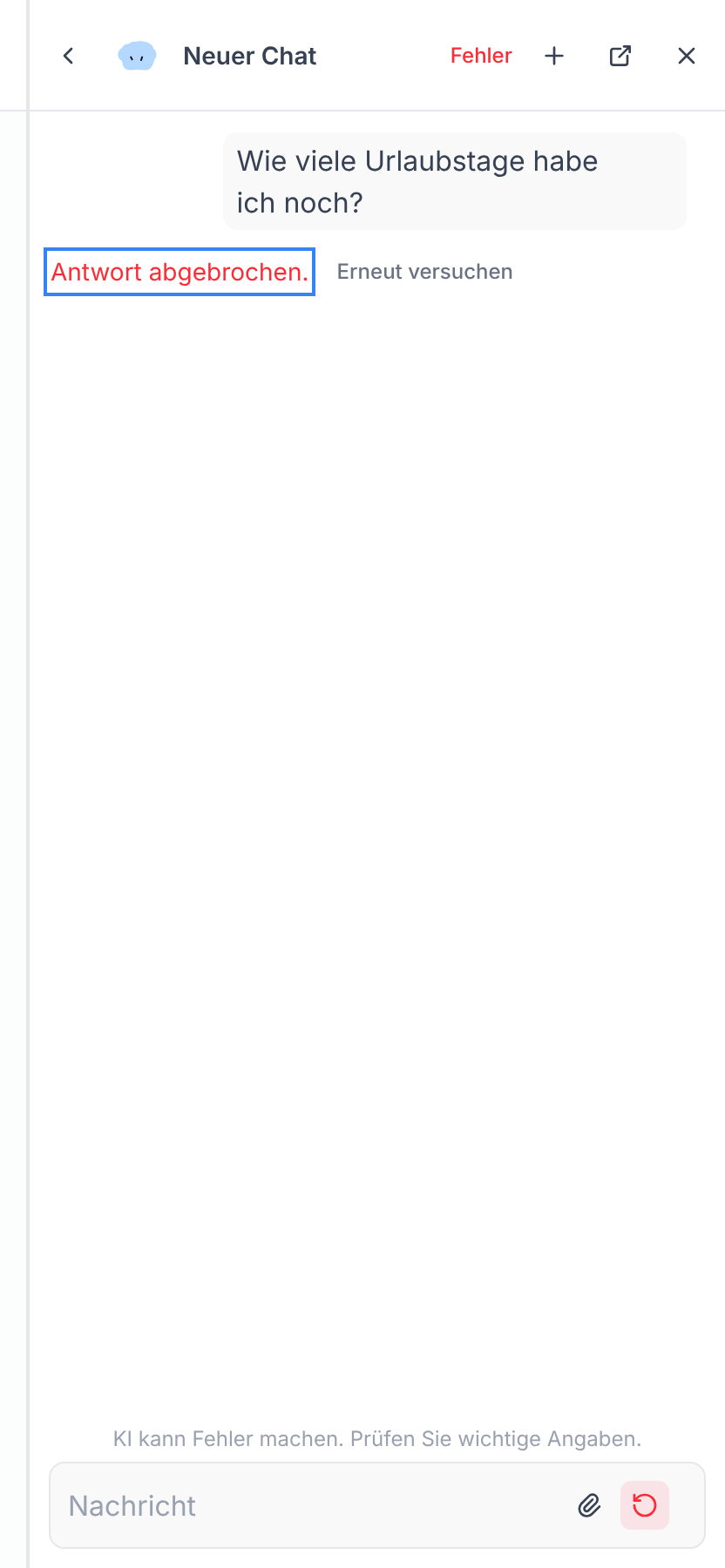
Abschnitt betitelt „Erneut versuchen“Bricht eine Antwort ab, steht oben im Chat Fehler und unter der letzten Nachricht Antwort abgebrochen.. Klicken Sie auf Erneut versuchen, oder im Feld Nachricht auf den Knopf, der dann ebenfalls erneut versucht. Der Chat setzt beim gespeicherten Gespräch an, Sie müssen nichts noch einmal schreiben.