

Die PDF-Vorschau zeigt das PDF einer gespeicherten Einreichung. Es ist dasselbe PDF wie beim Herunterladen und beim Versenden. Hochgeladene Bilder und PDFs sind darin enthalten, nur die Originaldateien liegen dort zusätzlich als ZIP-Datei bei. Sie sehen die PDF-Vorschau jeder Einreichung, die Sie angelegt haben. Mit Formulareinreichungen für andere einsehen sehen Sie sie auch für die Einreichungen anderer, die Sie unter Einreichungen einer Vorlage ansehen finden.
Öffnen Sie
Formulare→Meine Einsendungenund klicken Sie auf die Einreichung.Klicken Sie oben auf
PDF-Vorschau. Teamanda erstellt das PDF und zeigt es im Fenster an.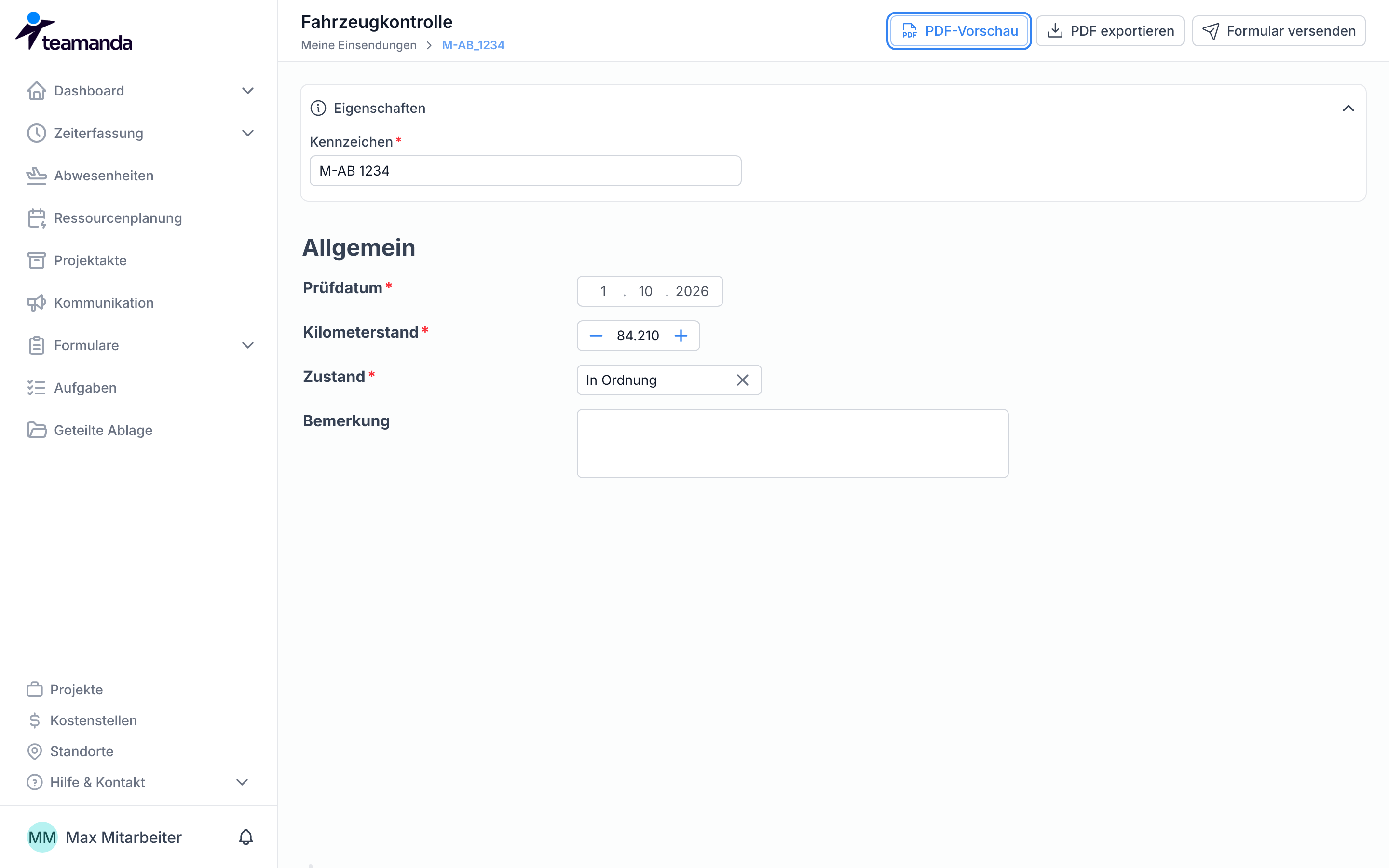
Zum Herunterladen klicken Sie auf
PDF exportieren. Enthält die Einreichung Dateien, lädt Teamanda eine ZIP-Datei mit dem PDF und den Originaldateien herunter, sonst nur das PDF.
Tippen Sie unten auf
Mehrund unterFormulareaufMeine Einsendungen.Tippen Sie auf die Einreichung.
Tippen Sie oben auf das PDF-Symbol, das für
PDF-Vorschausteht. Die App meldetDatei wird geöffnetund zeigt das PDF an.
Bei einer Einreichung In Bearbeitung speichert Teamanda Ihre Eingaben vor der PDF-Vorschau zuerst, damit das PDF den aktuellen Stand zeigt. Die Pflichtfelder unter Eigenschaften müssen dafür ausgefüllt sein. Scheitert die Erstellung, zeigt das Fenster eine Meldung wie PDF konnte nicht erstellt werden und Erneut versuchen.
In schmalen Fenstern und in der App zeigt die Symbolleiste nur Symbole ohne Beschriftung. Zum Herunterladen als Datei nutzen Sie den Browser.