

Die Suche findet jede Seite in Teamanda, die Sie auch in der Seitenleiste sehen, Personen nach ihrem Namen, Aufgaben nach ihrem Titel und passende Hilfeartikel. Einige Aktionen erledigt sie direkt.
Drücken Sie ⌘K auf dem Mac oder Strg+K unter Windows und Linux, oder klicken Sie oben in der Seitenleiste auf
Suchen.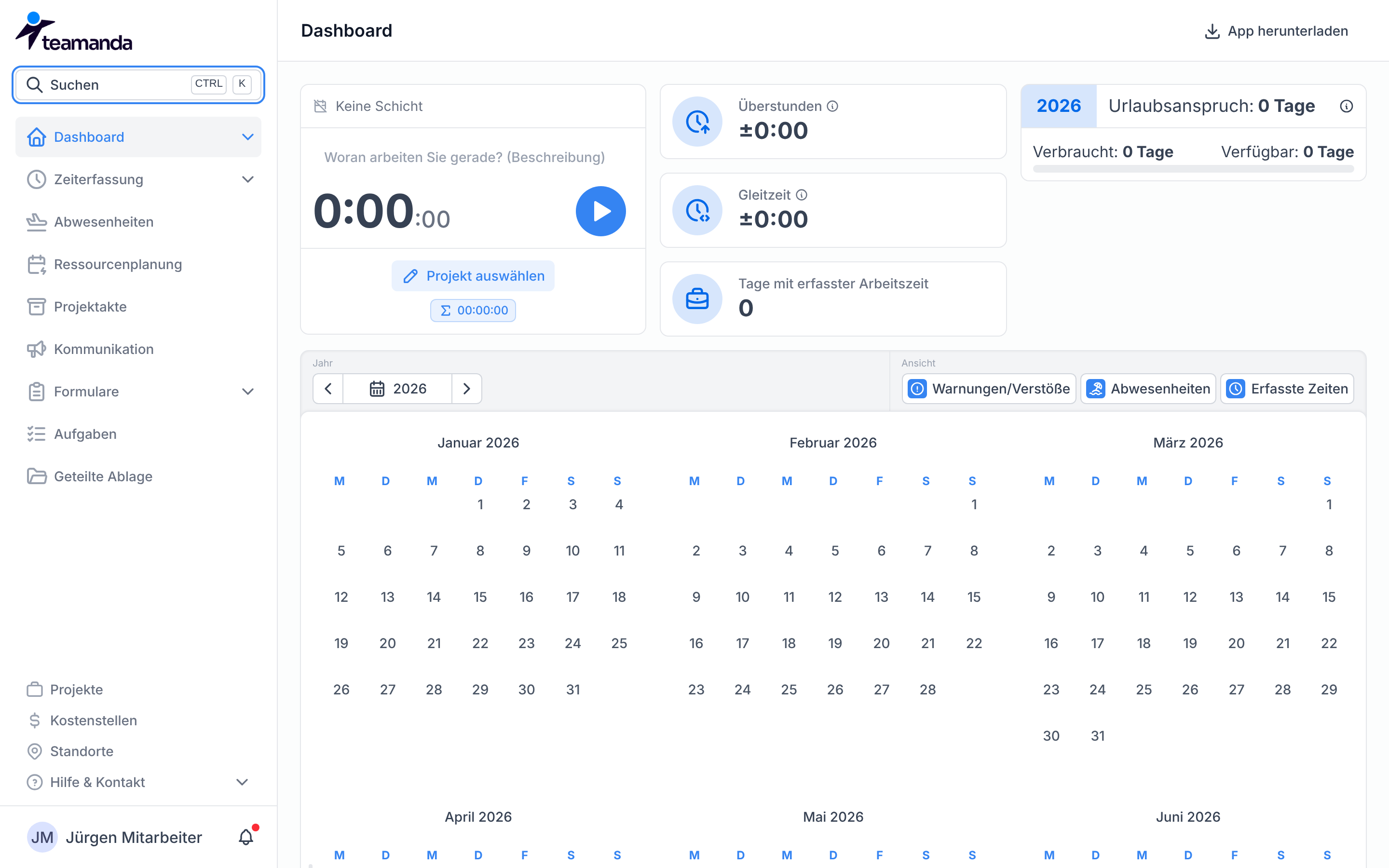
Geben Sie ein, was Sie suchen. Die Suche zeigt erst etwas, sobald Sie tippen. Sie kennt auch andere Wörter:
urlaubundkrankmeldungfindenAbwesenheit beantragenund die SeiteAbwesenheiten.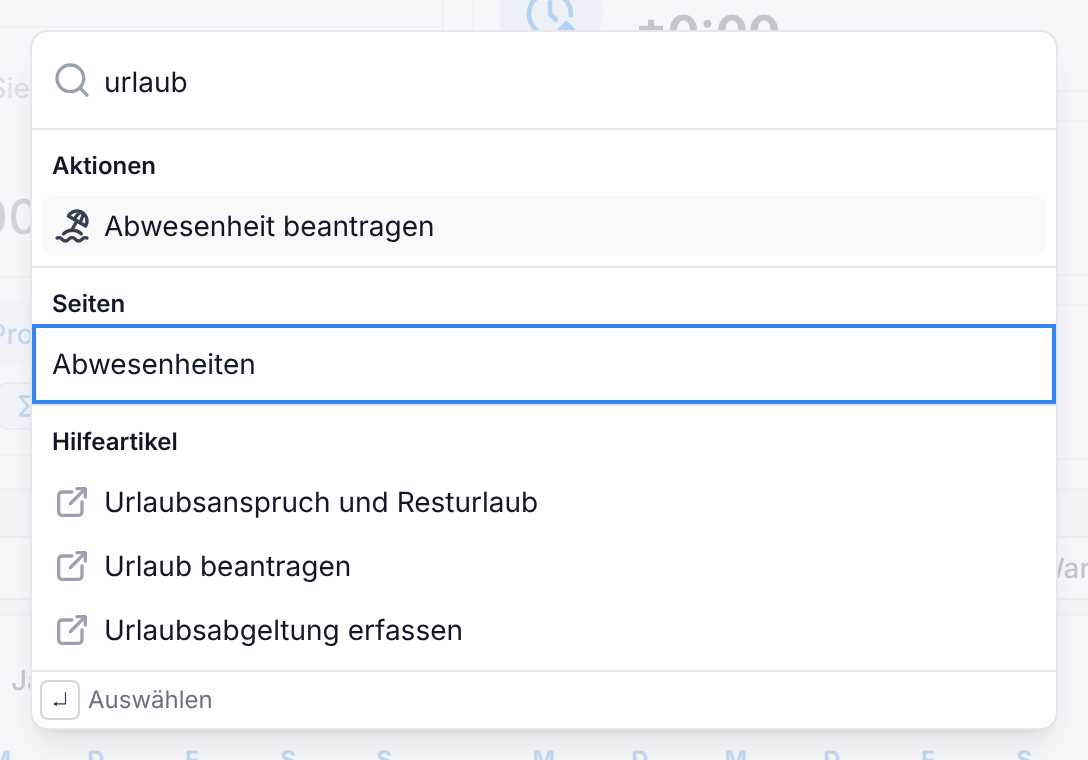
Klicken Sie auf einen Treffer, oder wählen Sie ihn mit den Pfeiltasten und drücken Sie Enter.
Teamanda schließt die Suche und öffnet die Seite oder führt die Aktion aus. Die Treffer stehen unter dem Bereich der Seitenleiste, zu dem sie gehören, höchstens drei je Bereich. Seiten, die in Ihrer Seitenleiste keine Unterseiten haben, stehen unter Seiten. Findet die Suche nichts, zeigt sie „Keine Treffer für …“ mit Ihrem Begriff, solange Sie keine Chats nutzen dürfen.
Mit Escape, einem Klick neben die Suche oder noch einmal ⌘K bzw. Strg+K schließen Sie sie, ohne eine Seite zu öffnen.
Aktionen
Abschnitt betitelt „Aktionen“Unter Aktionen stehen die ersten Treffer. Sie erledigen etwas, ohne dass Sie die Seite wechseln:
Abwesenheit beantragenöffnet den Antrag für Sie selbst.Zeit erfassenöffnet einen neuen Zeiteintrag für Sie selbst, für heute.Einstempelnstartet Ihre Arbeitszeit,Ausstempelnbeendet sie. Die Suche zeigt nur die passende der beiden.Reisekosten erfassenöffnet das Formular für eine neue Reisekostenabrechnung.Aufgabe erstellenöffnet das Formular für eine neue Aufgabe.
Die Suche zeigt nur Aktionen, die Sie auch über die Schaltfläche auf ihrer Seite nutzen können.
Personen
Abschnitt betitelt „Personen“Unter Personen stehen nach den Seiten bis zu fünf Personen mit Profilbild, die beste Übereinstimmung zuerst. Umlaute, ß und Akzente müssen Sie nicht tippen: weiss findet Weiß, jurgen findet Jürgen. Auch kleine Tippfehler stören nicht, schmit findet Schmidt.
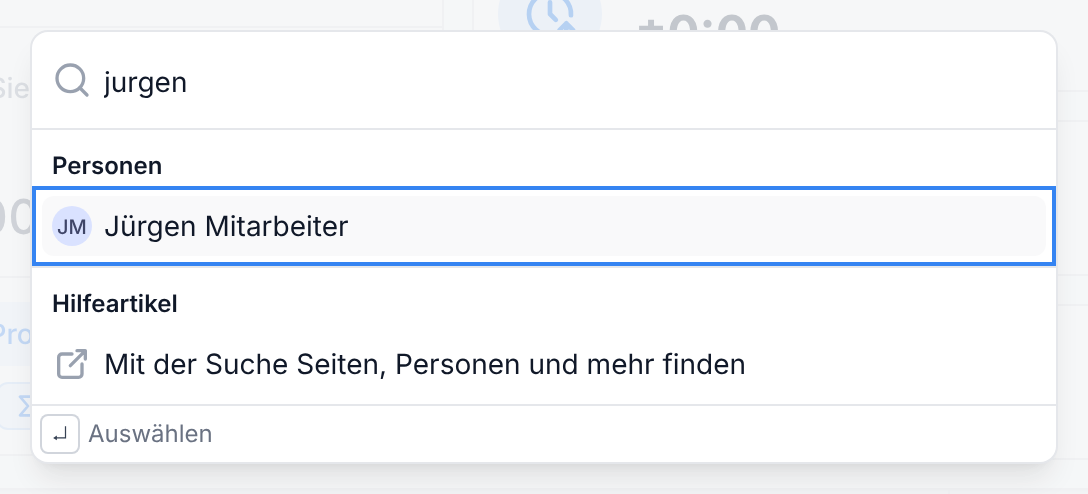
Die Suche zeigt Sie selbst und alle Personen, deren Profil Sie öffnen dürfen. Ein Treffer öffnet das Profil, Ihr eigener Eintrag Ihr Profil.
Projekte, Formulare, Chats und mehr
Abschnitt betitelt „Projekte, Formulare, Chats und mehr“Nach den Personen findet die Suche weitere Einträge beim Namen, höchstens drei je Gruppe, der beste Treffer zuerst. Archivierte findet sie nicht.
Projekte: Ihre Projekte, als Admin alle. Ein Klick öffnet das Projekt inProjekte, ohne das Modul Projekte in derProjektakte.Formulare: die Formulare, die Sie ausfüllen oder verwalten dürfen. Ein Klick öffnet das Formular.KI-Chats: Ihre Chats mit Titel, wenn Sie Chats nutzen dürfen. Ein Klick öffnet den Chat.Teams: alle Teams, wenn Sie Teams verwalten dürfen. Ein Klick öffnet die Einstellungen des Teams.KostenstellenundStandorte: wenn Sie sie verwalten dürfen. Ein Klick öffnet die Kostenstelle oder den Standort.Arbeitszeitmodelle,AbwesenheitsartenundZuschlagssätze: wenn Sie die Einstellungen von Zeiterfassung, Abwesenheiten oder Lohn & Gehalt ändern dürfen. Individuelle Arbeitszeitmodelle einzelner Mitarbeiter findet sie nicht. Ein Klick öffnet die Einstellungen des Treffers.
Die Suche zeigt dabei genau das, was Sie auch in der Liste der jeweiligen Seite sehen.
Aufgaben
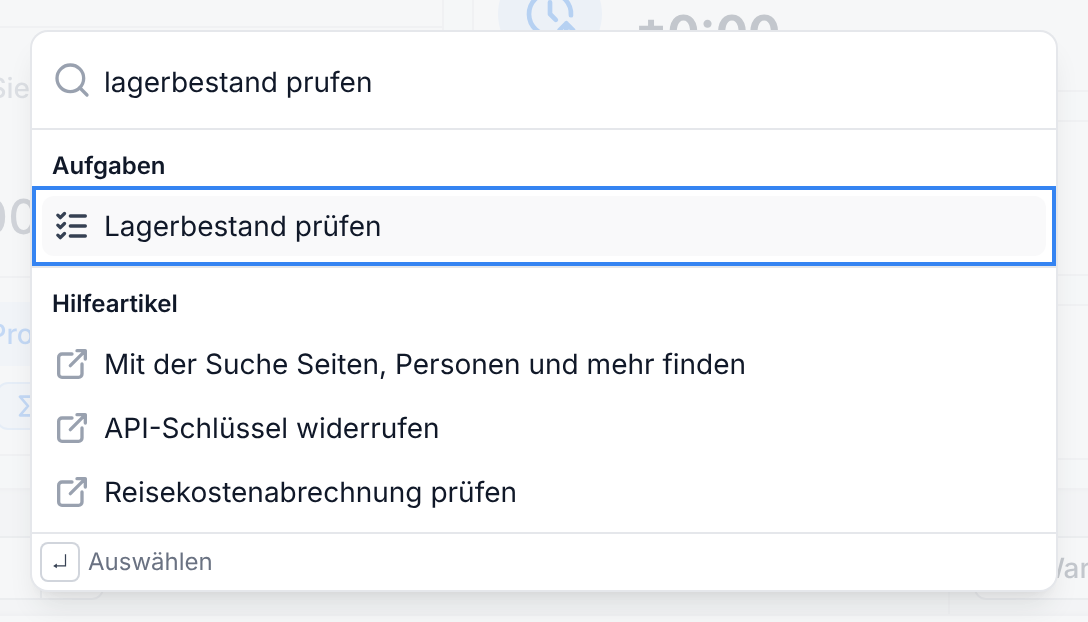
Abschnitt betitelt „Aufgaben“Ab drei Buchstaben stehen unter Aufgaben bis zu drei Aufgaben, deren Titel Ihren Begriff enthält, die beste Übereinstimmung zuerst. Umlaute, ß und kleine Tippfehler stören auch hier nicht: lagerbestand prufen findet „Lagerbestand prüfen“. Die Suche findet die Aufgaben, die Sie auch in der Liste unter Aufgaben sehen. Ein Klick öffnet die Aufgabe.
Hilfeartikel
Abschnitt betitelt „Hilfeartikel“Ab drei Buchstaben stehen unter Hilfeartikel bis zu drei passende Artikel aus dieser Hilfe, in derselben Reihenfolge, in der auch der KI-Assistent sie findet. Ein Artikel öffnet sich in einem neuen Tab, Ihre Seite in Teamanda bleibt offen.
Den KI-Assistenten fragen
Abschnitt betitelt „Den KI-Assistenten fragen“Dürfen Sie Chats nutzen, steht unter den Treffern immer KI-Assistent fragen: „…“ mit Ihrem Begriff, und im Suchfeld steht „Suchen oder eine Frage stellen...“. Findet die Suche sonst nichts, steht die Zeile ganz oben, und die Eingabetaste wählt sie. Mit ⌘↵ bzw. Strg+↵ wählen Sie sie jederzeit. Ein neuer Chat öffnet sich mit Ihrem Begriff im Feld Nachricht, noch nicht gesendet. Mehr dazu unter Einen Chat fragen.
⌘J bzw. Strg+J schließt die Suche und öffnet einen leeren neuen Chat.