

Ihre Einsätze sehen Sie, sobald Ihre Organisation die Einsatzplanung für Sie freigeschaltet hat. Eine Berechtigung brauchen Sie dafür nicht.
Auf dem Dashboard steht Ihr nächster Einsatz mit Projekt, Tag und Adresse. Klicken Sie auf
Alle Einsätzeoder öffnen SieEinsatzplanung→Meine Einsätze.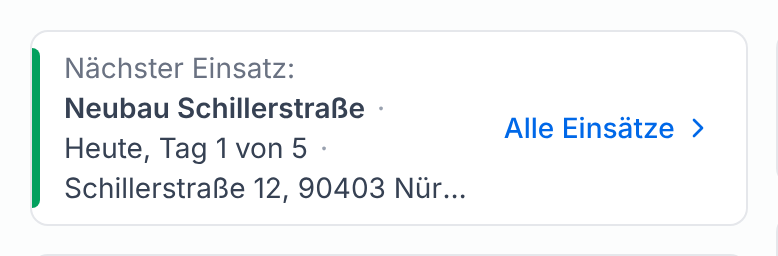
Der Kalender zeigt einen Monat. Jeder Balken ist ein Einsatz in der Farbe seines Projekts, ein Einsatz über mehrere Tage ist ein durchgehender Balken. Einsätze einer Einsatzserie tragen ein Wiederholungssymbol. Mit den Pfeilen wechseln Sie den Monat.
Klicken Sie auf einen Tag. Neben dem Kalender stehen zu jedem Einsatz an diesem Tag Adresse, die Kollegen, die am selben Tag auf dem Projekt eingeplant sind, und die Notiz.
Routeöffnet die Adresse in Google Maps.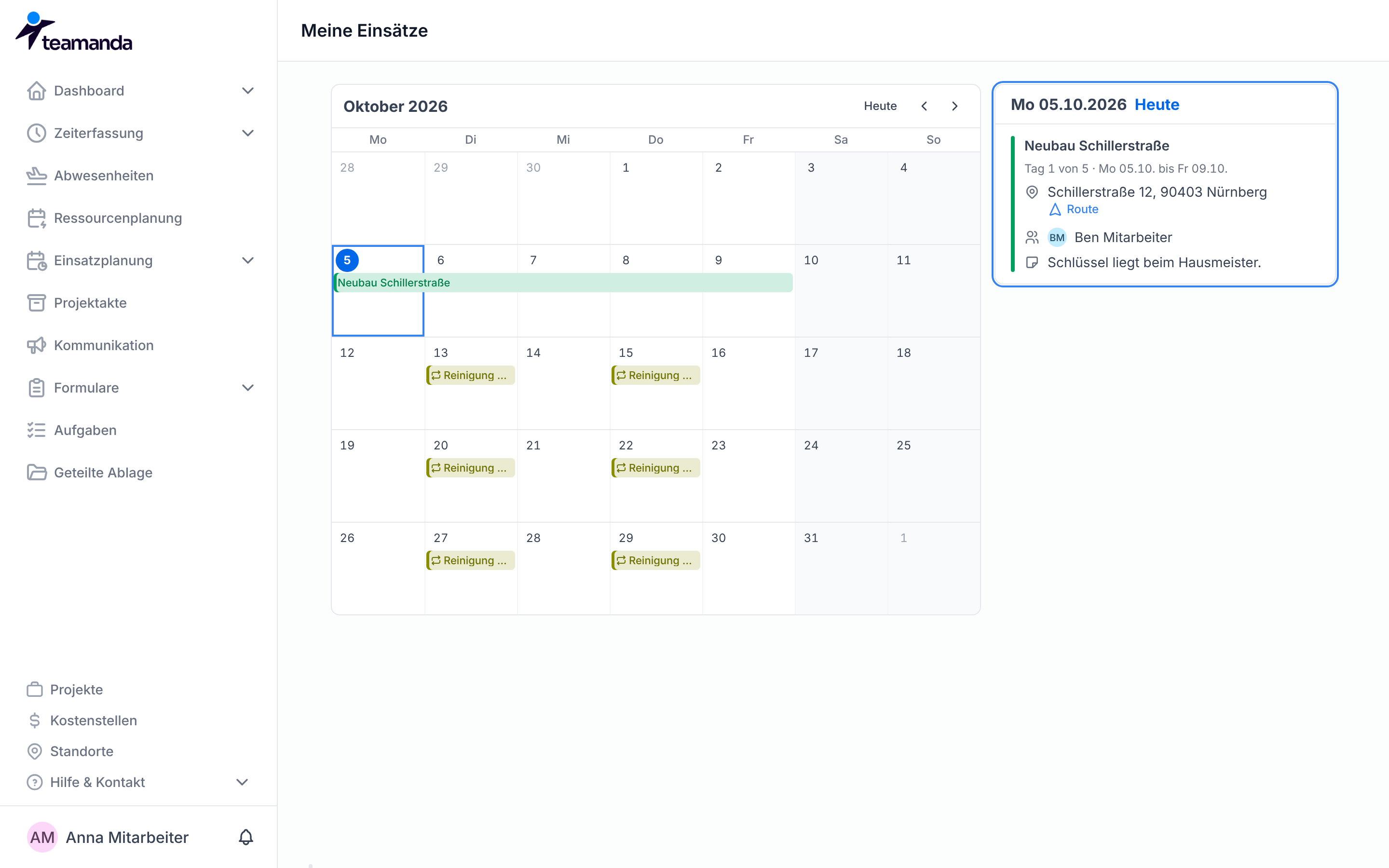
Tippen Sie unten auf das Symbol der Einsätze oder, wenn es fehlt, auf
Mehr→Einsätze. UnterKommendesteht jeder Tag, an dem Sie eingeplant sind, heute zuerst.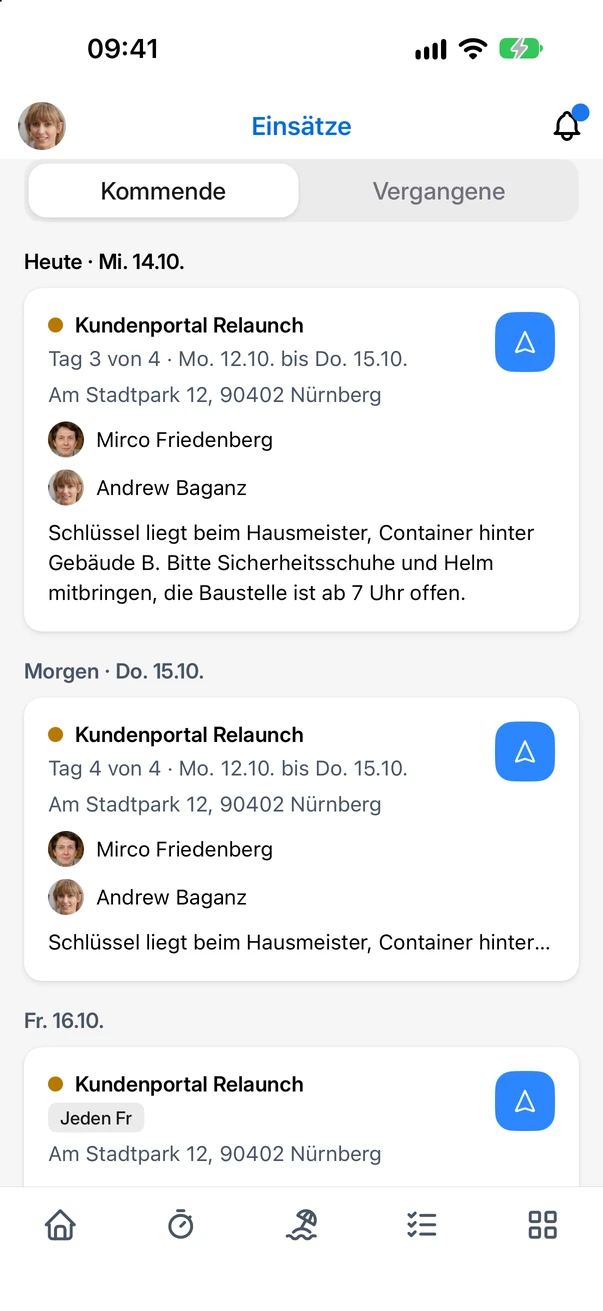
Jede Karte zeigt Projekt, Adresse und die Kollegen, die am selben Tag auf dem Projekt eingeplant sind. Ein Einsatz über mehrere Tage steht an jedem seiner Tage, etwa als „Tag 3 von 5“. Gehört er zu einer Einsatzserie, steht ihre Regel darunter, etwa „Jeden Di und Do“. Die Notiz steht heute ganz, an anderen Tagen in einer Zeile.
Tippen Sie auf
Route, das Pfeilsymbol neben dem Projekt, um die Adresse in Ihrer Karten-App zu öffnen.Tippen Sie auf
Vergangene, um frühere Einsätze zu sehen, den letzten zuerst.Ältere anzeigenlädt weitere.
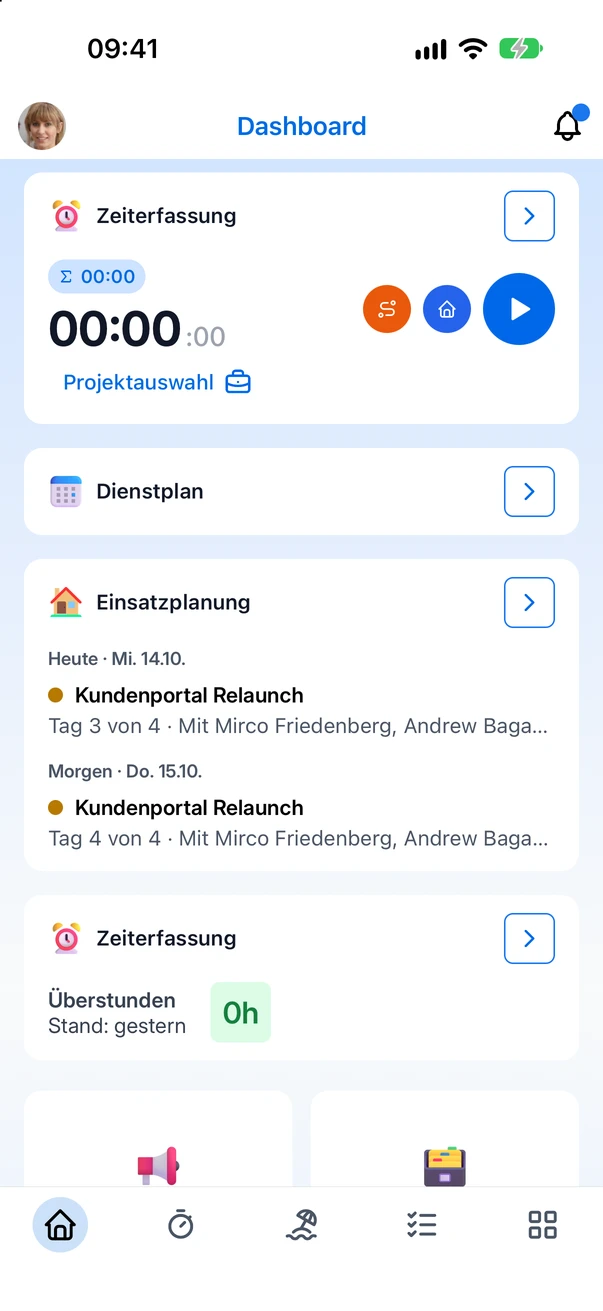
Feiertage und Abwesenheiten stehen nur an Tagen ohne Einsatz. Auf dem Dashboard zeigt Einsatzplanung Ihre Einsätze von heute und vom nächsten geplanten Tag. Tippen Sie auf einen Einsatz, um die Liste an diesem Tag zu öffnen.
Ändern können Sie Ihre Einsätze nicht. Plant die Verwaltung Sie um, sehen Sie das sofort.
Ändert die Verwaltung Ihre Einsätze ab heute, bekommen Sie die Push-Benachrichtigung „Einsätze aktualisiert“. Teamanda sammelt dafür fünf Minuten ab der ersten Änderung und schickt dann eine Nachricht mit bis zu drei Änderungen, etwa „Neu: Rohbau, Mo. 12.10. bis Mi. 14.10.“. Heben sich die Änderungen gegenseitig auf, kommt keine Nachricht, ebenso wenn eine Abwesenheit Einsätze entfernt. Die Nachricht öffnet in der App Ihre Einsätze am ersten geänderten Tag und im Browser Meine Einsätze in diesem Monat. Sie folgt dem Schalter für Push-Benachrichtigungen.