

Arbeiten Sie für mehrere Organisationen, die Teamanda nutzen, haben Sie dort je ein eigenes Konto. Im Kontowechsler verknüpfen Sie diese Konten und wechseln danach ohne neue Anmeldung. Die Verknüpfungen sehen nur Sie, nicht die Verwaltung.
Klicken Sie unten in der Seitenleiste auf Ihren Namen und dann auf
Konto hinzufügen.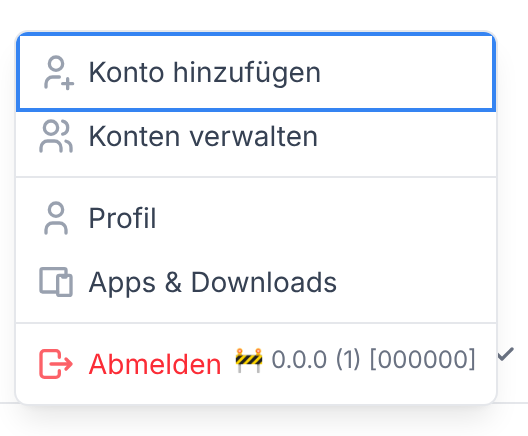
Geben Sie unter
E-Mail-AdresseundPasswortdie Zugangsdaten des anderen Kontos ein und klicken Sie aufKonto hinzufügen.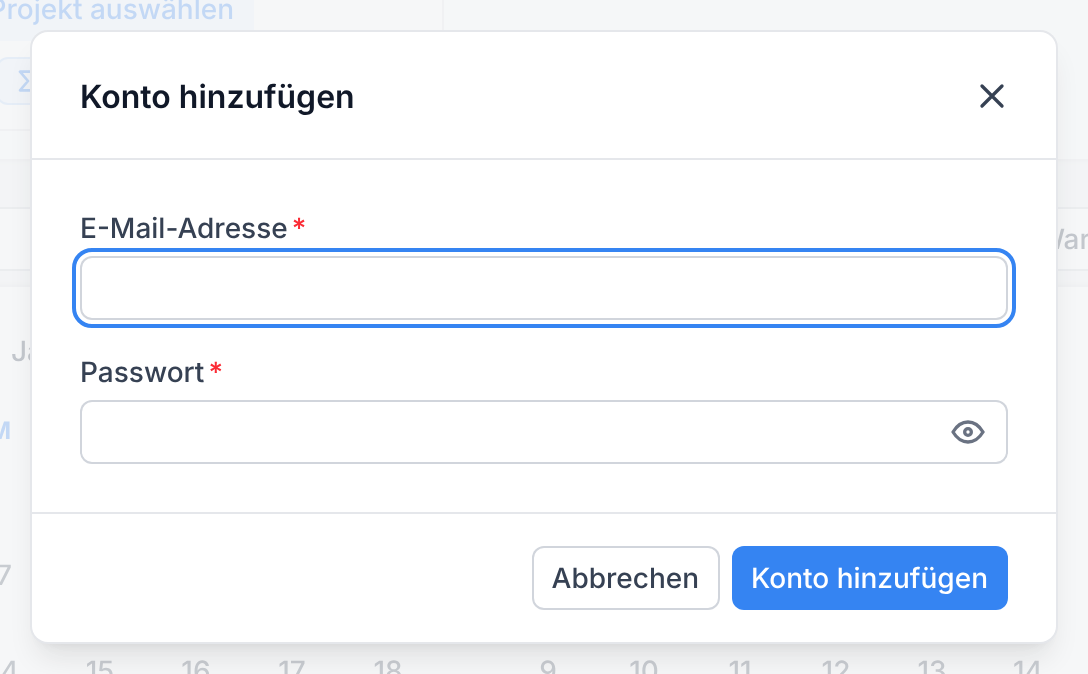
Hat das andere Konto eine Authenticator-App oder einen Passkey, bestätigen Sie damit und klicken Sie auf
Bestätigen.
Zum Wechseln klicken Sie unten in der Seitenleiste auf Ihren Namen und dann auf die Organisation.
Tippen Sie oben links auf Ihr Profilbild und dann auf Ihren Namen.
Tippen Sie auf
Konto hinzufügen.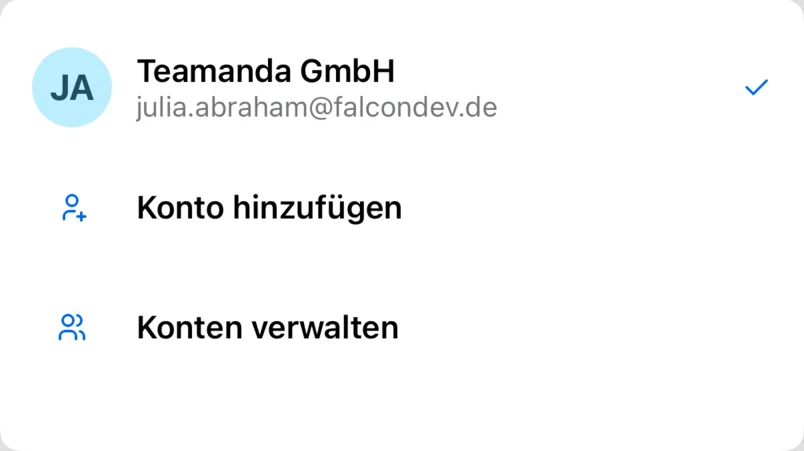
Geben Sie unter
E-Mail-AdresseundPasswortdie Zugangsdaten des anderen Kontos ein und tippen Sie aufBestätigen.Hat das andere Konto eine Authenticator-App oder einen Passkey, bestätigen Sie damit.
Zum Wechseln tippen Sie oben links auf Ihr Profilbild, dann auf Ihren Namen und auf die Organisation. In einer eigenen App Ihrer Organisation gibt es den Kontowechsler nicht.
Unter Konten verwalten im selben Menü entfernen Sie ein Konto wieder aus der Liste. Das Konto verschwindet dann auf allen Geräten aus Ihrem Kontowechsler, und alle Sitzungen dieses Kontos enden. Ändert sich das Passwort des anderen Kontos oder setzt ein Administrator dessen Zweiten Faktor zurück, fragt Teamanda beim nächsten Wechsel unter Konto bestätigen einmal nach dem Passwort.