

Einen Passkey fügen Sie im Browser in Ihrem Profil hinzu, auf dem Gerät, auf dem er gespeichert werden soll. Dafür brauchen Sie keine Berechtigung. Danach melden Sie sich auf diesem Gerät mit Mit Passkey anmelden an, liegt der Passkey auf Ihrem Smartphone, auch in der App.
Klicken Sie unten in der Seitenleiste auf Ihren Namen, dann auf
Profilund aufEinstellungen zum Profil.Klicken Sie im Abschnitt
Anmeldung & Zweiter FaktornebenPasskeysaufHinzufügen.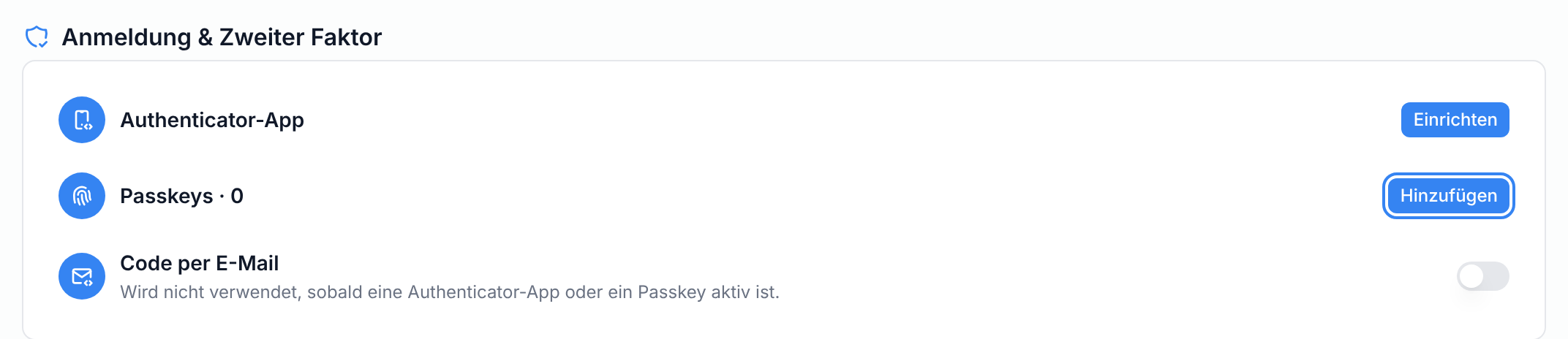
Ersetzen Sie unter
Nameden vorgegebenen Text durch einen Namen, an dem Sie das Gerät erkennen, zum BeispielDienst-Laptop.Geben Sie unter
Aktuelles PasswortIhr Passwort ein. Haben Sie schon einen Zweiten Faktor, bestätigen Sie stattdessen mit ihm.Klicken Sie auf
Hinzufügenund bestätigen Sie den Passkey auf Ihrem Gerät, zum Beispiel mit Fingerabdruck.Ist es Ihr erster Passkey und Sie haben keine Authenticator-App, speichern Sie die 10 Wiederherstellungscodes, setzen Sie das Häkchen bei
Ich habe die Codes gespeichertund klicken Sie aufFertig.
Der Passkey steht danach mit seinem Namen unter Passkeys. Dort entfernen Sie ihn auch wieder, zum Beispiel wenn Sie das Gerät abgeben.