

Die Desktop-App öffnet Teamanda in einem eigenen Fenster, das Sie über Startmenü, Dock oder App-Übersicht starten. Sie zeigt dieselben Seiten wie der Browser, alle Hilfeartikel für das Web gelten auch für sie.
Laden Sie die Desktop-App für Ihr Betriebssystem herunter:
In Teamanda finden Sie dieselben Links, wenn Sie unten in der Seitenleiste auf Ihren Namen und dann auf
Apps & Downloadsklicken.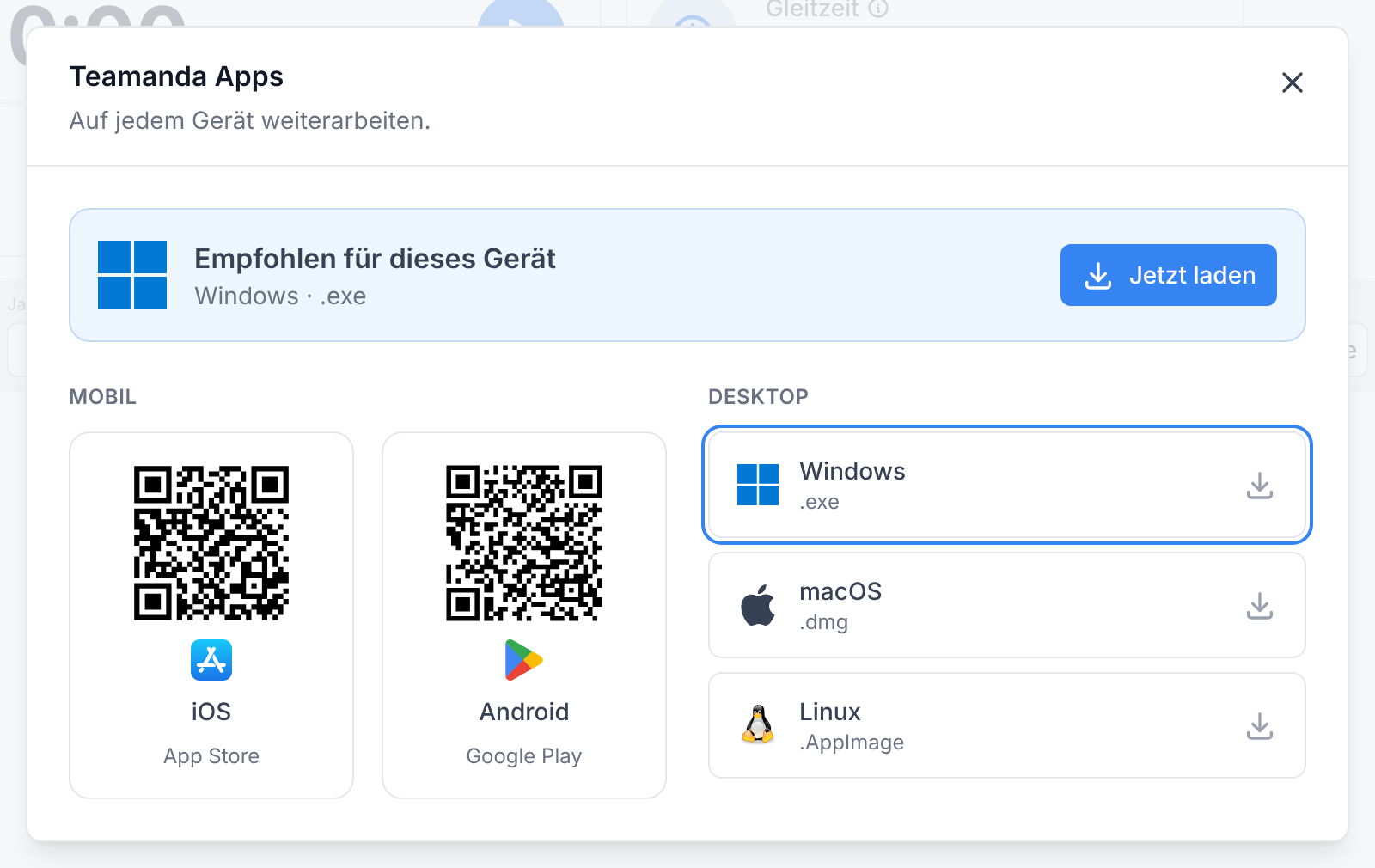
Installieren Sie die App:
- Windows: Öffnen Sie
Teamanda-Setup.exe. Zeigt Windows eine Warnung, klicken Sie aufWeitere InformationenundTrotzdem ausführen. - macOS: Öffnen Sie
Teamanda.dmgund ziehen Sie Teamanda im Fenster auf den OrdnerApplications. - Linux: Machen Sie
Teamanda.AppImageausführbar und starten Sie die Datei.
- Windows: Öffnen Sie
Starten Sie Teamanda und melden Sie sich an.
Die App merkt sich Ihre Organisation und öffnet sie beim nächsten Start direkt. Sie aktualisiert sich selbst, wenn Sie sie beenden.