

Die Authenticator-App richten Sie im Browser in Ihrem Profil ein. Dafür brauchen Sie keine Berechtigung, nur eine Authenticator-App auf Ihrem Smartphone, zum Beispiel Google Authenticator oder Microsoft Authenticator.
Klicken Sie unten in der Seitenleiste auf Ihren Namen, dann auf
Profilund aufEinstellungen zum Profil.Klicken Sie im Abschnitt
Anmeldung & Zweiter FaktornebenAuthenticator-AppaufEinrichten.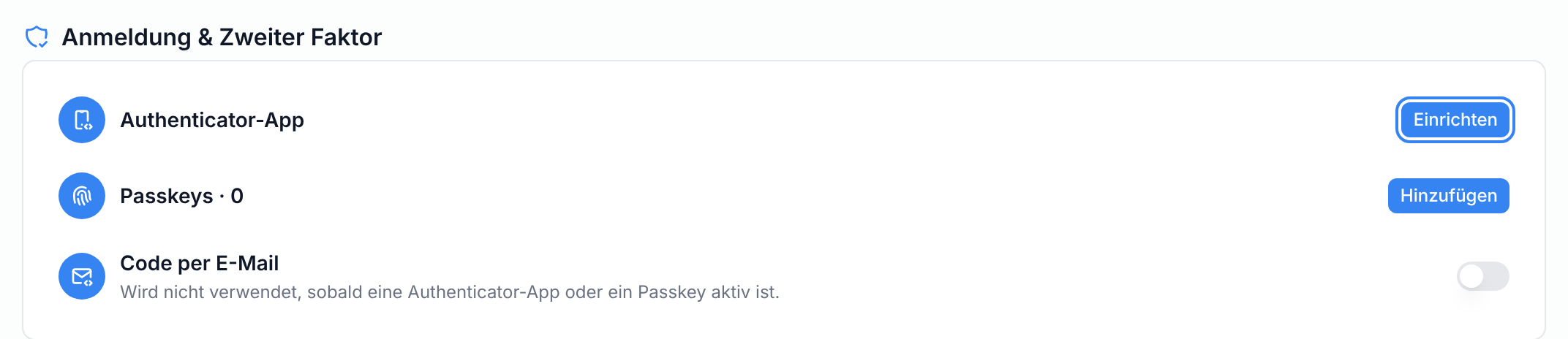
Scannen Sie den QR-Code mit Ihrer Authenticator-App. Geht das nicht, tippen Sie den Schlüssel unter dem QR-Code in die App ab.
Geben Sie unter
6-stelliger Codeden Code aus der App ein und klicken Sie aufEinrichten. Ohne Passkey geben Sie vorher unterAktuelles PasswortIhr Passwort ein, mit Passkey bestätigen Sie danach mit Ihrem Passkey.Haben Sie noch keinen Passkey, speichern Sie die 10 Wiederherstellungscodes mit
HerunterladenoderKopieren, setzen Sie das Häkchen beiIch habe die Codes gespeichertund klicken Sie aufFertig.
Teamanda meldet Sie danach auf Ihren anderen Geräten ab. Bei der nächsten Anmeldung fragt Teamanda nach dem Passwort einen Code aus der App.