Arbeitsverhältnis & Arbeitszeitprofil
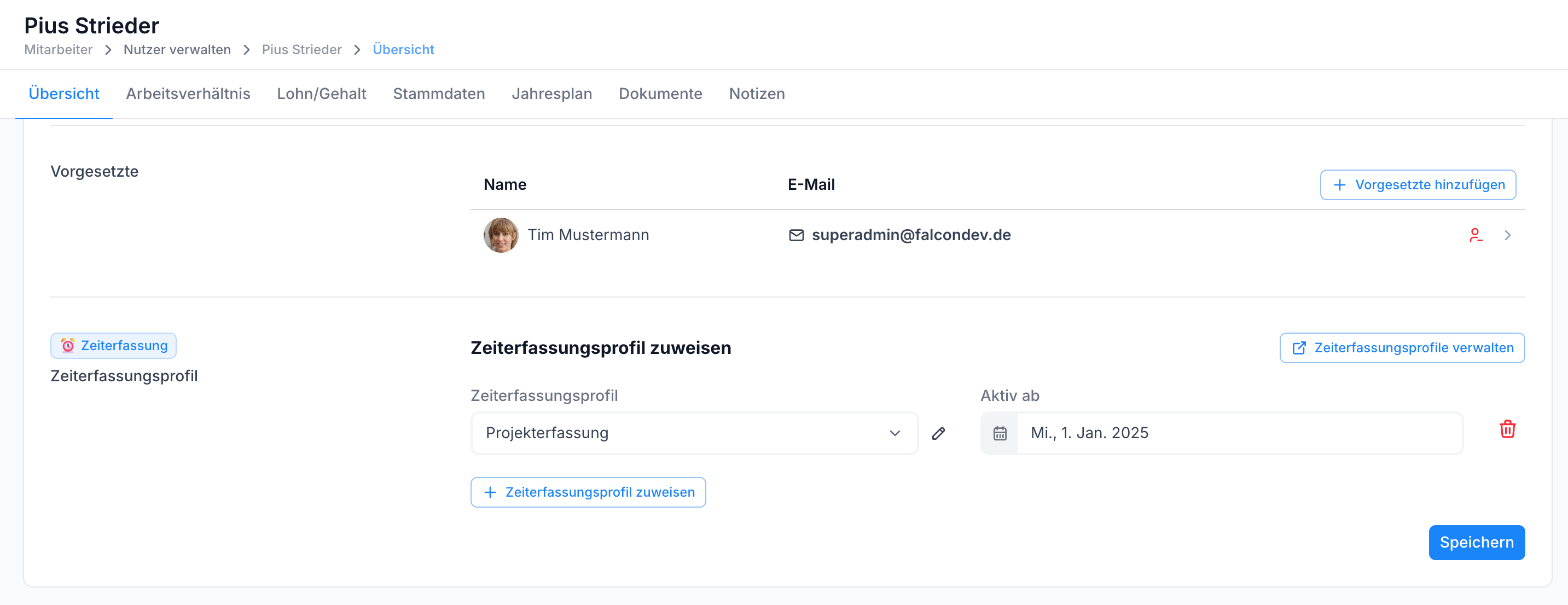
Das Arbeitszeitprofil wird anschließend separat zugewiesen. Es legt fest, wie der Mitarbeiter seine Zeit erfasst – zum Beispiel über App, Web, NFC oder Terminal.
Arbeitsverhältnis einrichten
Navigation: Mitarbeiter → gewünschten Mitarbeiter auswählen → Tab Arbeitsverhältnis.
1. Arbeitsverhältnis und Zeitraum anlegen
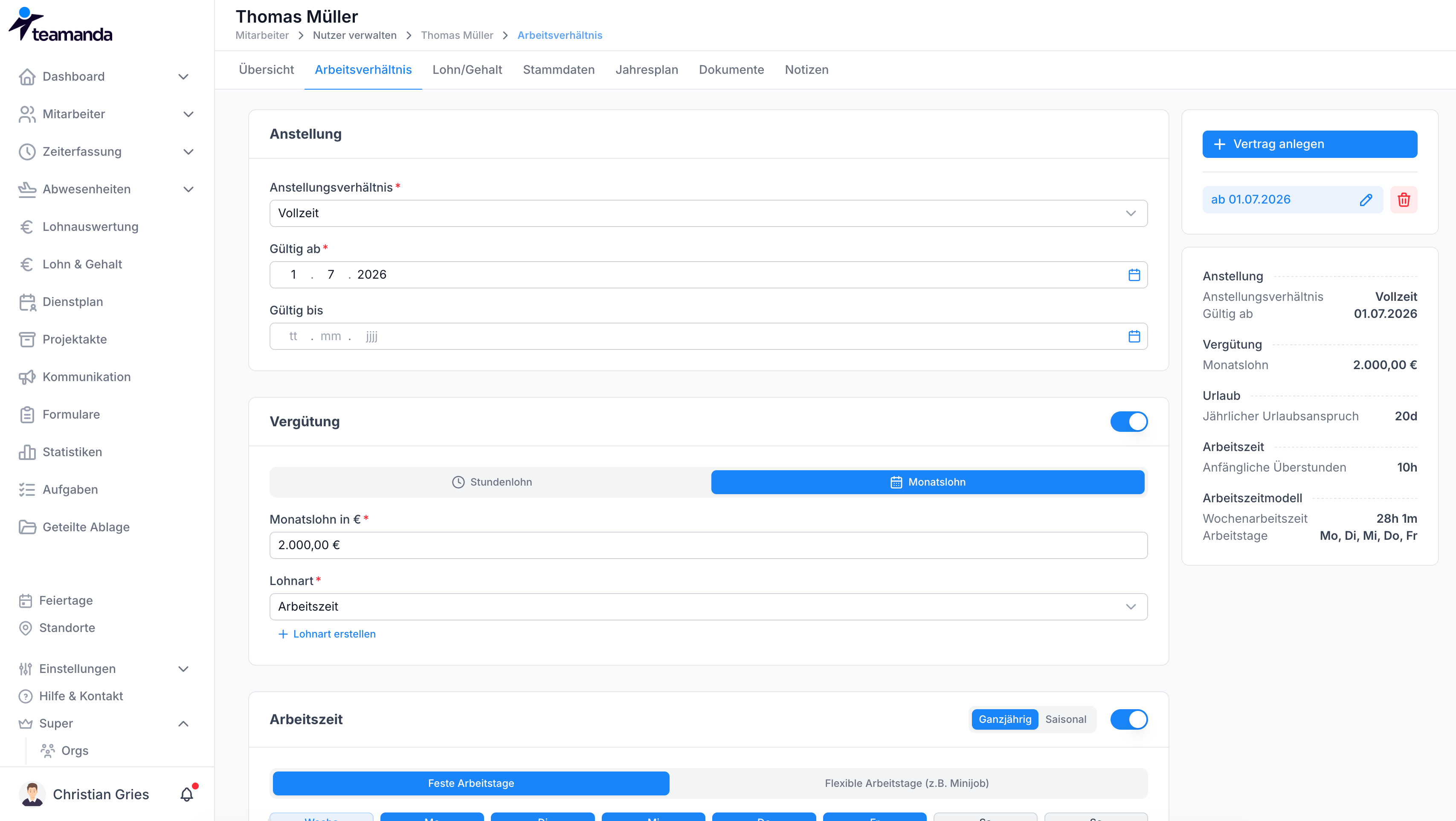
Lege ein neues Arbeitsverhältnis an und definiere, ab wann es gilt. Ein Enddatum ist optional. Durch mehrere zeitlich abgegrenzte Arbeitsverhältnisse lassen sich Änderungen abbilden, zum Beispiel eine neue Wochenarbeitszeit ab dem 1. September.
2. Vergütung und Lohnart hinterlegen
Wähle die Vergütungsart (Stundenlohn oder Monatslohn) und hinterlege den Betrag.
Für die spätere Vorbereitung eines Lohnartenexports muss außerdem eine Lohnart zugewiesen werden. Wenn noch keine konkrete Lohnart feststeht, kann zunächst eine Platzhalter-Lohnart wie Lohn und Gehalt angelegt und verwendet werden. Alternativ kann dieselbe Lohnart für mehrere Mitarbeiter verwendet werden.
3. Wochen-Sollstunden und Arbeitstage definieren
Wähle das Szenario, das zur tatsächlichen Arbeitsweise des Mitarbeiters passt:
| Szenario | Geeignet für | Wichtige Einstellung |
|---|---|---|
| Feste Tage | Der Regelfall mit festen Arbeitszeiten, zum Beispiel Montag bis Freitag | Arbeitszeit pro Woche und/oder pro Wochentag |
| Flexible Tage | Mitarbeiter mit wechselnden Arbeitstagen, zum Beispiel Minijobber oder nach Arbeitszeit bezahlte Aushilfen | Mindest- oder maximale Monatsarbeitszeit und bei Bedarf Arbeitstage |
| Saison | Arbeitsverhältnisse mit unterschiedlichen Sollarbeitszeiten im Jahresverlauf, besonders häufig im Baugewerbe | Zeitbereiche über Kalenderwochen oder Monate mit jeweils eigener Sollarbeitszeit |
Feste Tage
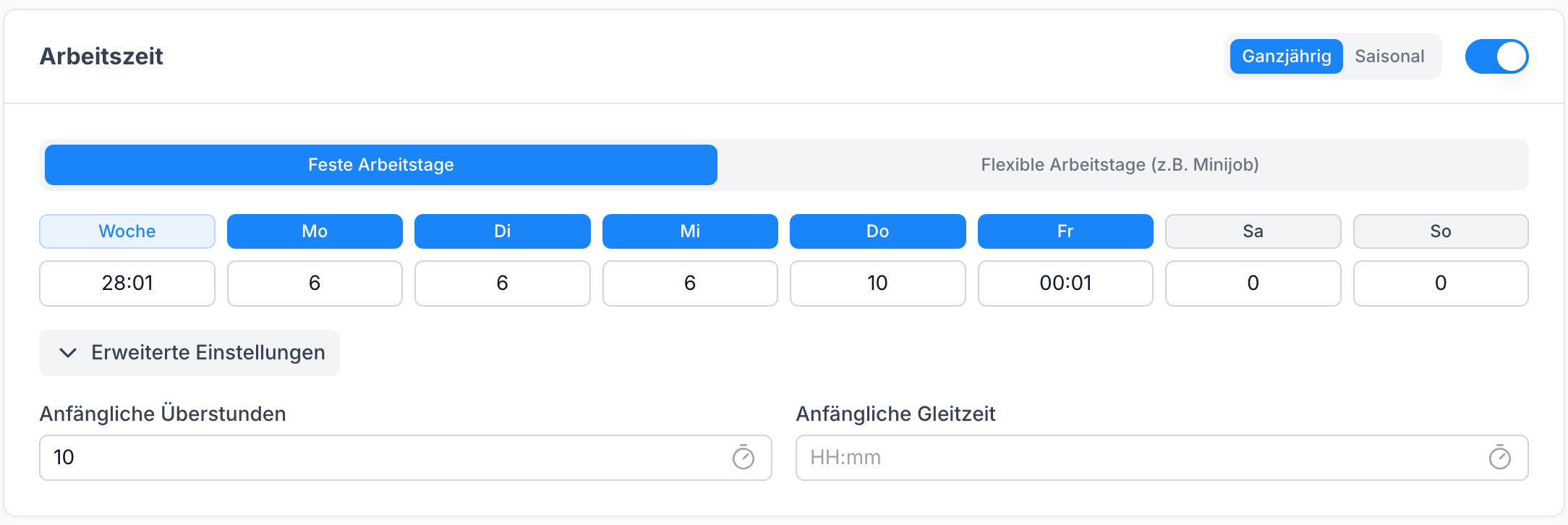
Dieses meistverwendete Szenario eignet sich, wenn die Arbeitszeit pro Woche beziehungsweise pro Tag festgelegt werden soll.
Flexible Tage
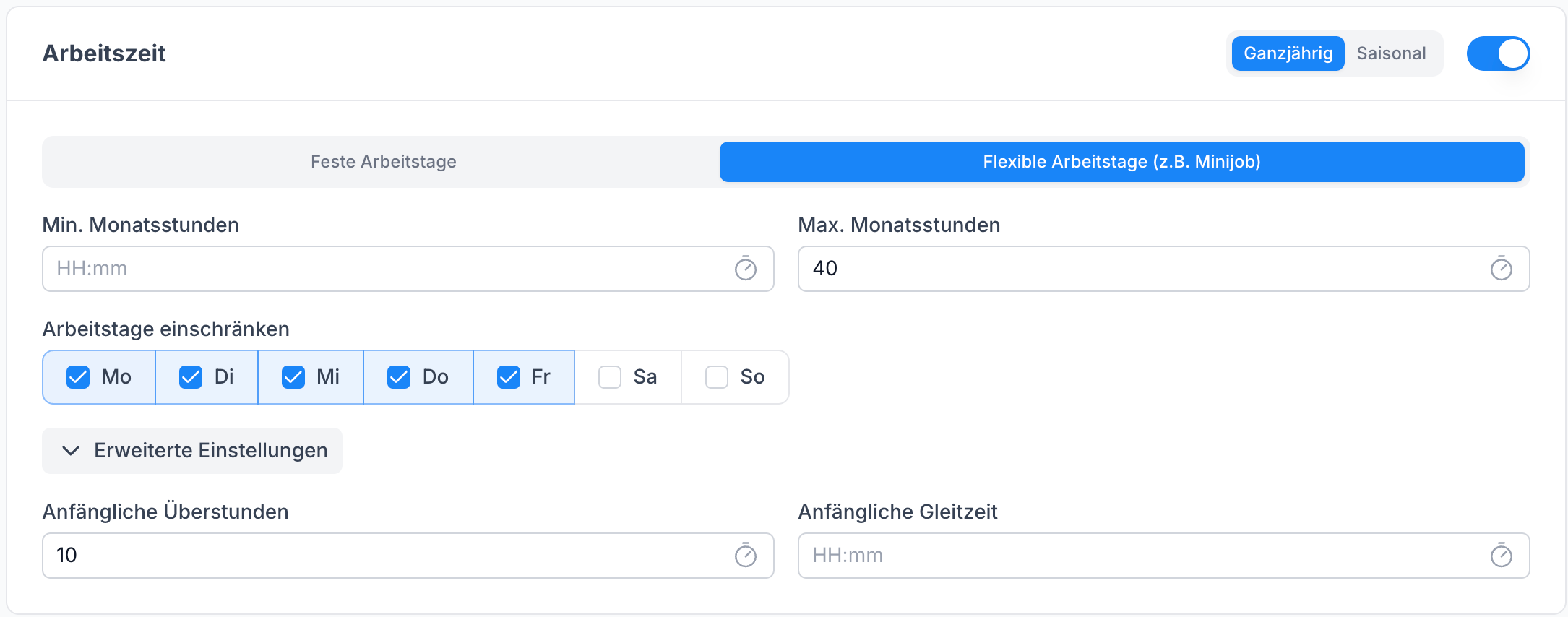
Flexible Tage sind geeignet, wenn nicht feststeht, an welchen Tagen der Mitarbeiter arbeitet oder wie viele Stunden auf die einzelnen Tage entfallen. Das ist beispielsweise bei Minijobbern oder Mitarbeitern sinnvoll, die nach tatsächlich geleisteter Arbeitszeit bezahlt werden.
- Maximale Monatsarbeitszeit: Alle darüber hinaus geleisteten Stunden werden automatisch als Überstunden erfasst und können beispielsweise im Folgemonat ausgezahlt werden.
- Minimale Monatsarbeitszeit: Wird die Mindeststundenzahl nicht erreicht, wird die Differenz automatisch vom Überstundenkonto abgezogen. So kann der vereinbarte Grundlohn abgebildet werden.
- Arbeitstage einschränken: Wenn es trotz flexibler Stunden bestimmte reguläre Arbeitstage gibt, sollten diese hinterlegt werden. Dadurch werden Urlaubs- und Krankheitsanträge korrekt vorausgefüllt und nur die vorgesehenen Tage angerechnet.
Saison
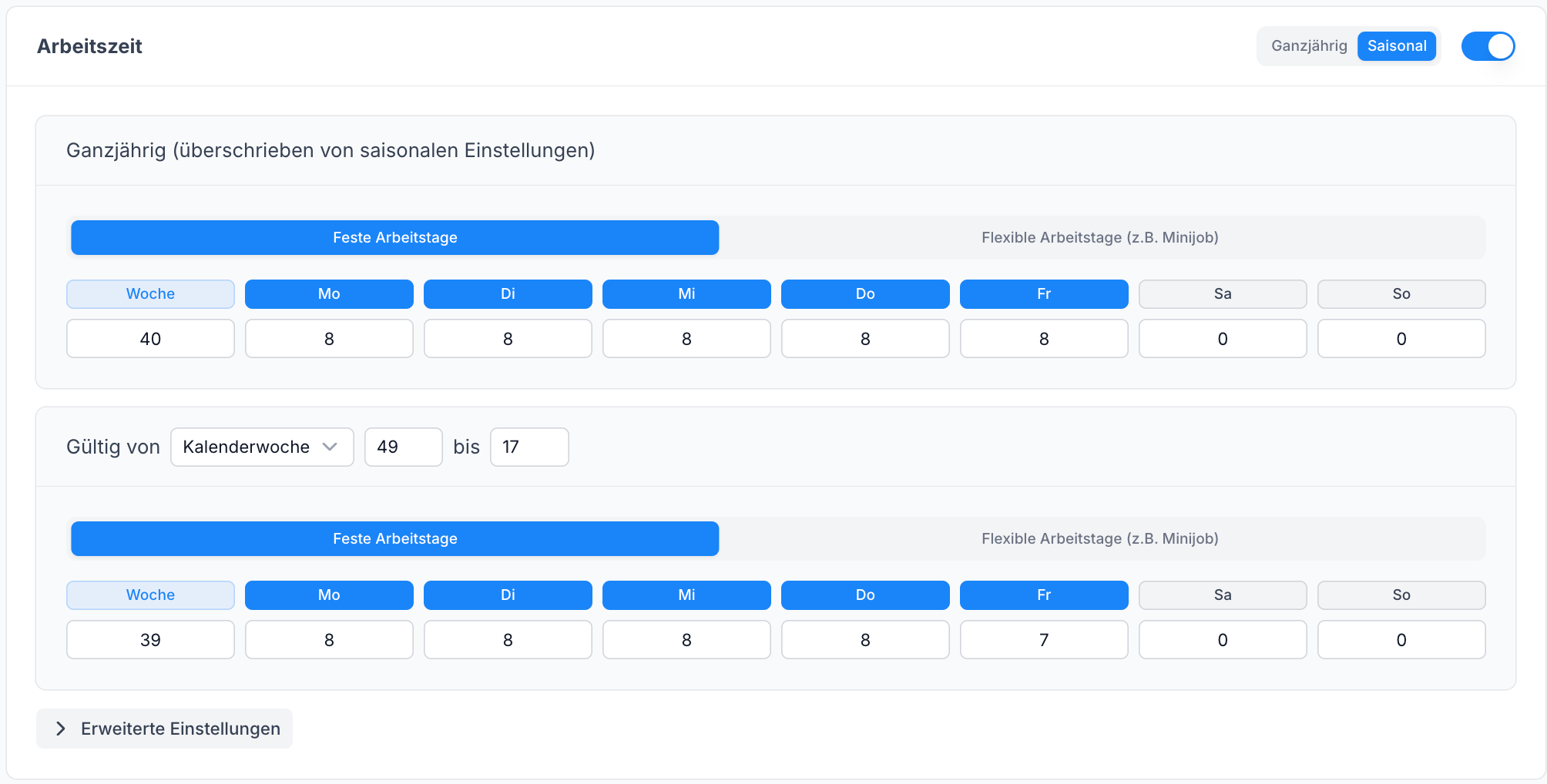
Mit dem Saison-Szenario wird ein Arbeitszeitkalender für verschiedene Jahresphasen erstellt. Für einzelne Bereiche des Jahres können über Kalenderwochen oder Monate abweichende Sollarbeitszeiten hinterlegt werden, zum Beispiel unterschiedliche Sommer- und Winterarbeitszeiten im Baugewerbe.
4. Urlaub und initiale Salden hinterlegen
Lege im Bereich Urlaub den vollständigen Jahresanspruch und das Vergabeintervall fest. Der Jahresanspruch sollte immer als gesamter Jahreswert hinterlegt werden, auch wenn der Mitarbeiter erst unterjährig beginnt.
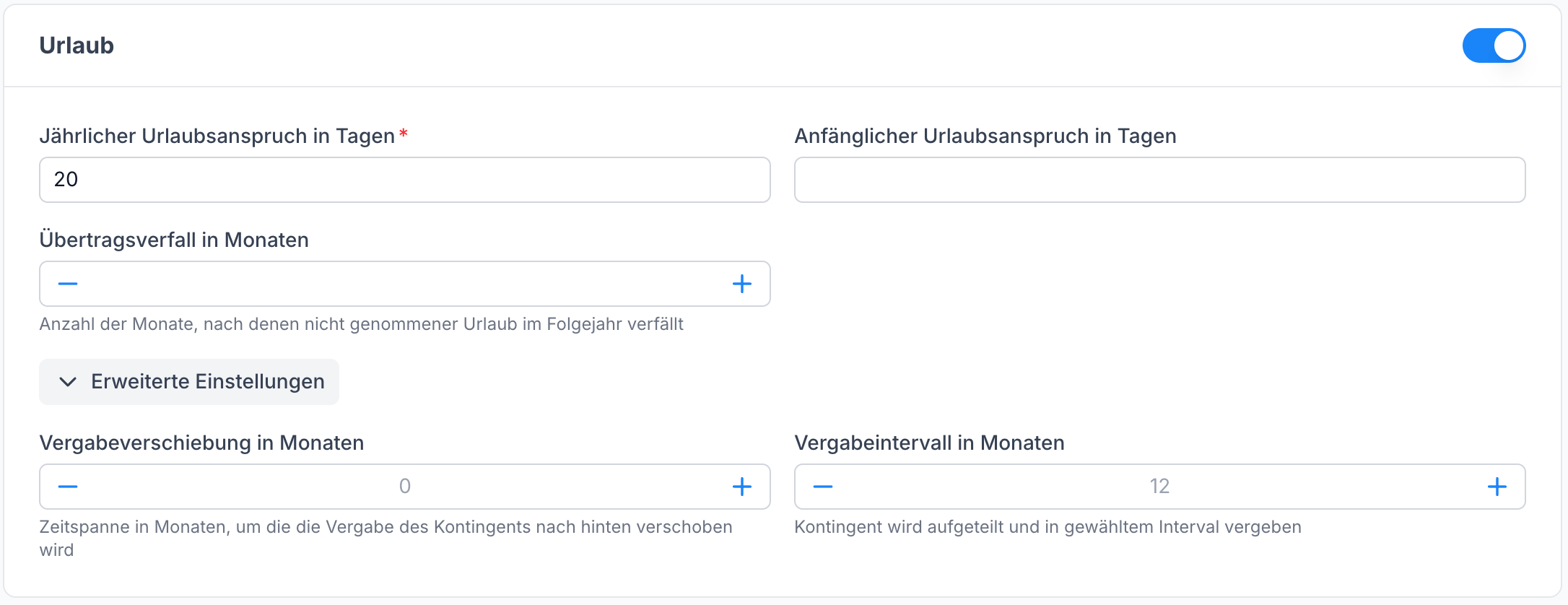
Über die erweiterten Einstellungen können außerdem initiale Salden hinterlegt werden, zum Beispiel ein Überstunden-Startsaldo oder ein bereits verbrauchter Urlaubsanspruch.
-10 ein. Diese Tage werden dann vom Anspruch des ersten Jahres abgezogen.Arbeitszeitprofil zuweisen
Das Arbeitszeitprofil regelt die Erfassung der Arbeitszeit und nicht die Wochen-Sollstunden. Es enthält zum Beispiel die erlaubten Erfassungsmedien, Automatisierungen und Warnungen.
Wie du ein Arbeitszeitprofil erstellst und konfigurierst, wird in der Zeiterfassung beschrieben.
Das Profil muss aktiv sein, bevor es einem Mitarbeiter zugewiesen werden kann.
Navigation: Mitarbeiter → Mitarbeiterprofil → Übersicht.
Wähle das gewünschte Arbeitszeitprofil aus und gib an, ab wann es für den Mitarbeiter gelten soll.