
Dienstplan
Der Dienstplan ist das zentrale Modul zur Schicht- und Personalplanung in Teamanda. Du kannst Schichten planen, Mitarbeiter zuweisen, Entwürfe erstellen und deinen Mitarbeitern den fertigen Plan veröffentlichen.
Dienstplan Ansichten
Der Dienstplan bietet drei verschiedene Ansichten, zwischen denen du jederzeit wechseln kannst.
Abteilungsansicht
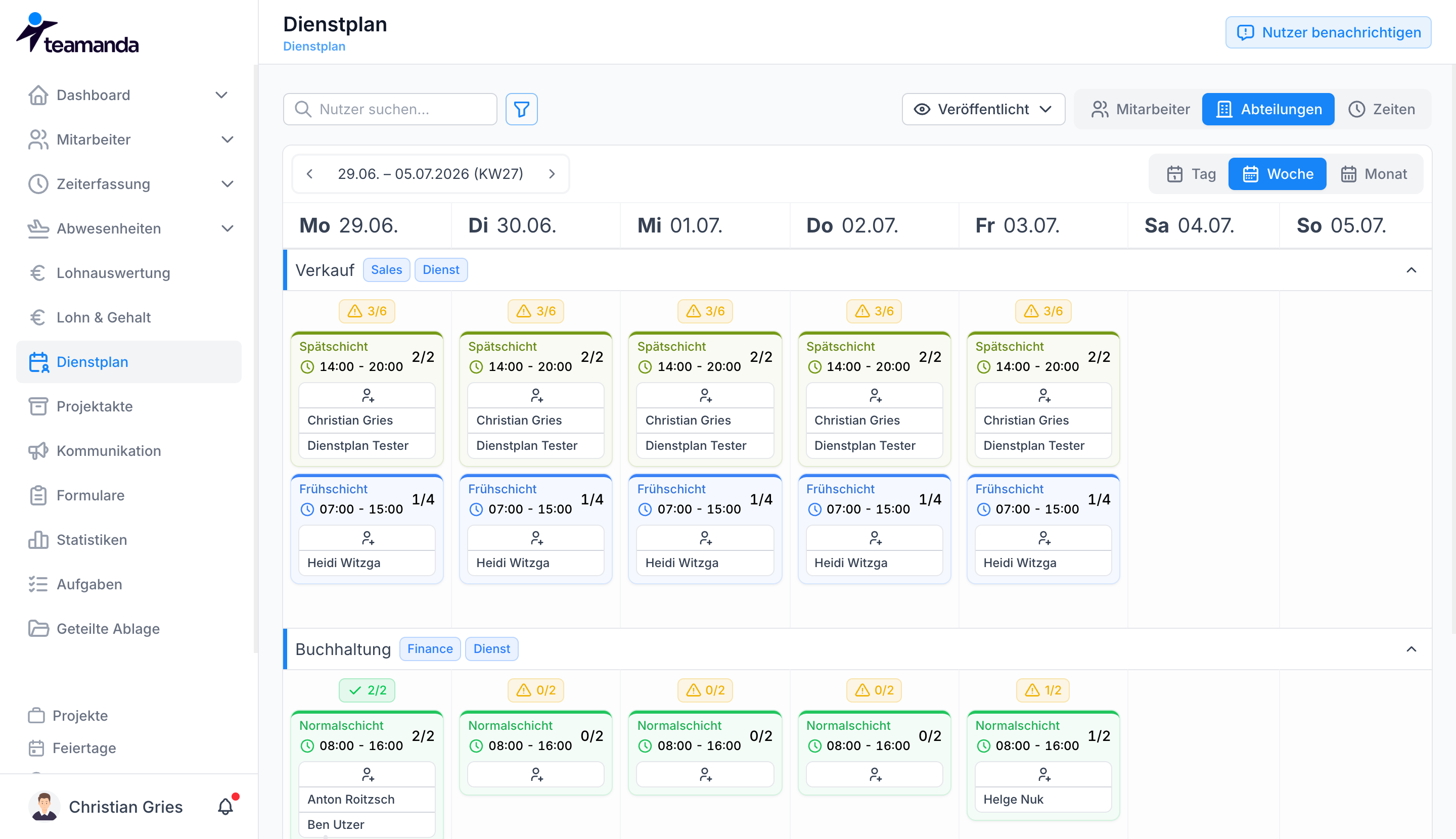
Zeigt alle Schichten gruppiert nach Abteilung. Ideal für die tägliche Planung und Übersicht.
Zeitenansicht
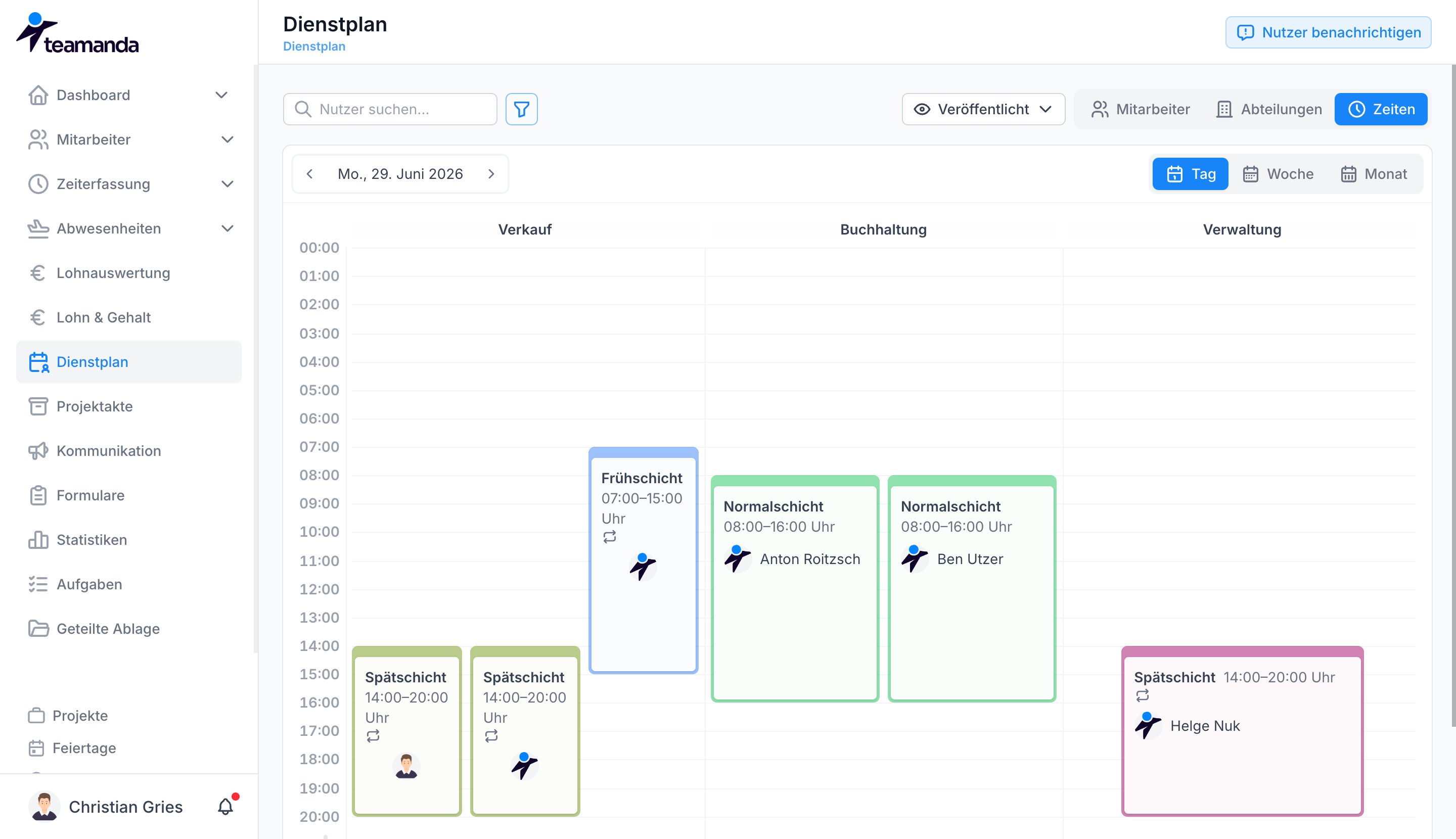
Zeigt die geplanten Arbeitszeiten aller Mitarbeiter in einer Zeitleiste. Hilfreich für Überschneidungen und Lücken.
Mitarbeiteransicht
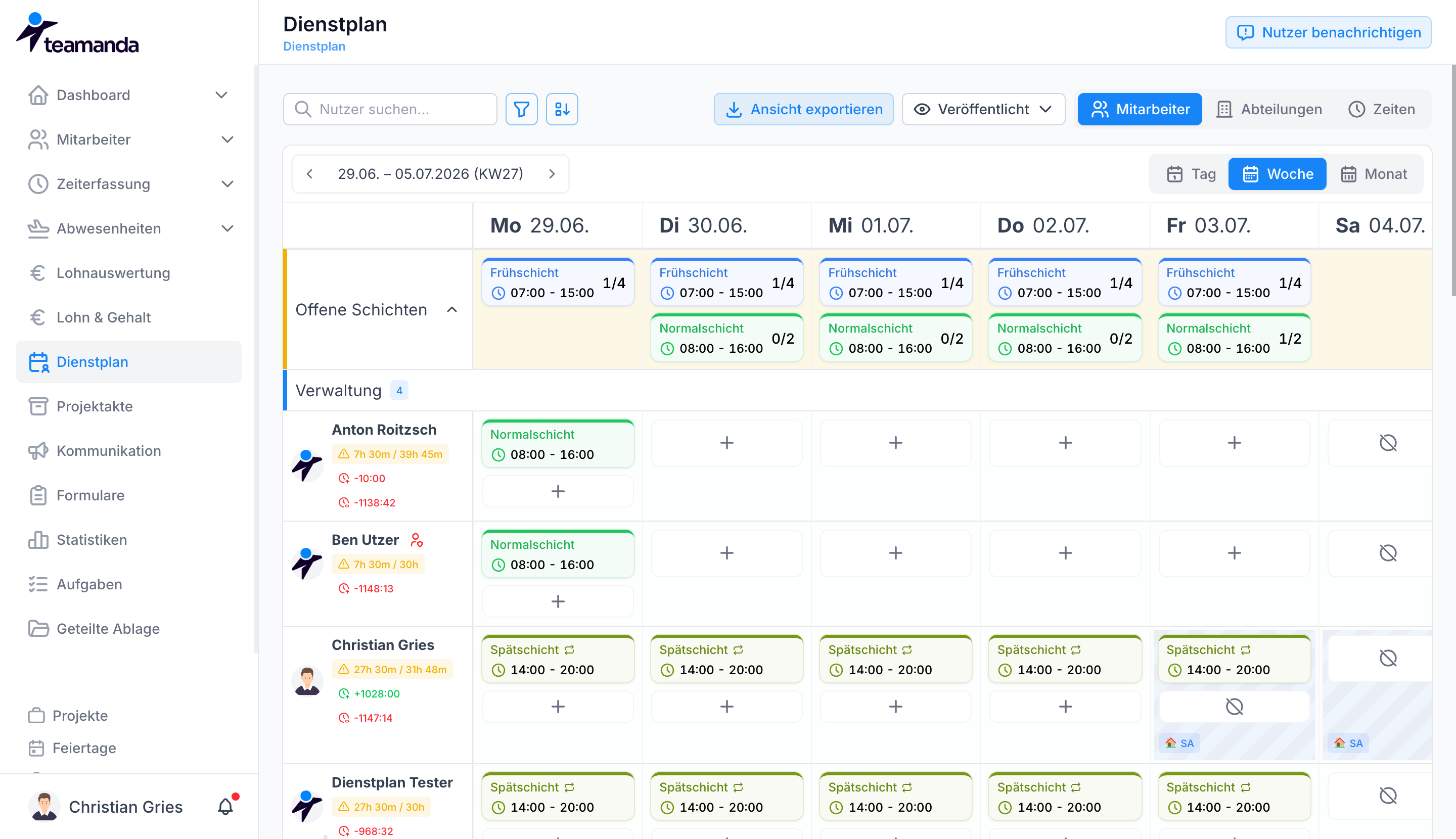
Zeigt den Dienstplan aus Sicht der einzelnen Mitarbeiter. Ideal, um die Wochenstunden pro Person im Blick zu behalten.
Dienstplan Setup
Bevor du mit der Planung beginnen kannst, müssen Teams, Abteilungen und Schichtvorlagen eingerichtet sein. Diese Schritte bauen aufeinander auf und müssen in der folgenden Reihenfolge durchgeführt werden.
Teams → Abteilungen → Schichtvorlagen → Schichtplan
Teams erstellen
Teams sind die Basis der Dienstplanung in Teamanda. Sie gruppieren Mitarbeiter nach Zugehörigkeit – zum Beispiel nach Abteilung, Standort oder Fähigkeiten. Später werden Teams den Abteilungen zugewiesen, um sicherzustellen, dass nur die richtigen Mitarbeiter einer Schicht zugeteilt werden können.
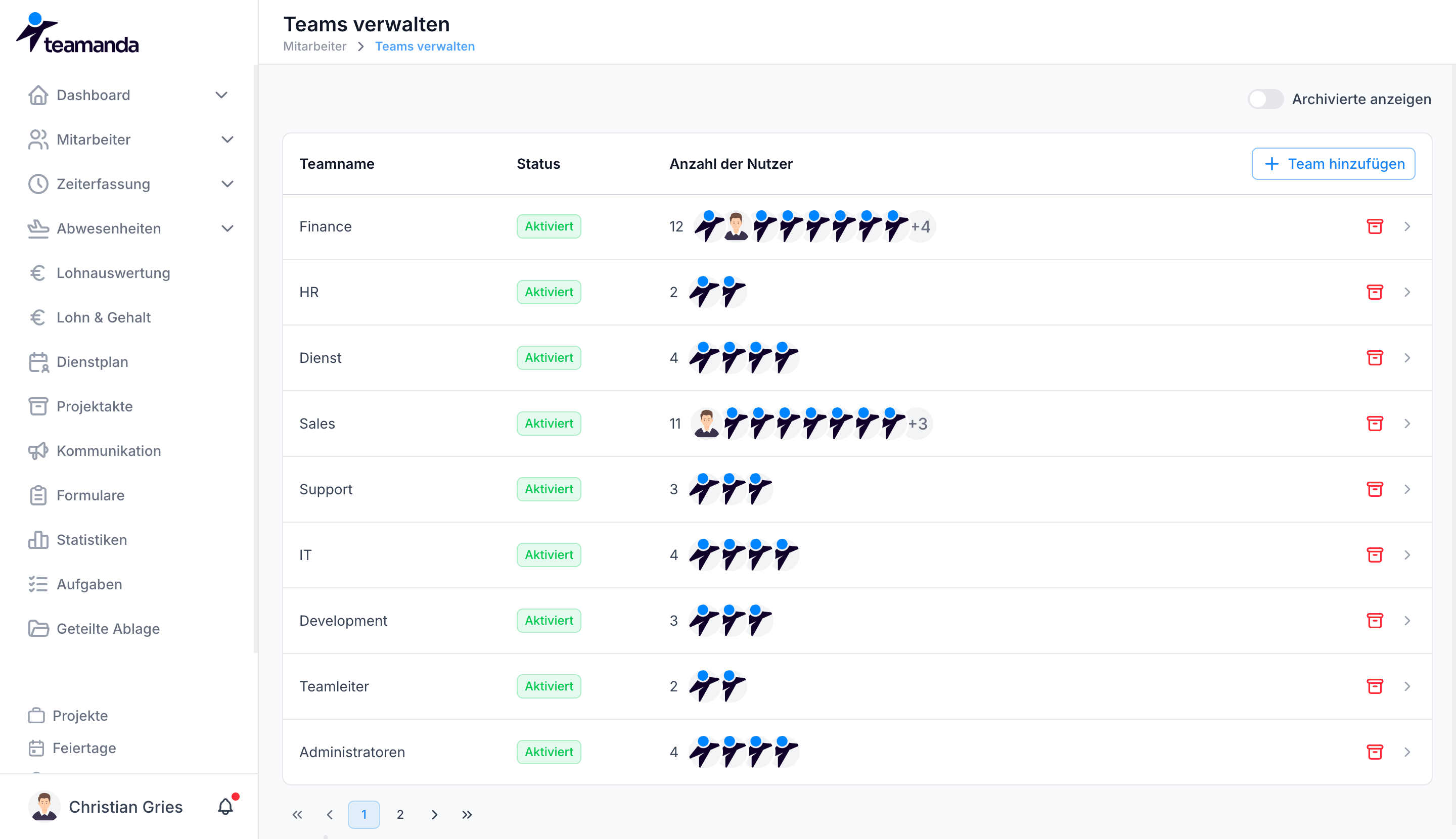
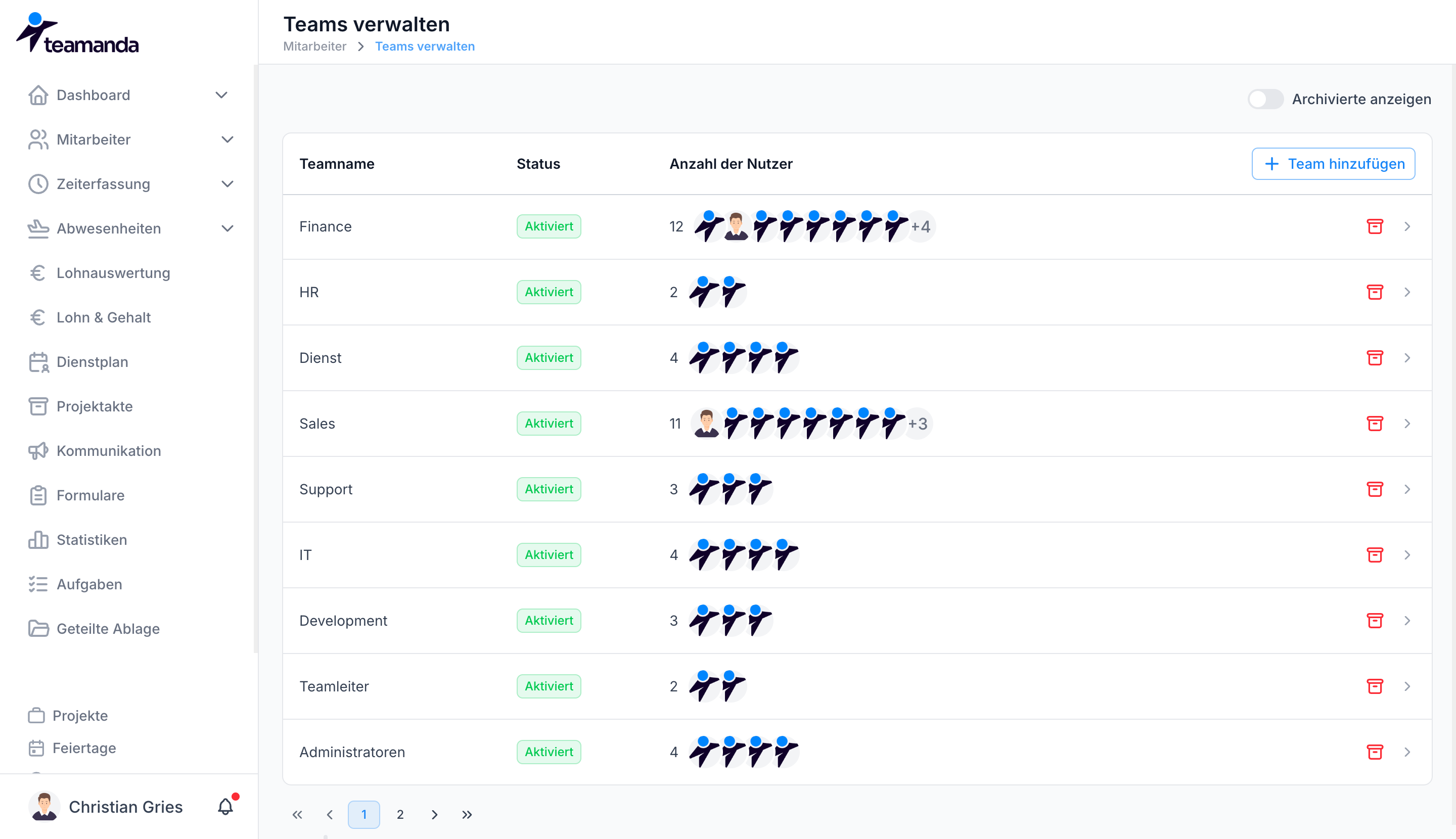
Die Übersicht zeigt alle bestehenden Teams. Hier kannst du neue Teams anlegen, bestehende bearbeiten oder löschen.
Schritt 1: Neues Team erstellen
Klicke oben auf Team hinzufügen und vergib einen aussagekräftigen Namen.
Schritt 2: Mitarbeiter dem Team zuweisen
Öffne das Team mit einem Klick und füge die gewünschten Mitarbeiter hinzu.
Abteilungen erstellen
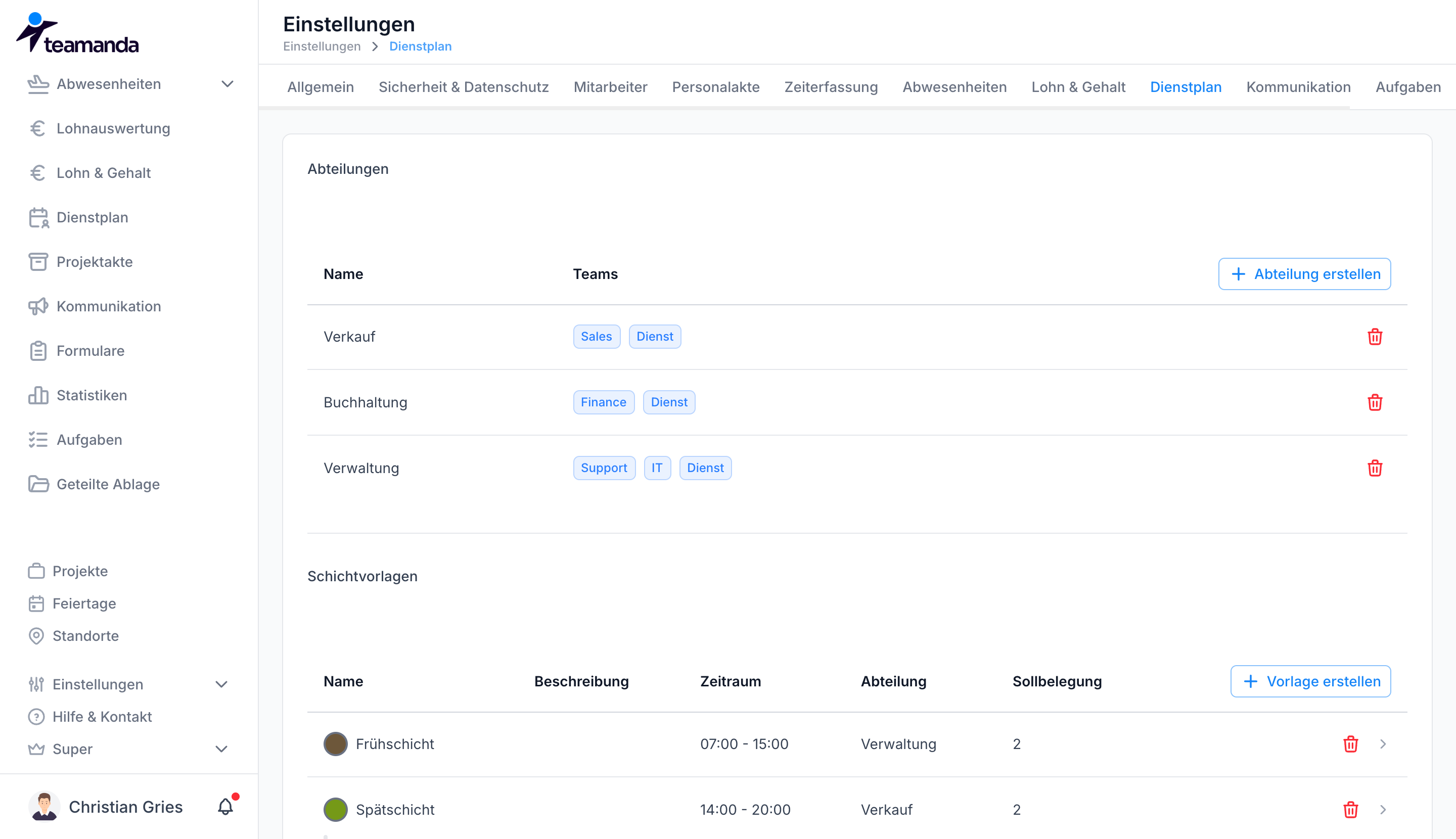
Abteilungen strukturieren deinen Dienstplan. Jede Abteilung bekommt Teams zugewiesen – nur Mitarbeiter aus diesen Teams können später Schichten in dieser Abteilung übernehmen.
Schritt 1: Abteilungsübersicht öffnen
Öffne die Dienstplaneinstellungen auf eine der beiden folgenden Arten:
- Option A: Hover mit der Maus über Dienstplan in der Navigation → klicke das Zahnrad-Icon
- Option B: Klicke unten links auf Einstellungen → wähle das Modul Dienstplan
Öffne die Dienstplaneinstellungen (Zahnrad-Icon beim Hover über Dienstplan oder über Einstellungen unten links) und navigiere zu Abteilungen.
Schritt 2: Neue Abteilung anlegen
Klicke oben rechts auf Abteilung hinzufügen.
Schritt 3: Teams zuweisen
Weise der Abteilung ein oder mehrere Teams zu. Nur Mitarbeiter aus diesen Teams können später Schichten dieser Abteilung übernehmen.
Schritt 4: Speichern
Klicke auf Speichern. Die Abteilung ist jetzt aktiv und kann für Schichtvorlagen verwendet werden.
Schichtvorlagen erstellen
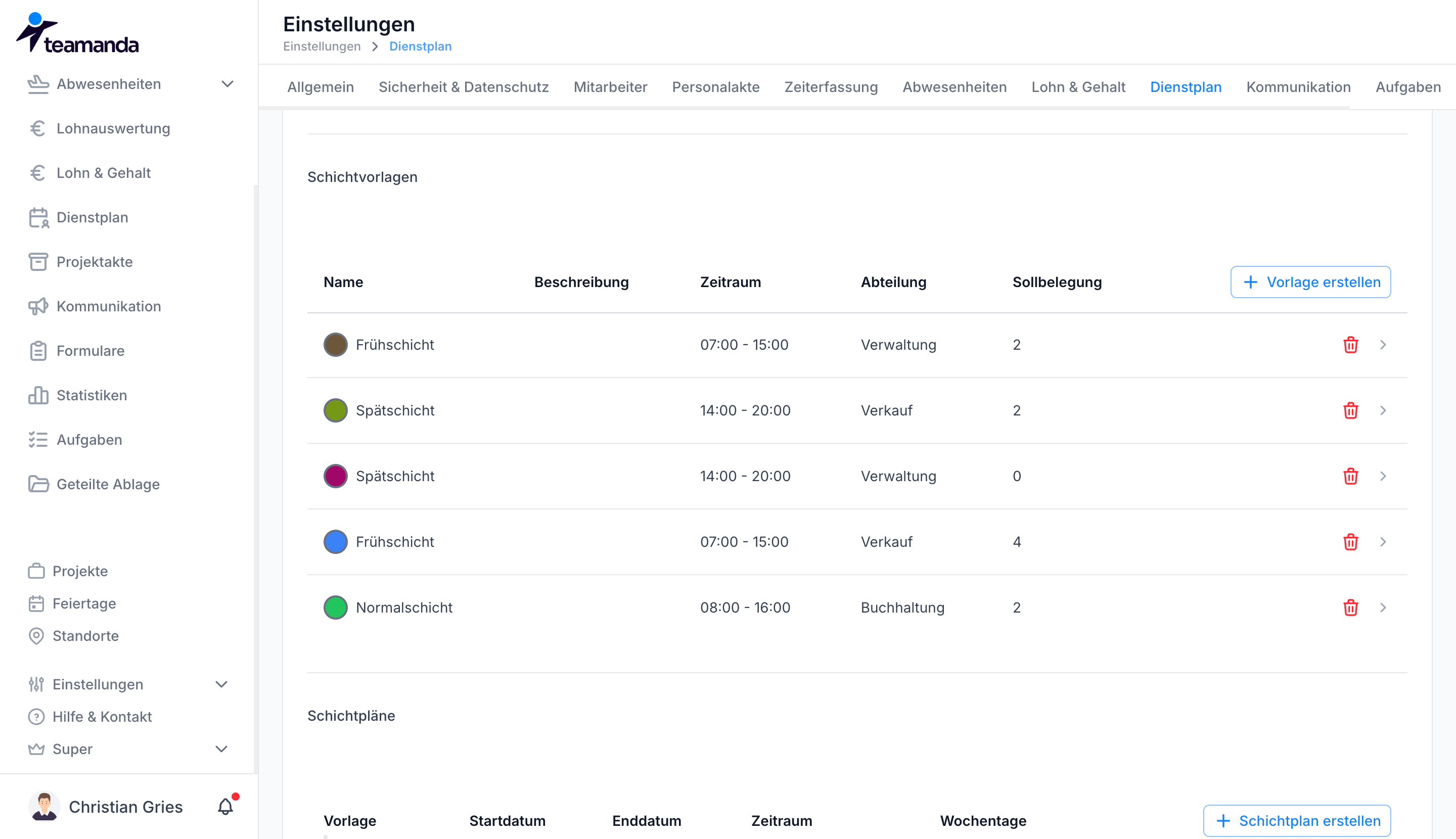
Eine Schichtvorlage definiert eine bestimmte Schicht – zum Beispiel eine Frühschicht von 07:00 bis 16:00 Uhr. Sie wird einer Abteilung zugewiesen und kann dann bei der Schichtplanung immer wieder verwendet werden.
Schritt 1: Schichtvorlagen öffnen
Öffne die Dienstplaneinstellungen → navigiere zu Schichtvorlagen.
Schritt 2: Neue Schichtvorlage anlegen
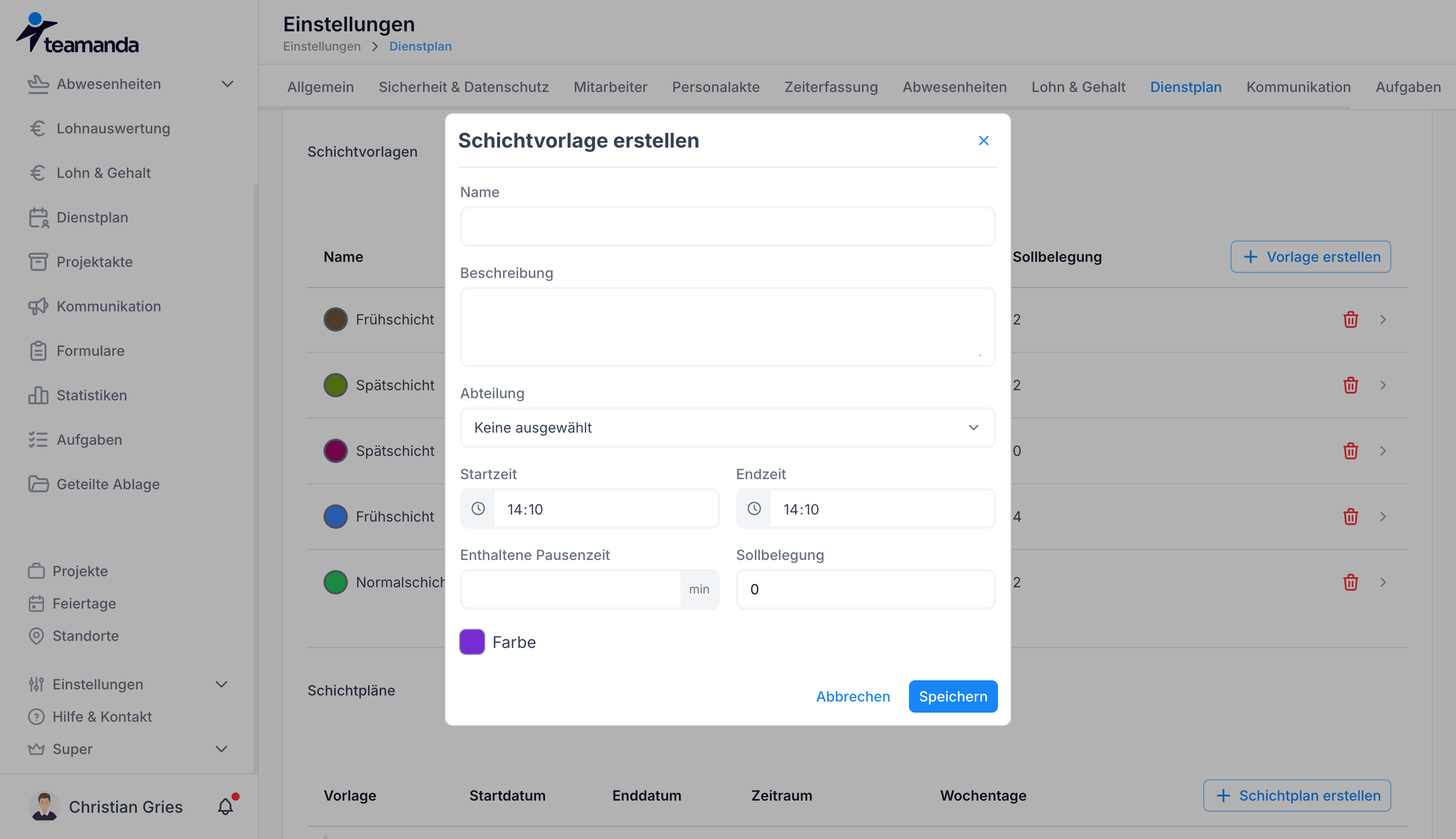
Klicke auf Schichtvorlage hinzufügen und fülle folgende Felder aus:
| Feld | Beschreibung | Pflicht |
|---|---|---|
| Name | z.B. „Frühschicht", „Spätschicht" | ✅ |
| Abteilung | Welcher Abteilung gehört diese Schicht? | ✅ |
| Von / Bis | Arbeitszeit der Schicht | ✅ |
| Pausenzeit | Enthaltene Pausenminuten – wichtig für korrekte Arbeitszeitberechnung | ✅ |
| Sollbelegung | Wie viele Mitarbeiter werden für diese Schicht benötigt? (optional) | ❌ |
| Farbe | Farbe zur schnellen visuellen Unterscheidung im Dienstplan | ❌ |
Schritt 3: Pausenzeit korrekt eintragen
Schritt 4: Speichern
Klicke auf Speichern. Die Vorlage steht jetzt für die Schichtplanung bereit.
Schichtplan erstellen
Ein Schichtplan definiert eine wiederkehrende Schicht über einen bestimmten Zeitraum – zum Beispiel „jeden Montag bis Freitag eine Frühschicht". Er basiert immer auf einer Schichtvorlage und ist zunächst eine offene Schicht, der du später Mitarbeiter zuweisen kannst.
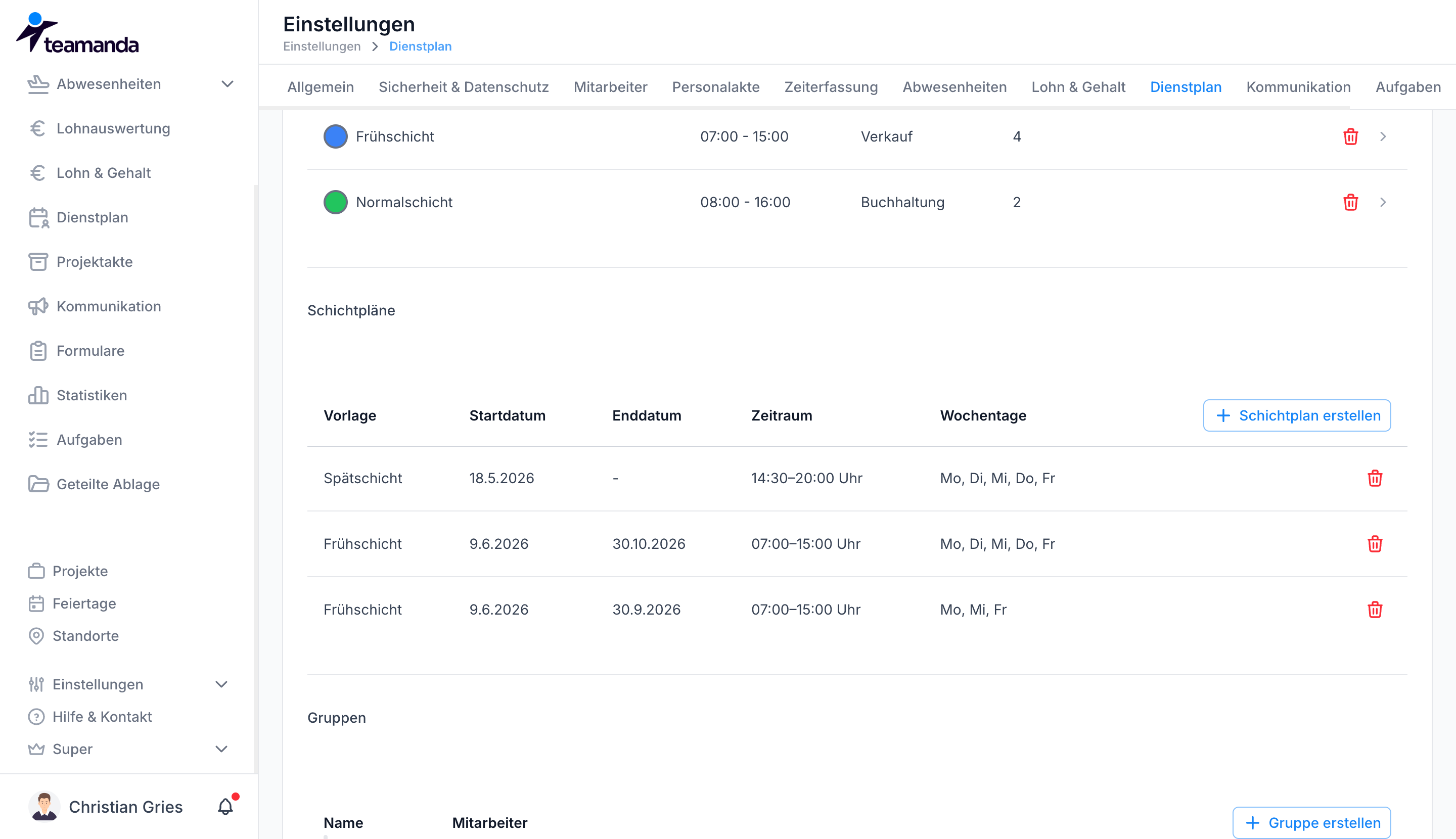
Schritt 1: Schichtpläne öffnen
Navigiere in der Hauptnavigation zu Dienstplan → Schichtpläne.
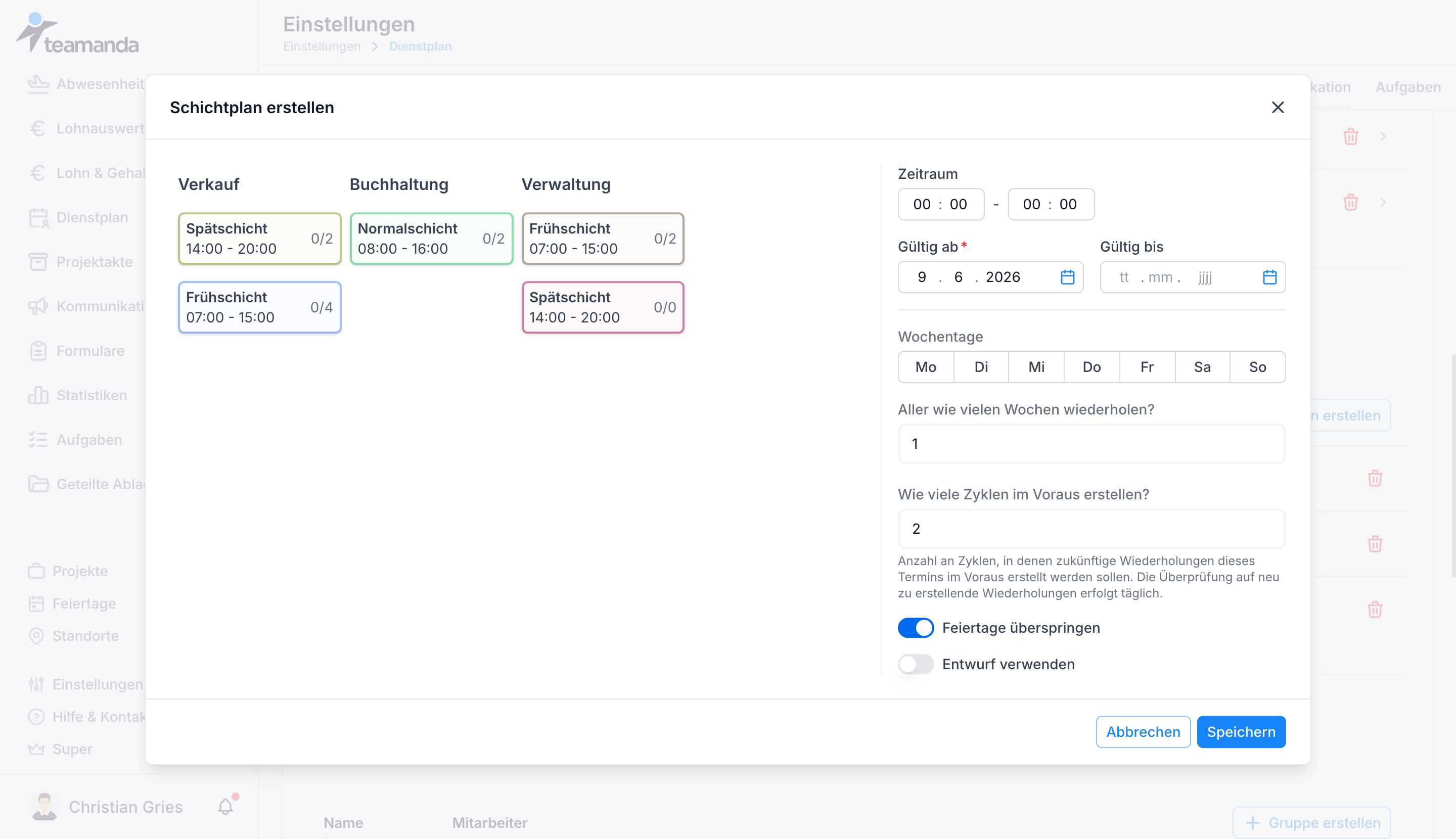
Schritt 2: Neuen Schichtplan anlegen
Klicke auf Schichtplan hinzufügen und fülle folgende Felder aus:
- Schichtvorlage: Wähle die gewünschte Vorlage (z.B. „Frühschicht")
- Wiederholung: Definiere an welchen Wochentagen die Schicht stattfindet
- Zeitraum: Lege ein Start- und Enddatum fest
Schritt 3: Einzelne Instanzen verwalten
Sobald ein Schichtplan erstellt ist, kannst du einzelne Instanzen nachträglich anpassen. Klicke dazu auf einen einzelnen Schichteintrag im Dienstplan. Du hast dann folgende Optionen:
- Nur diese Instanz – nur dieser eine Tag wird geändert
- Diese und alle zukünftigen Instanzen – ab diesem Tag werden alle Einträge angepasst
- Alle Instanzen – der gesamte Schichtplan wird geändert
Entwürfe erstellen, verwalten und veröffentlichen
Standardmäßig arbeitest du immer im veröffentlichten Dienstplan (wenn kein Entwurf erstellt wurde), der sofort für alle Mitarbeiter sichtbar ist. Wenn du Änderungen erst intern prüfen möchtest, bevor sie live gehen, kannst du einen oder mehrere Entwürfe anlegen.
Entwurf erstellen
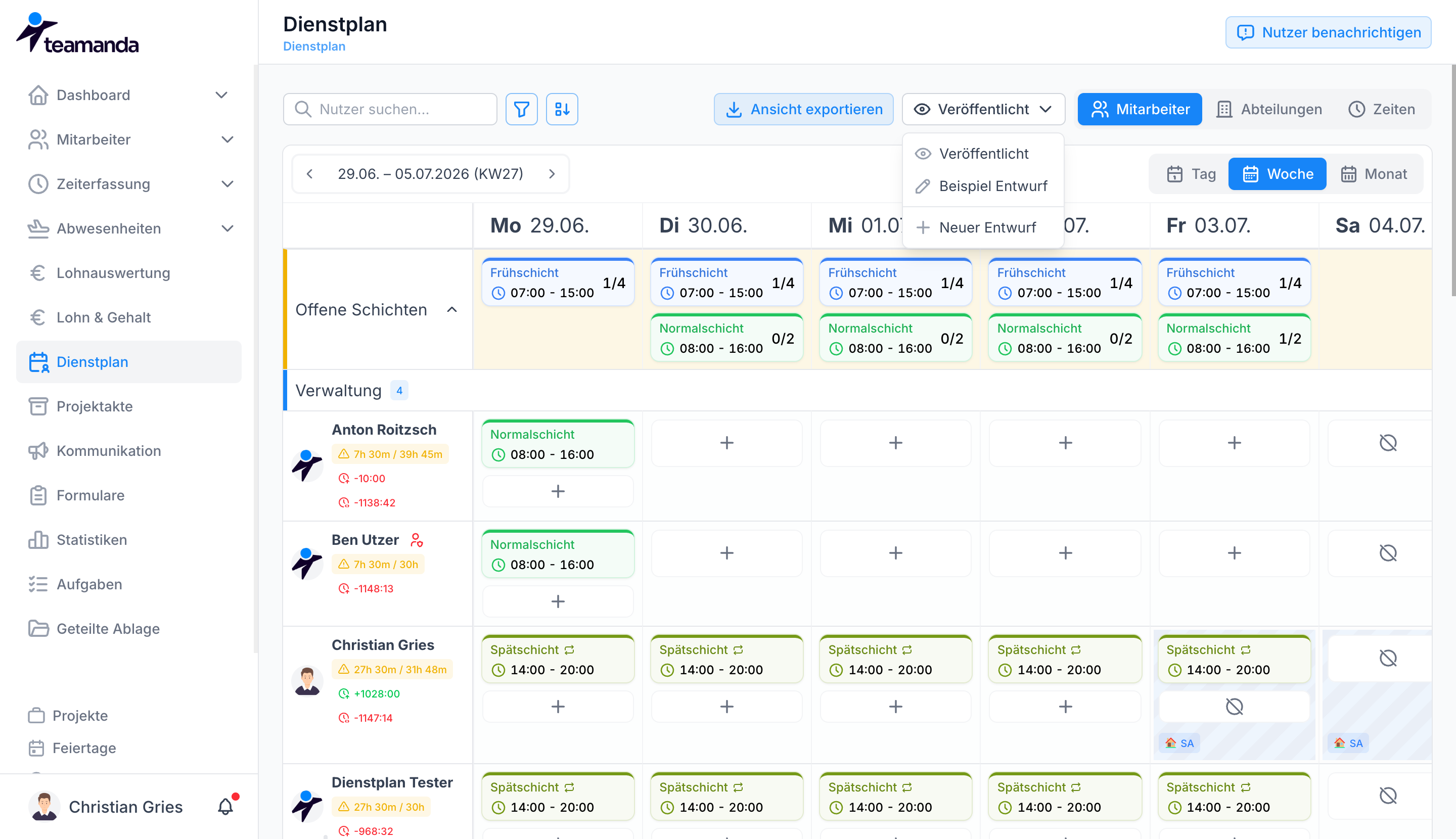
Schritt 1: Entwurf-Dropdown öffnen
Klicke im Dienstplan oben auf das Dropdown „Veröffentlicht". Es erscheinen folgende Optionen:
- Zum veröffentlichten Dienstplan wechseln
- Zu einem bestehenden Entwurf wechseln
- Neuen Entwurf erstellen
Schritt 2: Neuen Entwurf benennen
Vergib einen Namen für den Entwurf (z.B. „KW 24 – Variante A") und bestätige.
Schritt 3: Änderungen vornehmen
Du befindest dich jetzt im Entwurf. Alle Änderungen hier sind nur für dich sichtbar und beeinflussen den veröffentlichten Plan nicht.
Entwurf veröffentlichen
Wenn der Entwurf fertig ist, kannst du ihn – ganz oder tageweise – veröffentlichen.
Schritt 1: Veröffentlichen aufrufen
Klicke im Dienstplan unter dem gewünschten Datum auf „Veröffentlichen" – entweder:
- Nur diesen Tag veröffentlichen
- Gesamte Woche veröffentlichen
Schritt 2: Änderungen prüfen
Es öffnet sich ein Fenster mit einer Übersicht aller Änderungen zwischen dem Entwurf und dem aktuell veröffentlichten Dienstplan.
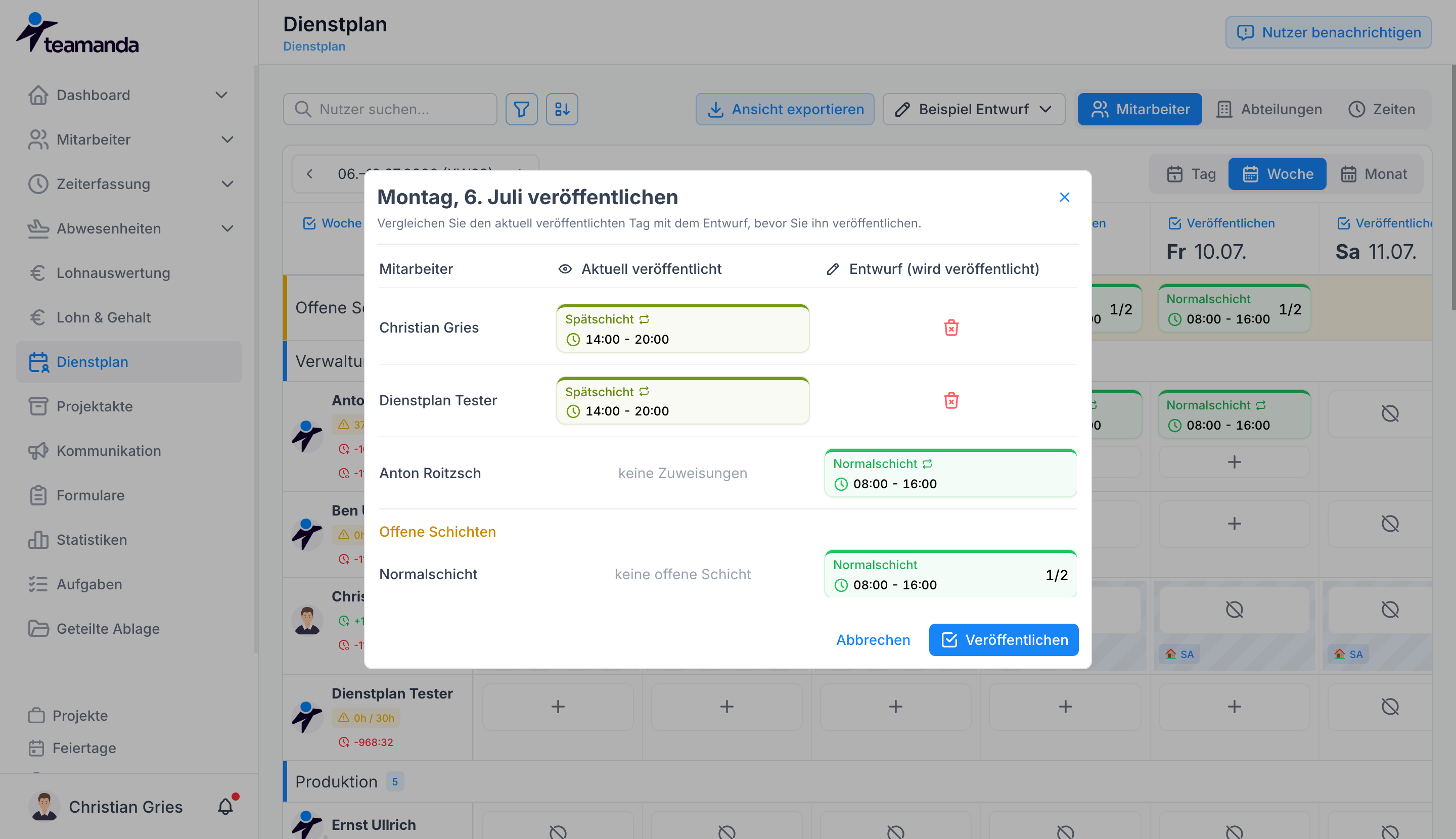
Schritt 3: Veröffentlichung bestätigen
Prüfe die Änderungen und klicke auf Veröffentlichen. Die Änderungen sind ab sofort für alle Mitarbeiter sichtbar.
Entwurf löschen
Wenn ein Entwurf nicht mehr benötigt wird, solltest du ihn löschen. Solange ein Entwurf existiert, wird er beim Öffnen des Dienstplans als Standardansicht angezeigt.
Schritt 1: Dienstplaneinstellungen öffnen
Hover über Dienstplan in der Navigation und klicke das Zahnrad-Icon, oder gehe über Einstellungen unten links zum Dienstplan-Modul.
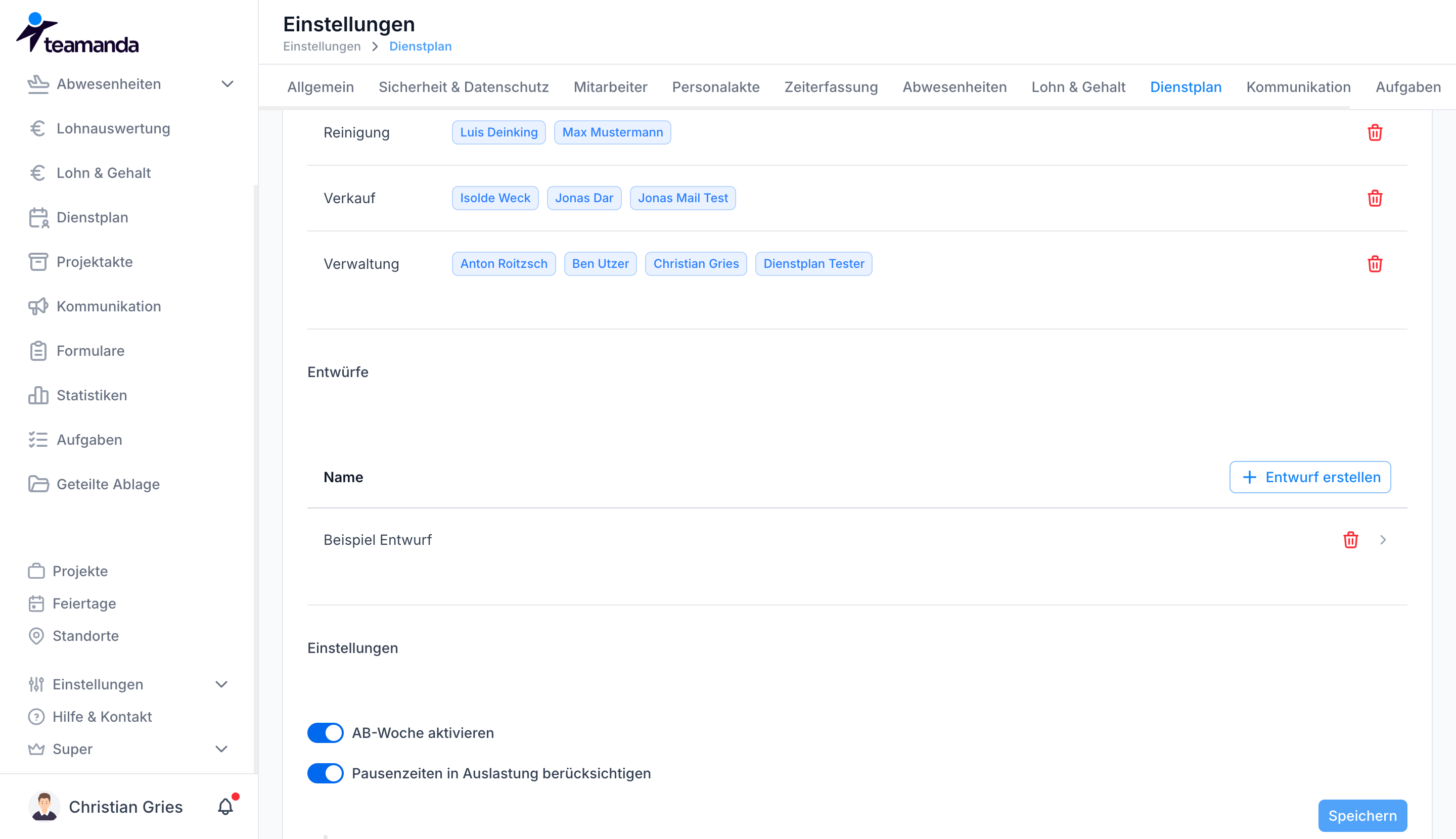
Schritt 2: Entwurf auswählen und löschen
Wähle den entsprechenden Entwurf aus der Liste und klicke auf Löschen.
Nutzer benachrichtigen
Es gibt keine automatischen Benachrichtigungen im Dienstplan. Alle Benachrichtigungen werden manuell ausgelöst. Mitarbeiter erhalten dann eine Push-Benachrichtigung auf ihr Gerät.
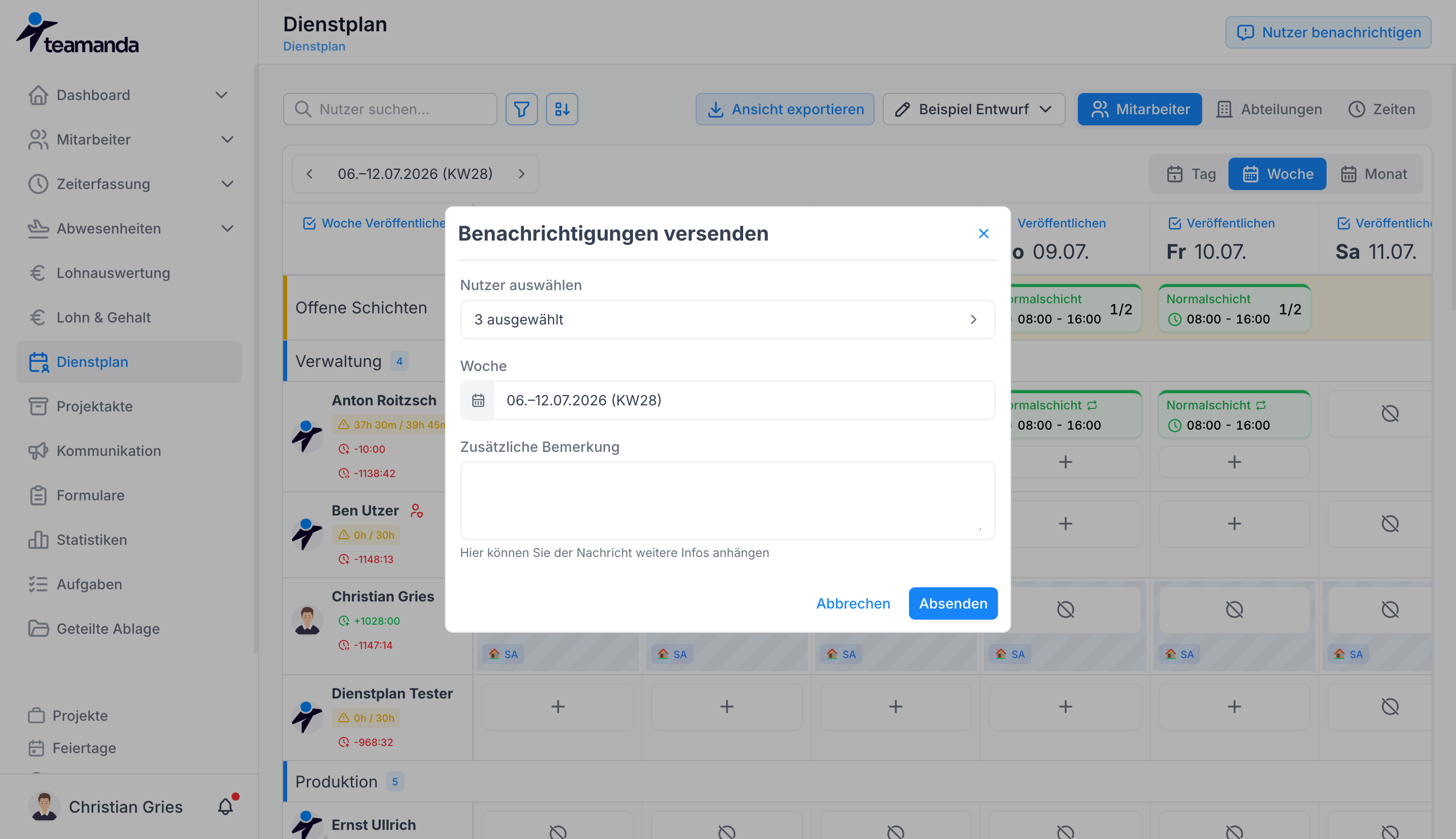
Schritt 1: Benachrichtigung öffnen
Klicke im Dienstplan oben rechts auf den Button „Nutzer benachrichtigen".
Schritt 2: Empfänger auswählen
Wähle die Mitarbeiter aus, die du benachrichtigen möchtest – einzeln oder als Gruppe.
Schritt 3: Nachricht verfassen
Schreibe einen kurzen Text, der den Mitarbeitern als Push-Benachrichtigung zugestellt wird. Nutze diesen Text, um den Grund der Benachrichtigung zu erläutern (z.B. „Der Dienstplan für KW 24 wurde aktualisiert.").
Schritt 4: Benachrichtigung senden
Klicke auf Senden. Die ausgewählten Mitarbeiter erhalten sofort eine Push-Benachrichtigung.
Offene Schichten
Eine offene Schicht ist eine Schicht, die zwar geplant ist, aber noch keinem Mitarbeiter zugewiesen wurde. Offene Schichten entstehen zum Beispiel beim Erstellen eines Schichtplans, bevor die konkreten Mitarbeiter bekannt sind.
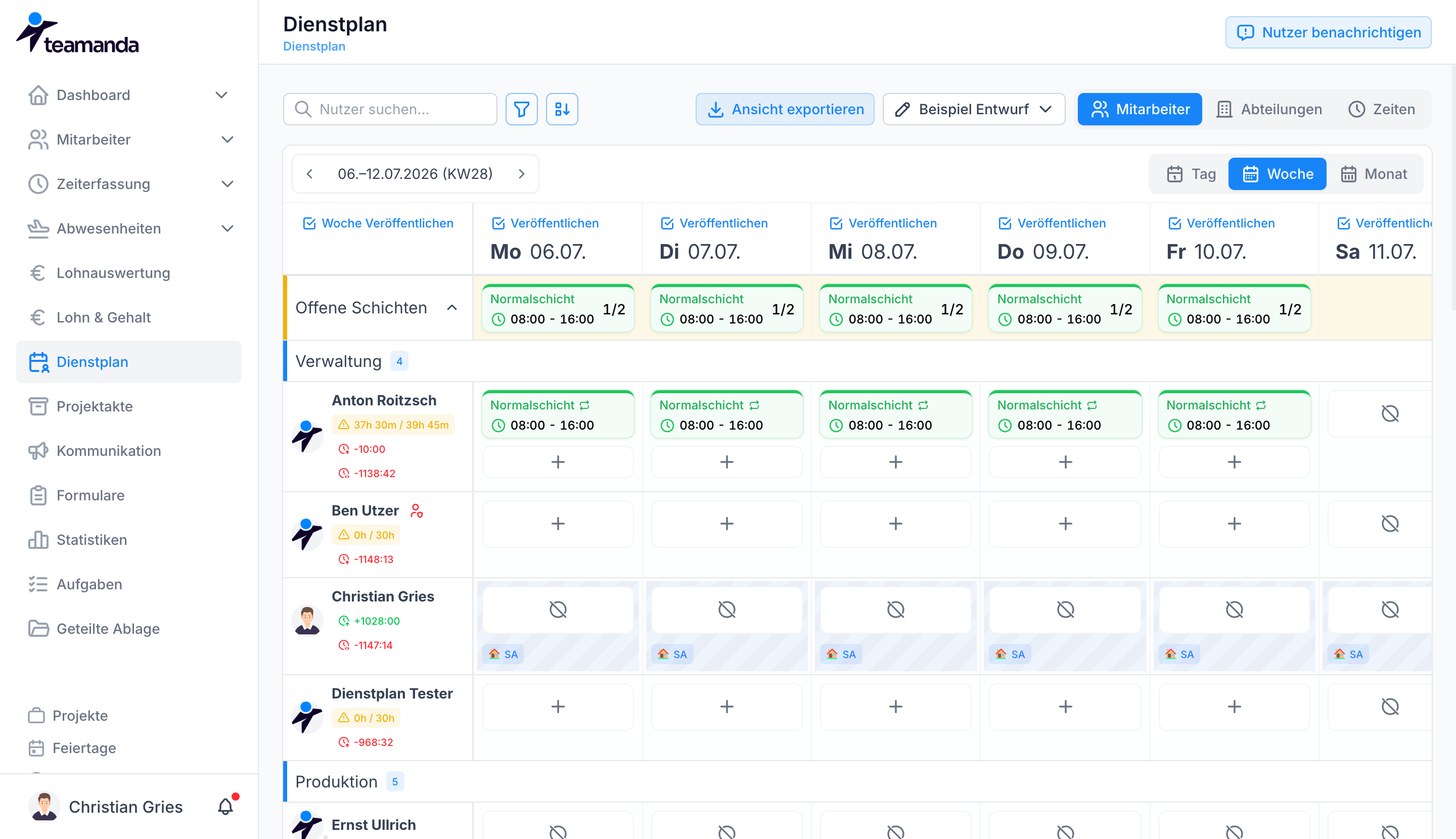
Mitarbeiter einer offenen Schicht zuweisen
Schritt 1: Offene Schicht im Dienstplan öffnen
Klicke im Dienstplan auf eine offene Schicht. Offene Schichten sind erkennbar an der fehlenden Mitarbeiterzuweisung.
Schritt 2: Mitarbeiter auswählen
Wähle den gewünschten Mitarbeiter aus der Liste der verfügbaren Teammitglieder.
Schritt 3: Zuweisung bestätigen
Bestätige die Auswahl. Der Mitarbeiter ist jetzt der Schicht zugewiesen und die Schicht gilt als besetzt.
Abwesenheiten im Dienstplan einsehen
Genehmigte Abwesenheiten von Mitarbeitern werden direkt im Dienstplan angezeigt. So siehst du auf einen Blick, welche Mitarbeiter an welchen Tagen nicht verfügbar sind.
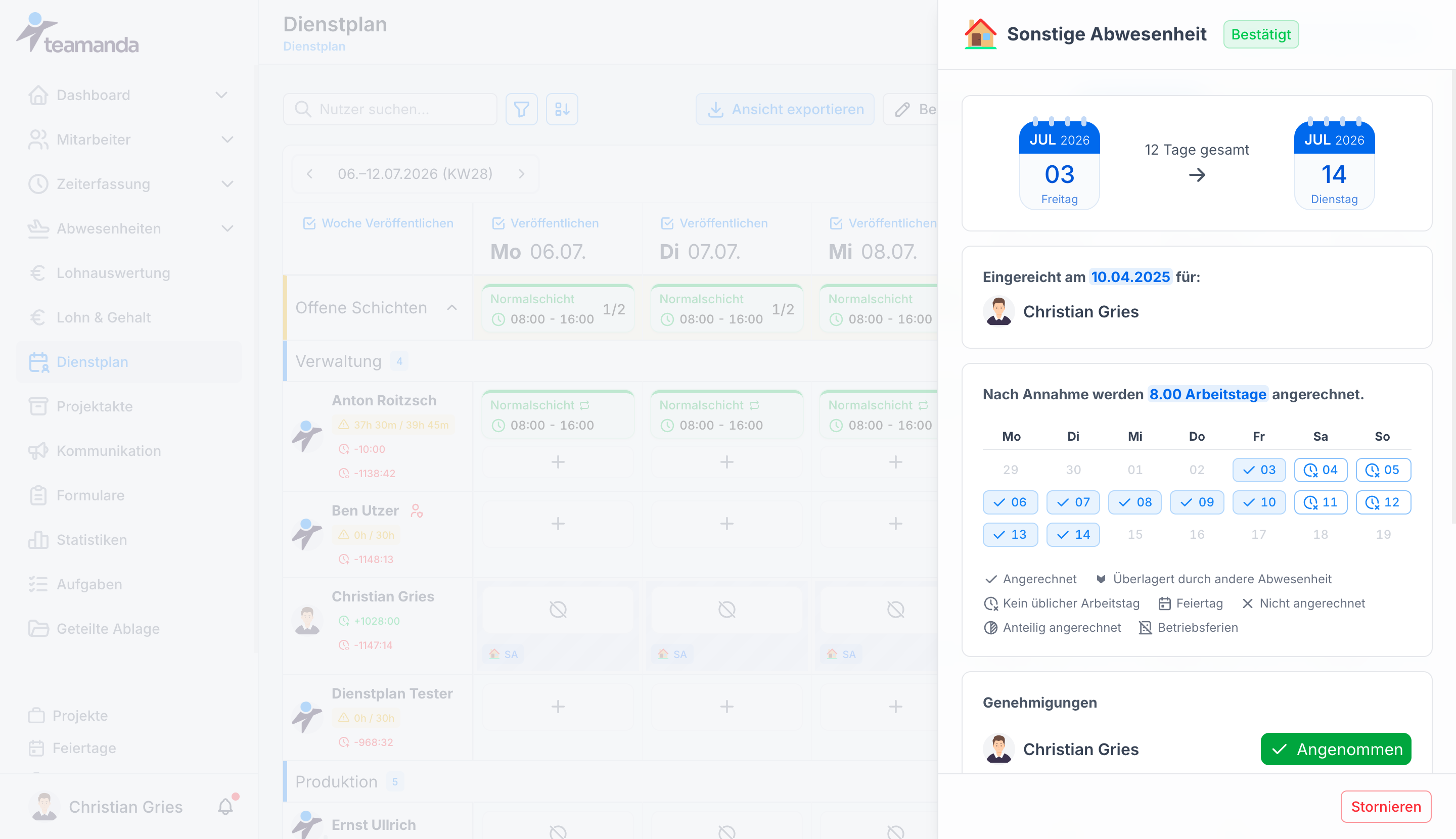
So erkennst du Abwesenheiten
Ein Tag mit einer genehmigten Abwesenheit wird im Dienstplan blau schraffiert dargestellt. Unten links auf dem Tagesfeld siehst du die Abkürzung der Abwesenheitsart (z.B. „U" für Urlaub oder „K" für Krank).
Abwesenheitsdetails anzeigen
Klicke auf das Abwesenheits-Icon auf dem Tagesfeld. Es öffnet sich eine Detailansicht mit folgenden Informationen:
- Art der Abwesenheit
- Ob sie ganztags oder halbtags gilt
- Wer die Abwesenheit genehmigt hat
- Etwaige Kommentare zum Antrag
Dienstplan in der App
Mitarbeiter können ihren Dienstplan jederzeit in der Teamanda-App einsehen. Die App zeigt zwei Perspektiven:
Eigener Dienstplan
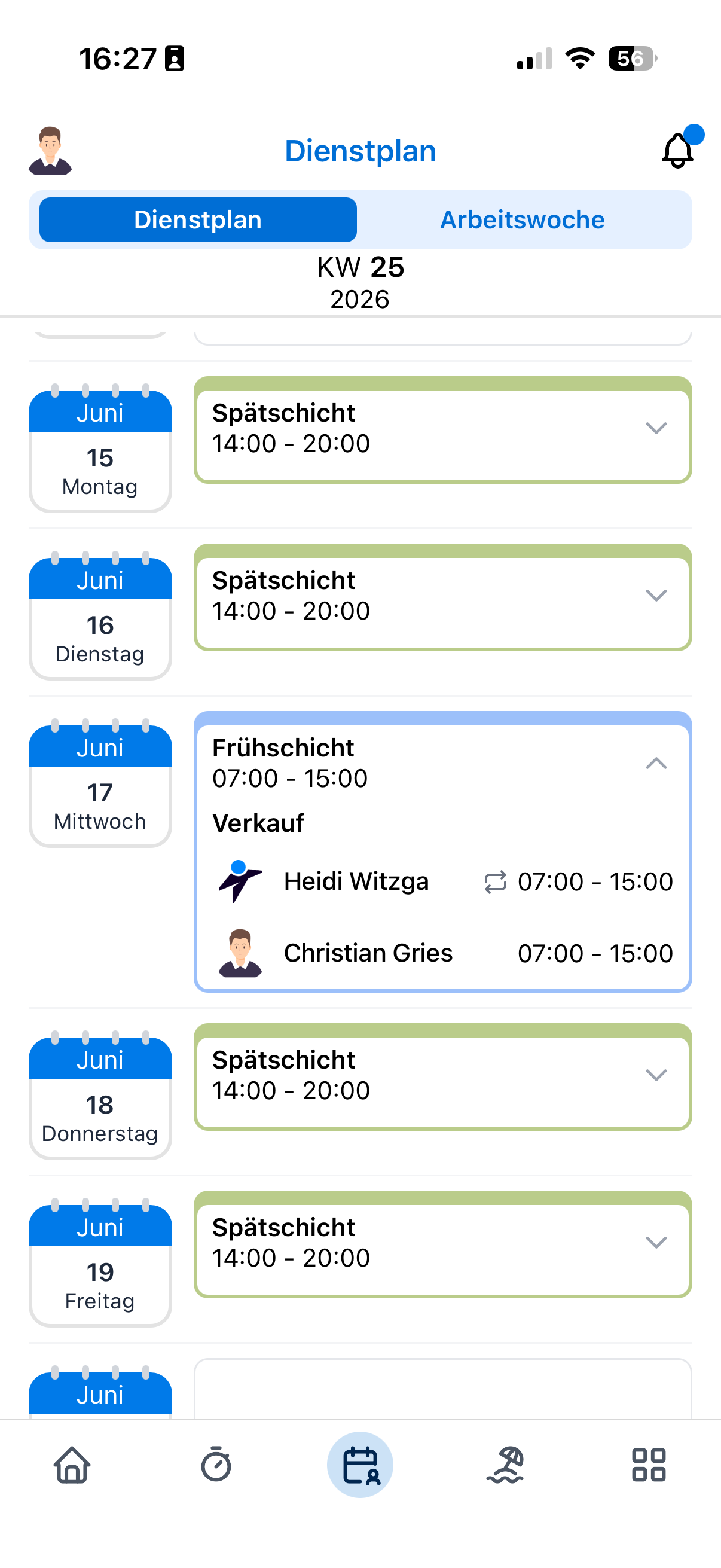
Der Mitarbeiter sieht seine eigenen geplanten Schichten auf einen Blick.
Team-Arbeitswoche
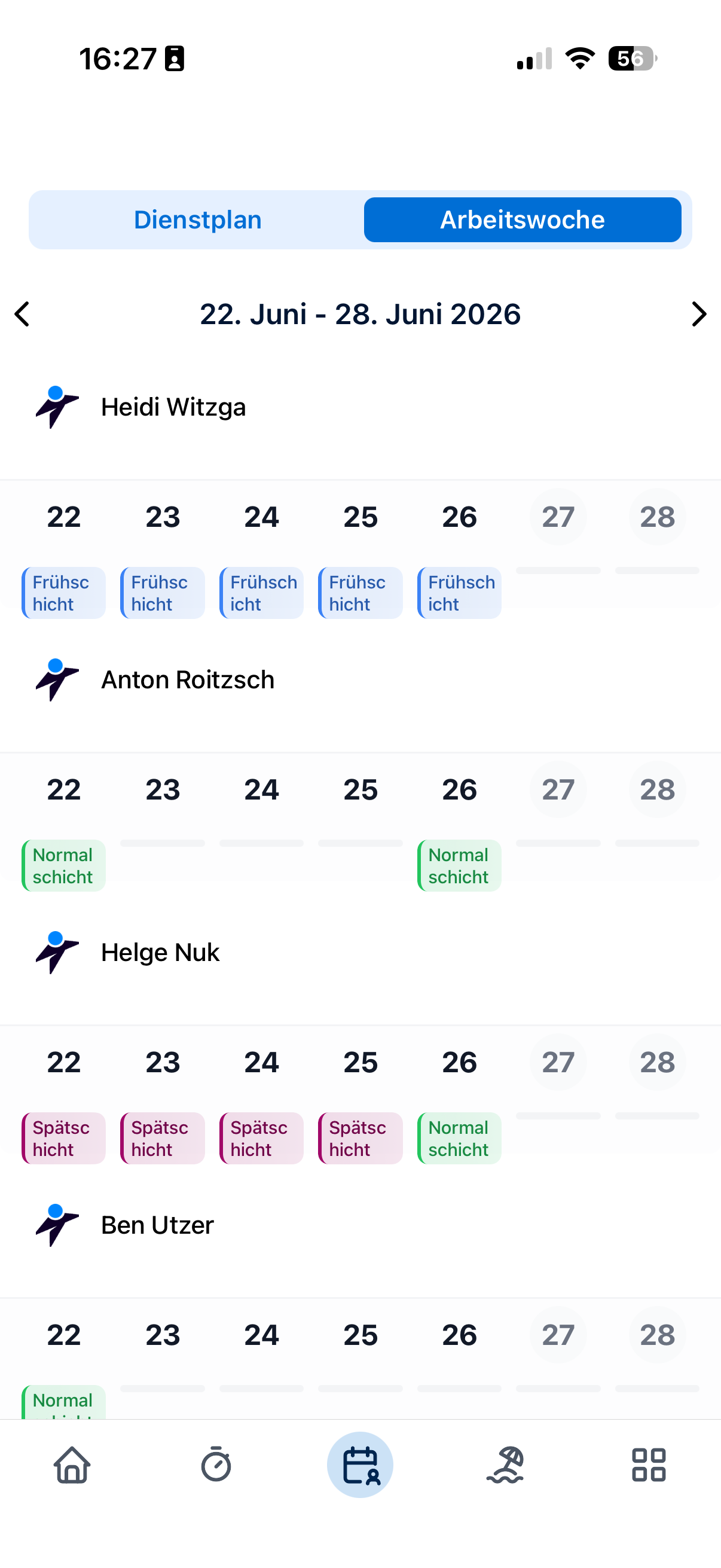
Alle Schichten der Kollegen aus denselben Teams werden gemeinsam angezeigt – ideal zur Koordination im Team.
Dienstplan exportieren
Du kannst den aktuellen Dienstplan als PDF exportieren – zum Beispiel zum Ausdrucken oder Archivieren.
Schritt 1: Export aufrufen
Klicke im Dienstplan oben rechts auf den Export-Button.
Schritt 2: Vorschau prüfen
Es öffnet sich eine Vorschau des Dienstplans im Exportformat. Prüfe, ob der angezeigte Zeitraum und die Inhalte korrekt sind.
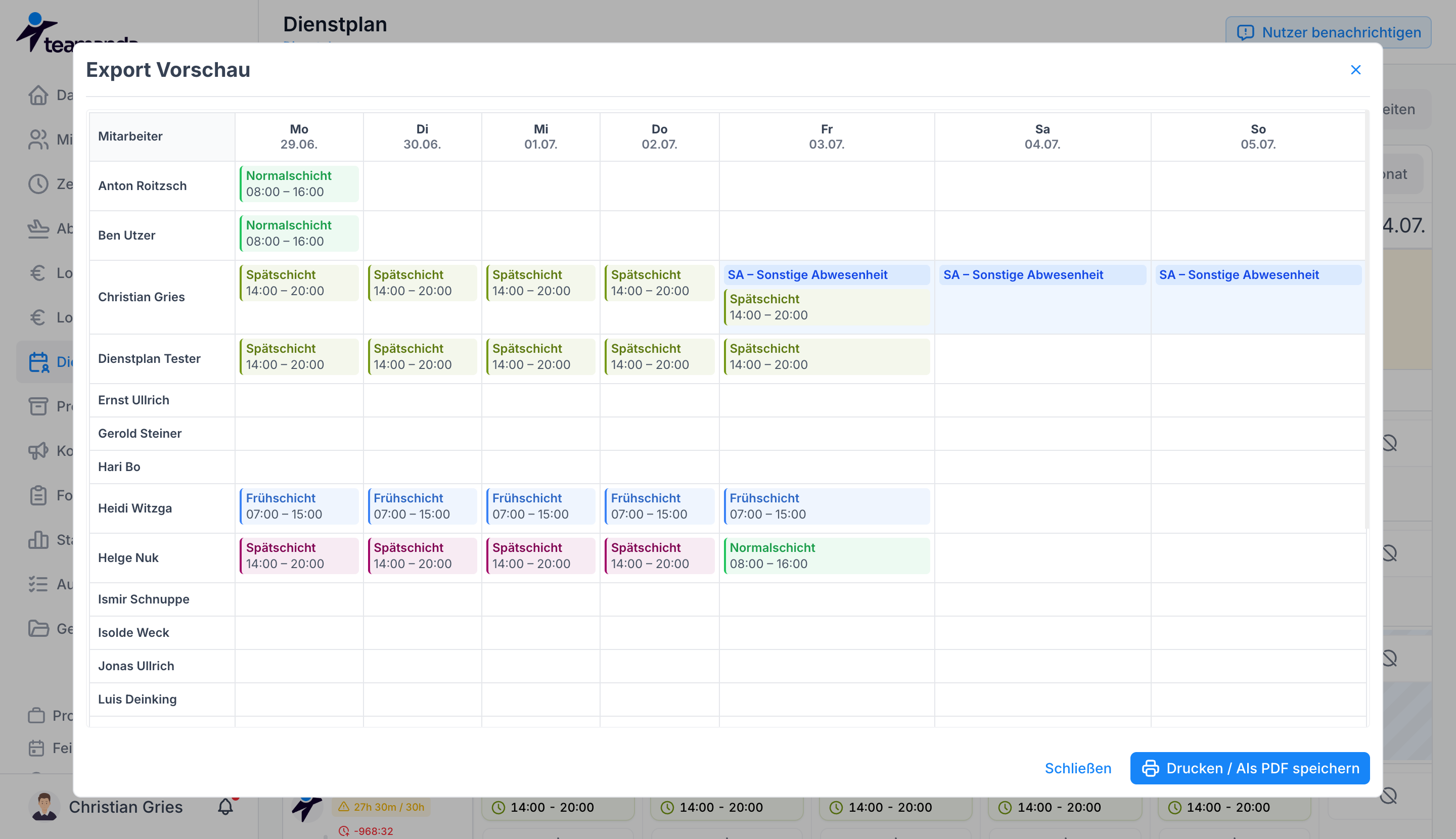
Schritt 3: Als PDF exportieren
Klicke auf Als PDF exportieren. Die Datei wird heruntergeladen.