
Lohn & Gehalt Export
Das Modul Lohn & Gehalt ermöglicht die Konfiguration von Lohnarten und Zuschlägen sowie die Erstellung von Lohnexporten für DATEV und Excel. Die Einstellungen erreichst du über das Zahnrad-Icon beim Modul Lohn & Gehalt oder über Einstellungen unten links → Modul Lohn & Gehalt.
Lohnarten verwalten
Lohnarten sind die Basis für alle Lohnexporte. Sie klassifizieren, welche Art von Zeit oder Abwesenheit mit welcher Lohnkategorie abgerechnet wird.
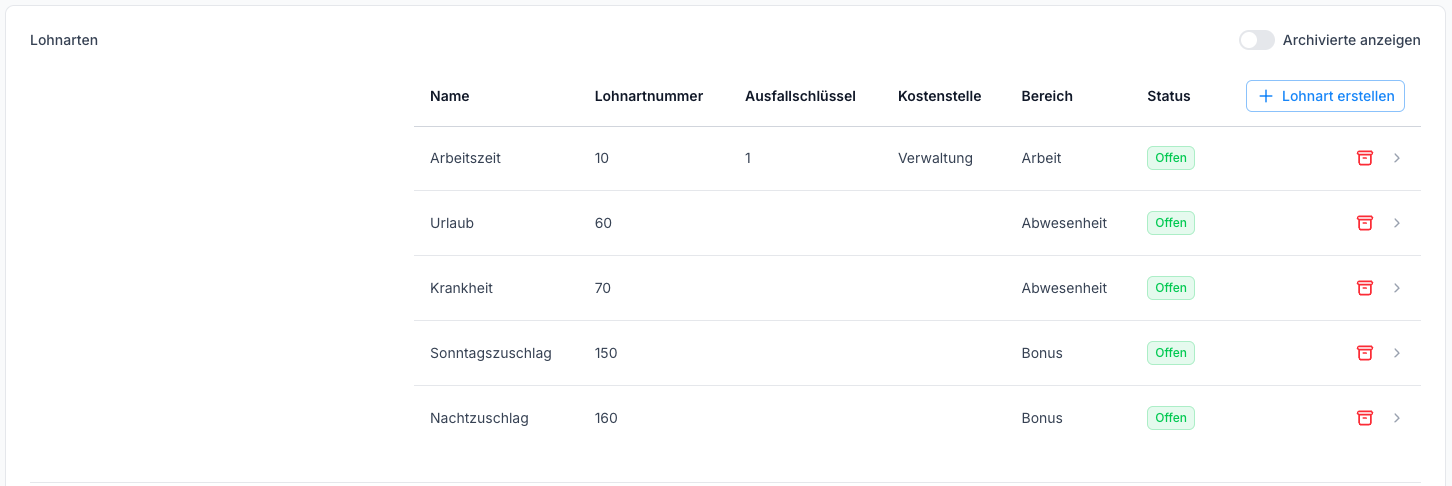
Neue Lohnart anlegen
Eine Lohnart enthält folgende Felder:
| Feld | Beschreibung | Pflicht |
|---|---|---|
| Name | Bezeichnung der Lohnart | ✅ |
| Nummer | Lohnart-Nummer für den DATEV-Export | ✅ |
| Bereich | Kategorie zur besseren Übersicht und Filterung bei der Zuweisung | ❌ |
| Kostenstelle | Zuordnung zu einer Kostenstelle | ❌ |
Lohnarten verknüpfen
Damit der DATEV-Export korrekt funktioniert, müssen Lohnarten an drei Stellen verknüpft werden: bei den Arbeitszeittypen, den Arbeitszeitmodellen und den Abwesenheiten.
1. Lohnart pro Arbeitszeittyp
Für jeden Zeiterfassungstyp muss eine Standard-Lohnart hinterlegt werden. Das geschieht in den Zeiterfassungseinstellungen.
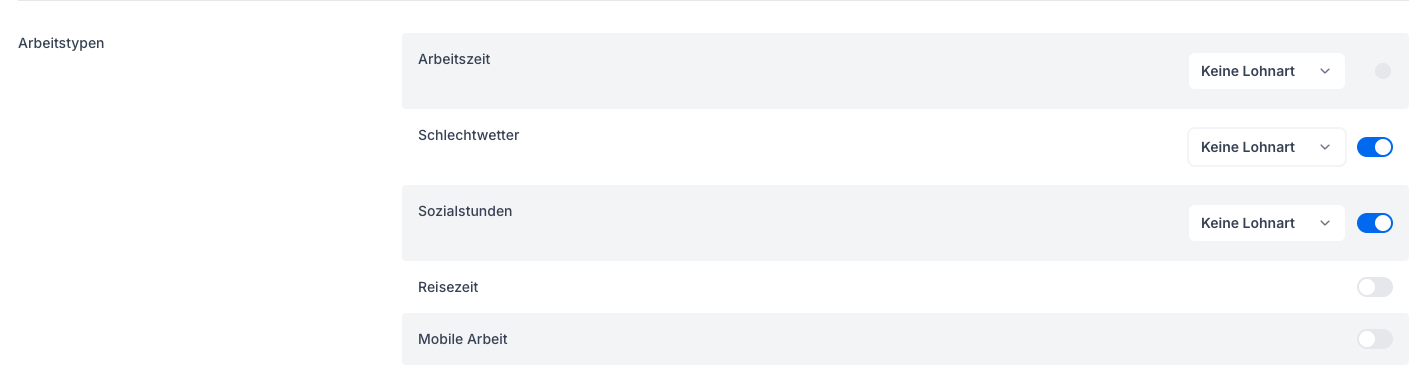
Typische Arbeitszeittypen sind zum Beispiel:
- Arbeitszeit
- Schlechtwetterzeit
- Sozialstunden
2. Lohnart im Arbeitszeitmodell überschreiben
Wenn bestimmte Mitarbeiter auf einer abweichenden Lohnart abgerechnet werden sollen, kann die Standard-Lohnart im Arbeitszeitmodell des Mitarbeiters überschrieben werden.
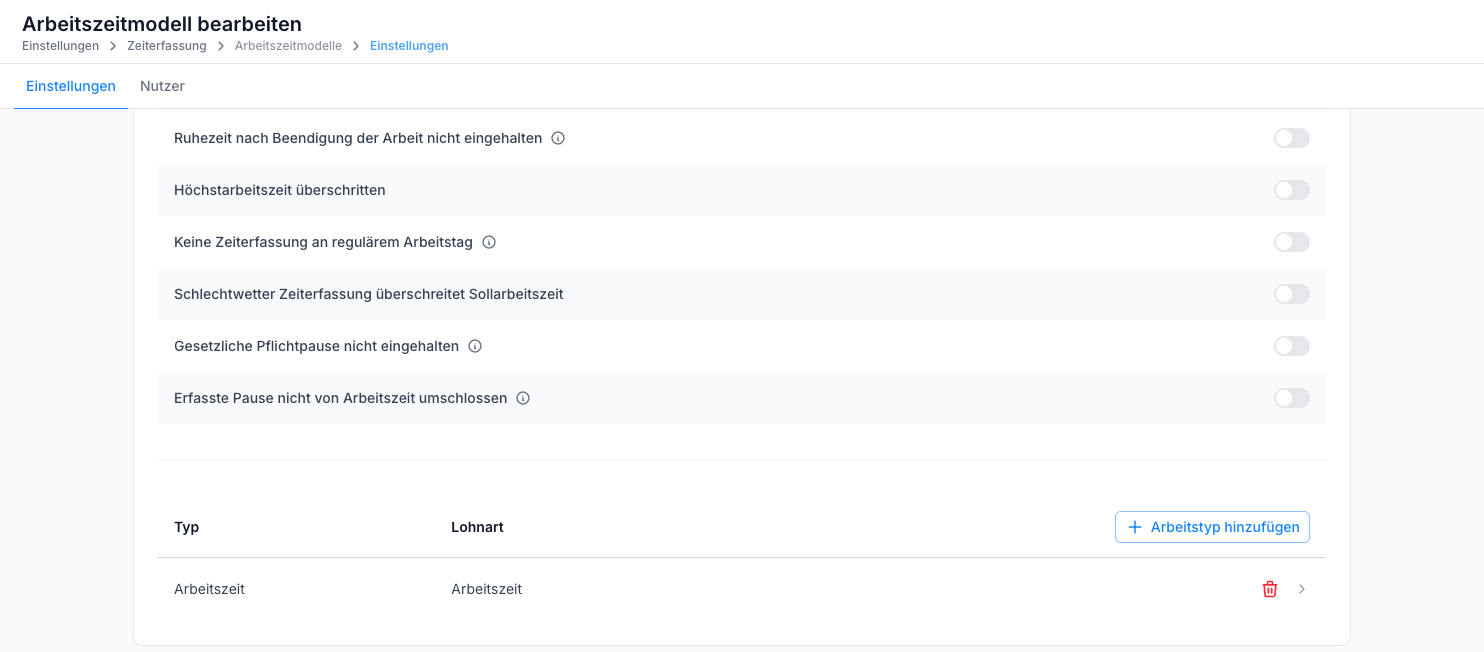
Die im Arbeitszeitmodell hinterlegte Lohnart hat Vorrang vor der Standard-Lohnart des Arbeitszeittyps.
3. Lohnart bei Abwesenheiten
Damit Abwesenheiten wie Urlaub oder Krankheit im DATEV-Export berücksichtigt werden, muss bei jeder relevanten Abwesenheitsart eine Lohnart hinterlegt sein.
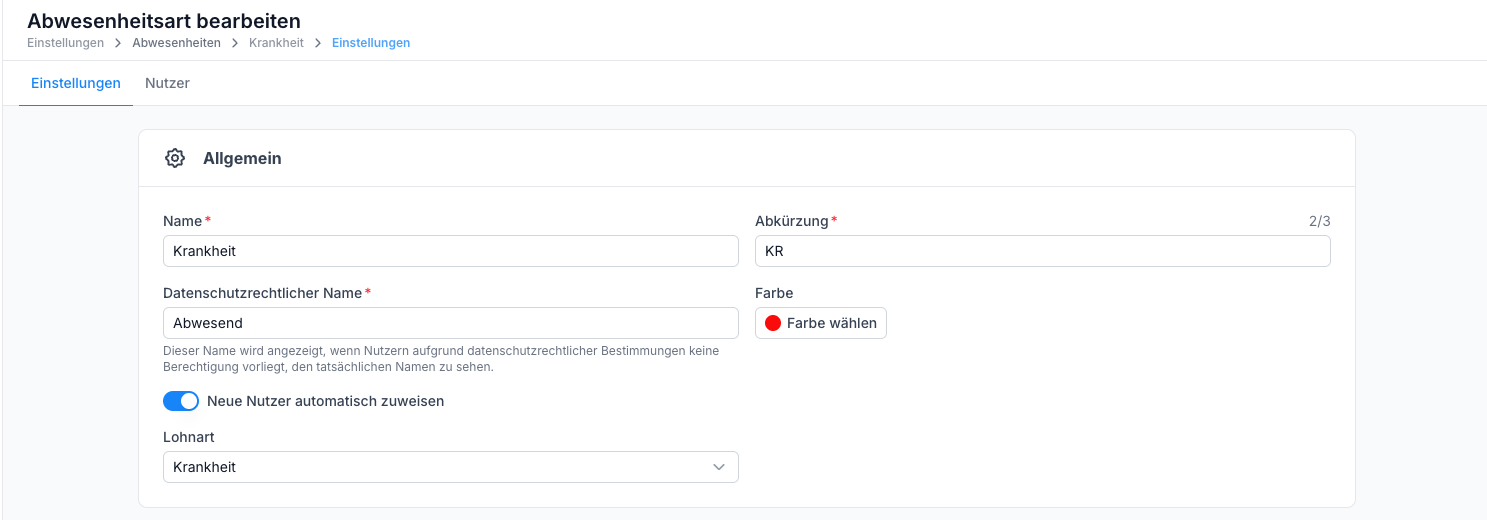
Zuschläge konfigurieren
Zuschläge definieren automatische Lohnaufschläge für bestimmte Zeiträume oder Bedingungen – zum Beispiel Nacht-, Sonn- oder Feiertagszuschläge.
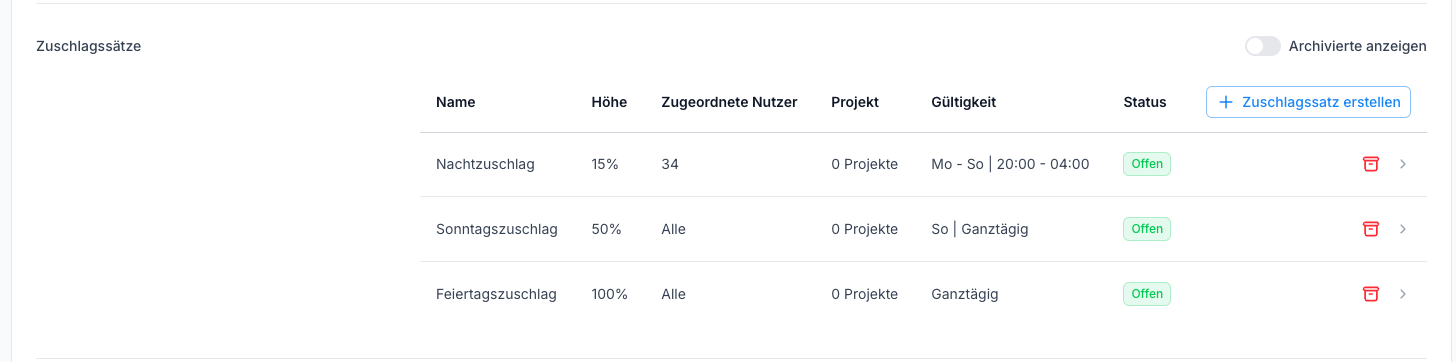
Neuen Zuschlag anlegen
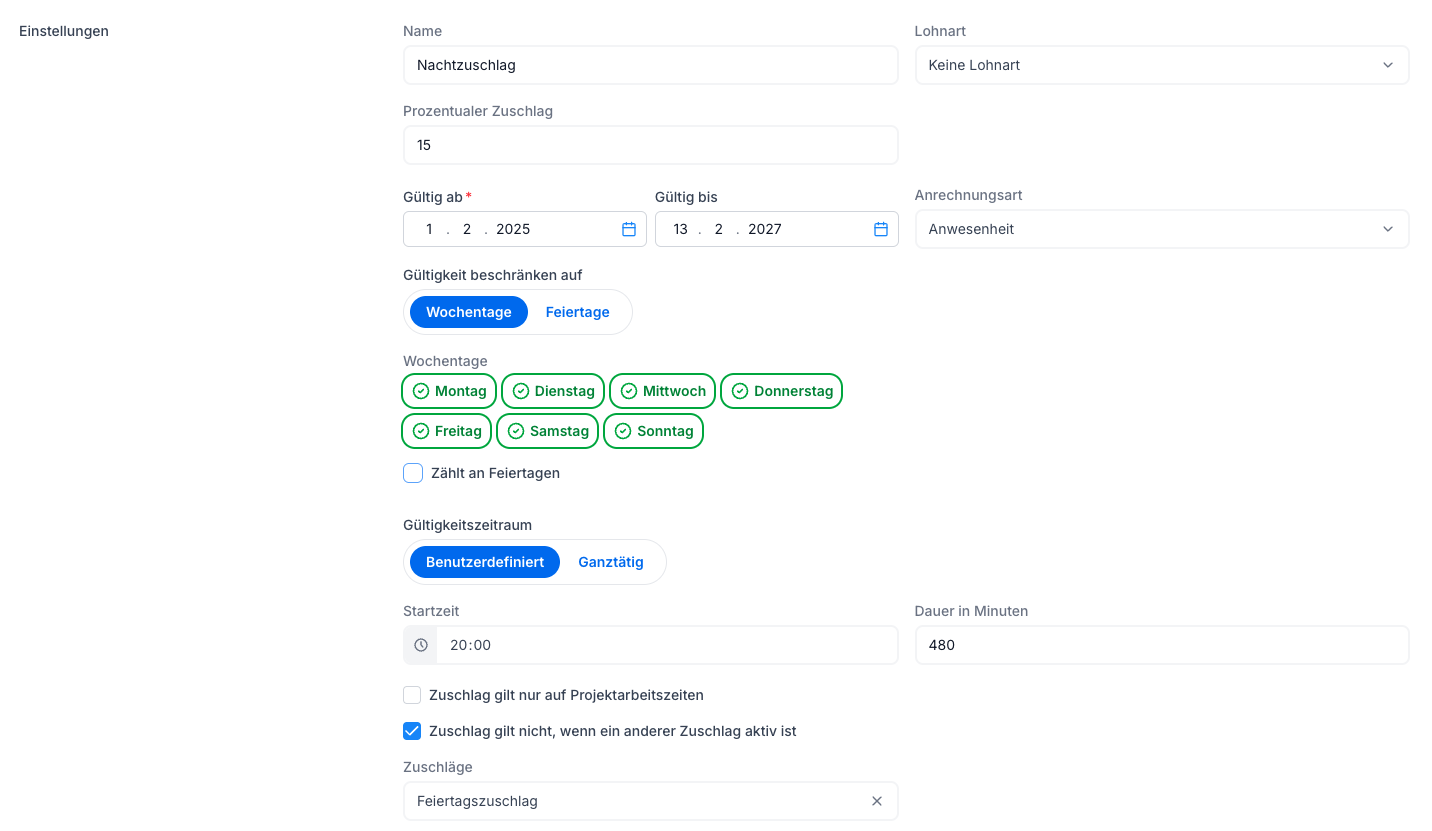
Ein Zuschlag kann mit folgenden Parametern konfiguriert werden:
| Parameter | Beschreibung |
|---|---|
| Name | Bezeichnung des Zuschlags |
| Prozentsatz | Aufschlag in Prozent auf die betroffene Lohnart |
| Lohnart | Auf welche Lohnart wird der Zuschlag angewendet? |
| Gültig von / bis | Zeitraum, in dem der Zuschlag aktiv ist (optional) |
| Wochentage | Auf welche Wochentage beschränkt sich der Zuschlag? |
| Feiertage | Gilt der Zuschlag nur an Feiertagen? |
| Ganztägig / Ab Uhrzeit | Gilt der Zuschlag den ganzen Tag oder ab einer bestimmten Uhrzeit für eine definierte Anzahl Minuten? |
| Nutzer | Gilt für alle Mitarbeiter oder nur für bestimmte zugewiesene Nutzer? |
Zuschläge gegenseitig ausschließen
Zuschläge können so konfiguriert werden, dass sie sich gegenseitig ausschließen – zum Beispiel: Wenn der Feiertagszuschlag aktiv ist, wird der Nachtzuschlag nicht zusätzlich berechnet.
Zuschlag öffnen
Öffne den Zuschlag, der deaktiviert werden soll, wenn ein anderer aktiv ist.
Ausschluss konfigurieren
Aktiviere die Option „Zuschlag gilt nicht, wenn folgender Zuschlag aktiv ist" und wähle den entsprechenden Zuschlag aus.
DATEV-Einstellungen
Vor dem ersten Export müssen die DATEV-Verbindungsdaten hinterlegt werden.

Folgende Angaben sind zu konfigurieren:
| Einstellung | Beschreibung |
|---|---|
| Beraternummer | DATEV-Beraternummer |
| Mandantennummer | DATEV-Mandantennummer |
| Personalnummer | Systempersonalnummer oder individuelle Personalnummer aus den Mitarbeiterstammdaten |
Exporte erstellen
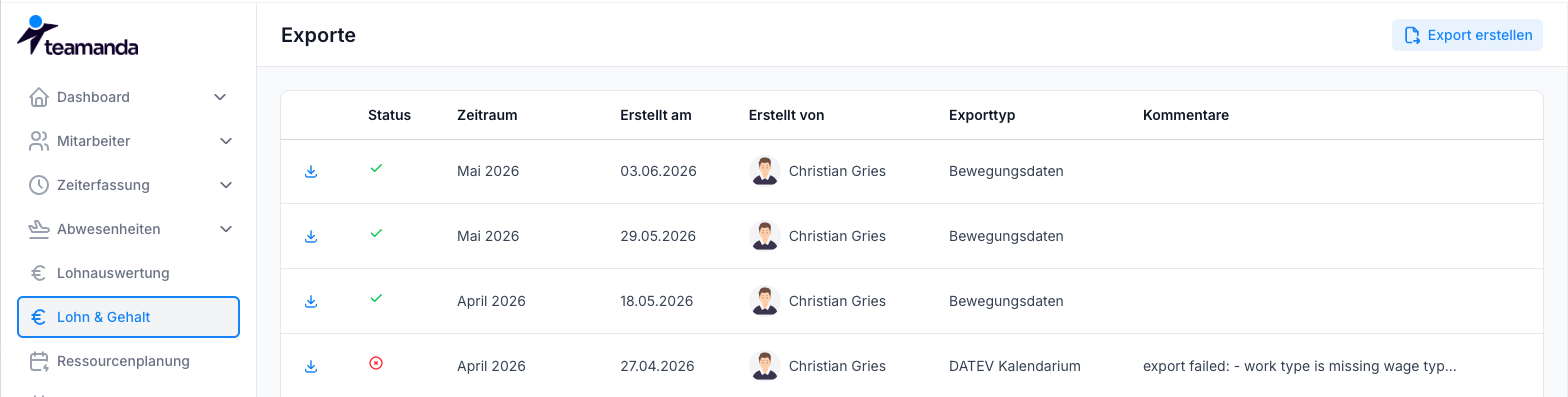
Erstellte Exporte werden in der Exportliste gespeichert und können jederzeit erneut heruntergeladen werden.
Neuen Export erstellen
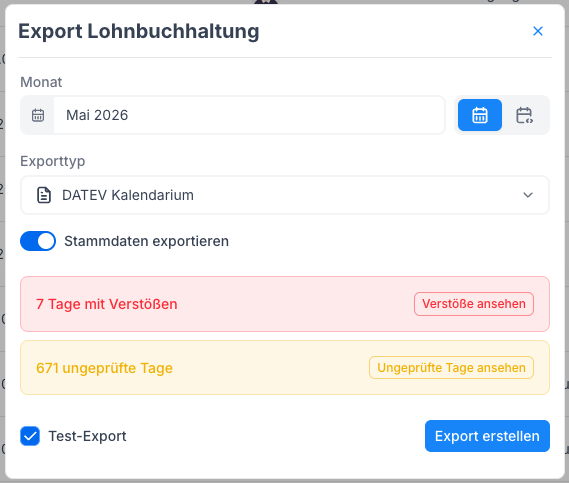
Zeitraum wählen
Wähle einen Monat oder einen individuellen Zeitraum, für den der Export erstellt werden soll.
Exporttyp wählen
| Exporttyp | Beschreibung |
|---|---|
| DATEV Kalendariumsexport | Export für das DATEV-Modul mit Lohnarten und Zeitdaten |
| Standard Excel Export | Tabellarischer Export aller Lohn- und Zeitdaten |
Optionen konfigurieren (DATEV Kalendariumsexport)
Beim DATEV Kalendariumsexport können folgende Optionen aktiviert werden:
- Stammdaten exportieren – Mitarbeiterstammdaten im Export enthalten
- Kostenstellen exportieren – Kostenstellendaten im Export enthalten
- Projekte exportieren – Projektdaten im Export enthalten
Hinweise prüfen
Vor dem Export wird eine Zusammenfassung angezeigt mit Hinweisen auf:
- Zeiterfassungsverstöße im gewählten Zeitraum
- Ungeprüfte Tage im gewählten Zeitraum
Testexport vs. finaler Export
Export herunterladen
Nach dem Erstellen wird der Export innerhalb weniger Sekunden generiert und steht in der Exportliste zum Download bereit.