Geteilte Ablage
Die geteilte Ablage ist der zentrale Dateispeicher für dein Unternehmen. Alle hochgeladenen Dateien sind für alle Mitarbeiter einsehbar. Über eine individuelle Ordnerstruktur lassen sich Dateien übersichtlich organisieren, und eine Volltextsuche macht auch große Dateimengen schnell durchsuchbar.
Berechtigungen
Standardmäßig können Mitarbeiter Dateien in der geteilten Ablage nur einsehen. Für das aktive Verwalten von Dateien und Ordnern gibt es separate Berechtigungen, die vom Administrator vergeben werden.
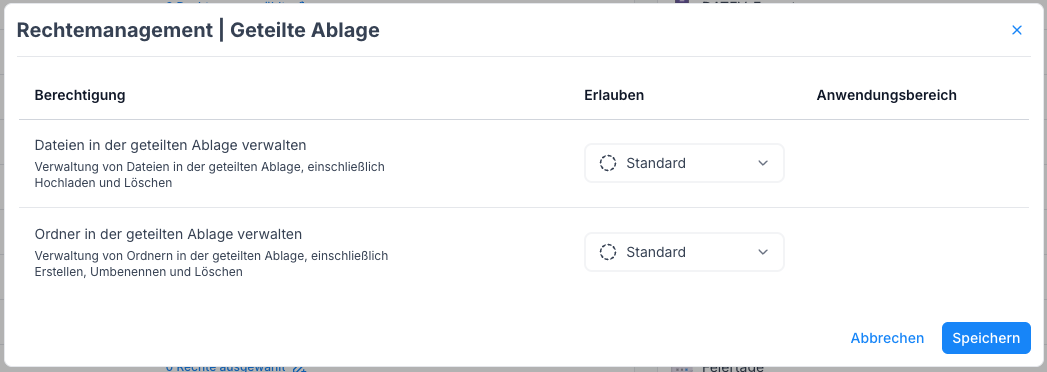
| Berechtigung | Beschreibung | Standard |
|---|---|---|
| Dateien verwalten | Dateien hochladen, umbenennen und löschen | Nur Super- / General-Administrator |
| Ordner verwalten | Ordner erstellen, umbenennen und löschen | Nur Super- / General-Administrator |
Übersicht und Ordnerstruktur
Die Ablage unterstützt eine individuelle Ordnerstruktur, die du frei aufbauen kannst. So lassen sich Dateien thematisch, nach Abteilung oder nach Zeitraum organisieren.
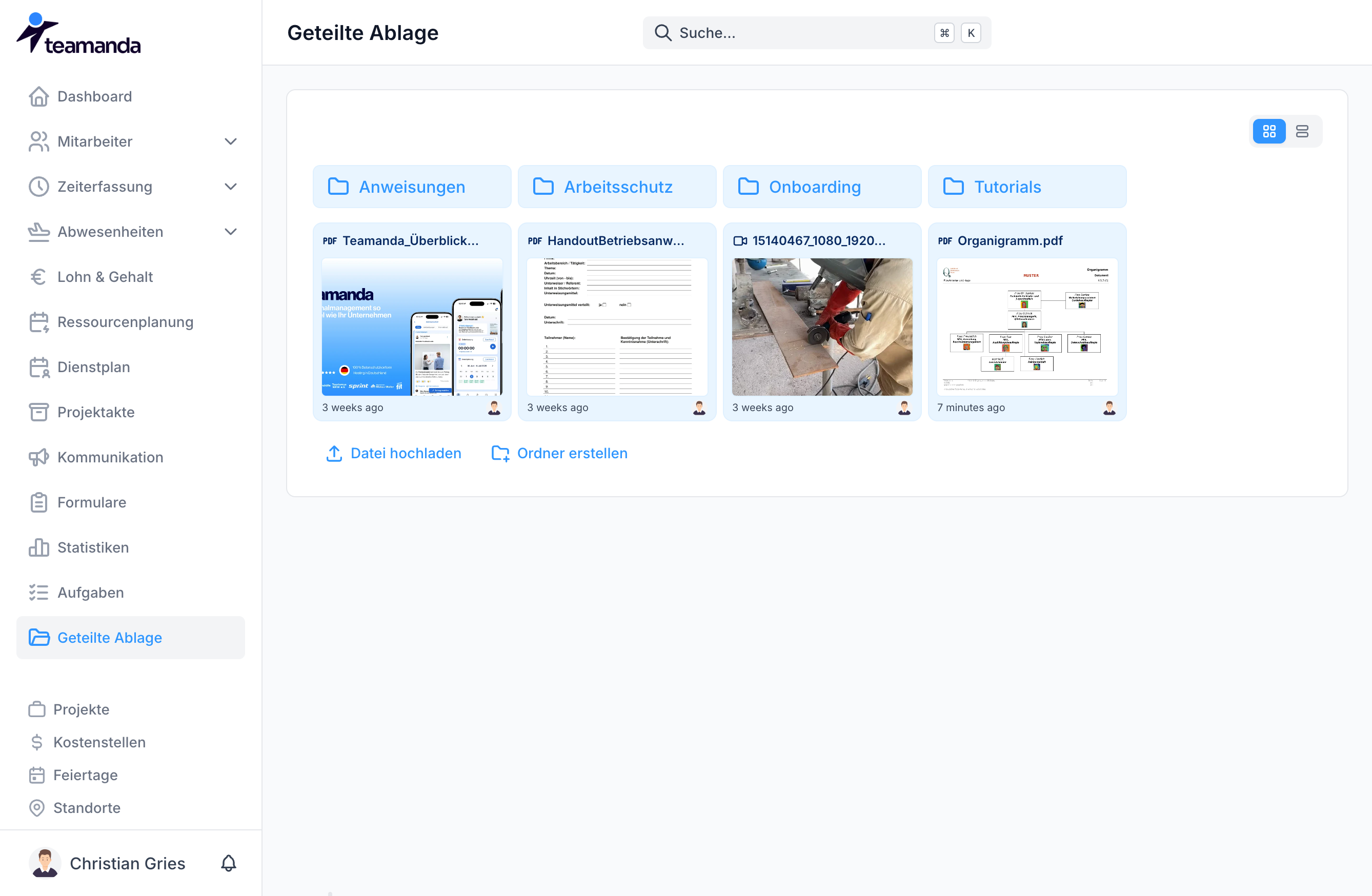
Für jede Datei werden folgende Informationen angezeigt:
- Dateiname und Typ
- Hochgeladen von – welcher Mitarbeiter die Datei hochgeladen hat
- Uploadzeitpunkt – wann die Datei hochgeladen wurde
Dateien und Ordner verwalten
Ordner erstellen
Schritt 1: Ablage öffnen
Navigiere in der Hauptnavigation zu Ablage.
Schritt 2: Neuen Ordner anlegen
Klicke auf „Ordner erstellen", vergib einen Namen und bestätige.
Schritt 3: Struktur aufbauen
Erstelle bei Bedarf Unterordner innerhalb bestehender Ordner, um eine übersichtliche Struktur aufzubauen.
Dateien hochladen
Schritt 1: Zielordner öffnen
Navigiere in den Ordner, in den du die Datei hochladen möchtest.
Schritt 2: Datei hochladen
Klicke auf „Hochladen" und wähle die gewünschte Datei aus.
Schritt 3: Upload bestätigen
Die Datei erscheint sofort in der Ablage und ist für alle Mitarbeiter sichtbar.
Ordner umbenennen
Klicke auf den gewünschten Ordner und wähle „Umbenennen" aus dem Kontextmenü. Vergib einen neuen Namen und bestätige. Der Ordnerinhalt bleibt dabei unverändert.
Dateien und Ordner löschen
Klicke auf die gewünschte Datei oder den Ordner und wähle „Löschen" aus dem Kontextmenü.
Suche
Alle Dateien in der Ablage sind automatisch indiziert und können durchsucht werden – auch nach Dateiinhalten.
Was wird durchsucht?
| Dateityp | Dateiname | Dateiinhalt |
|---|---|---|
| Textdokumente (z.B. DOCX, TXT) | ✅ | ✅ |
| PDFs | ✅ | ✅ |
| Bilder | ✅ | ❌ |
| Videos | ✅ | ❌ |
| Audiodateien | ✅ | ❌ |
Suche in der Web-App
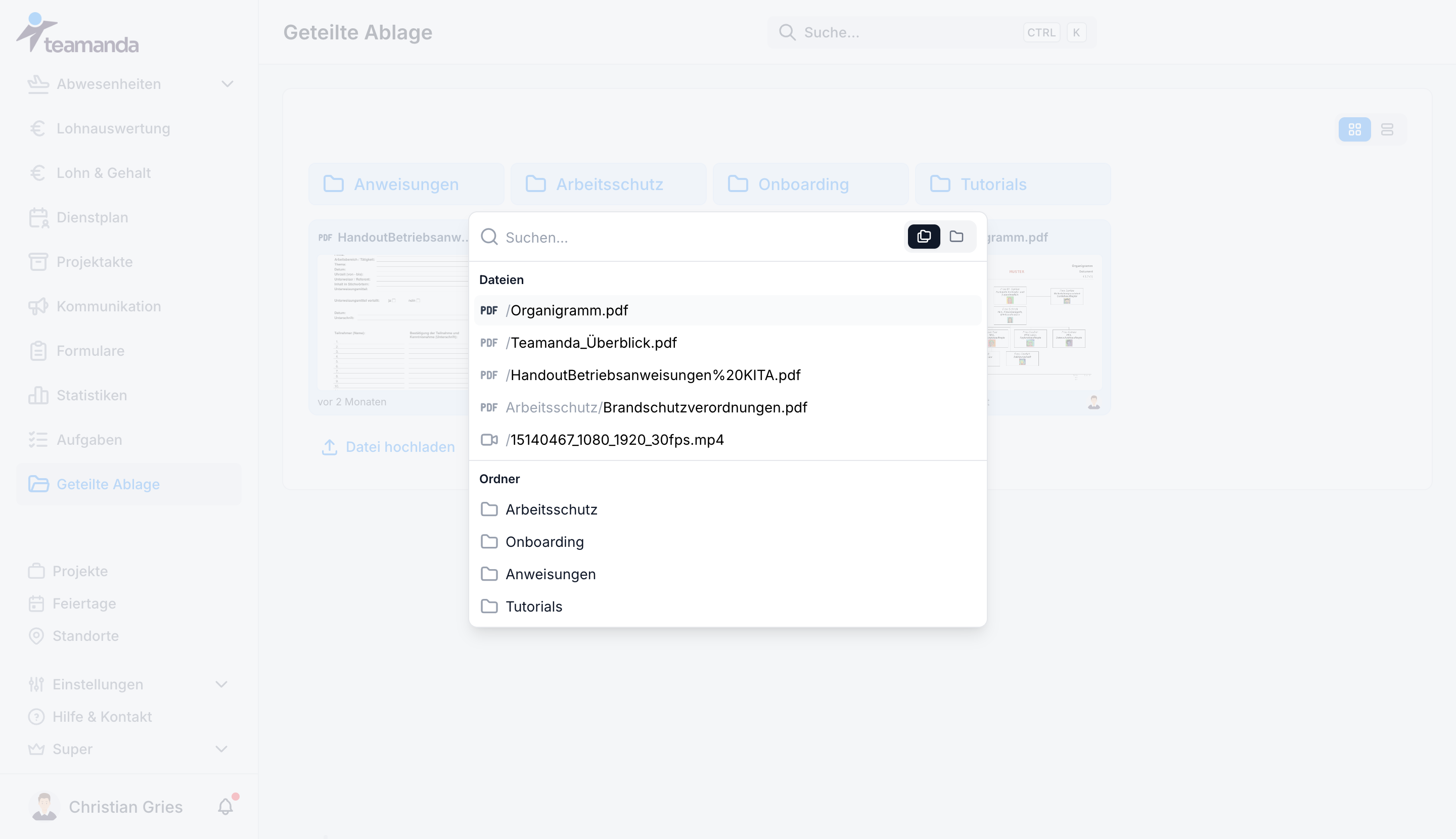
Über die Suchleiste in der Ablage kannst du einen Freitext eingeben. Die Ergebnisse zeigen alle Dateien, deren Name oder Inhalt dem Suchbegriff entspricht.
Suche in der App
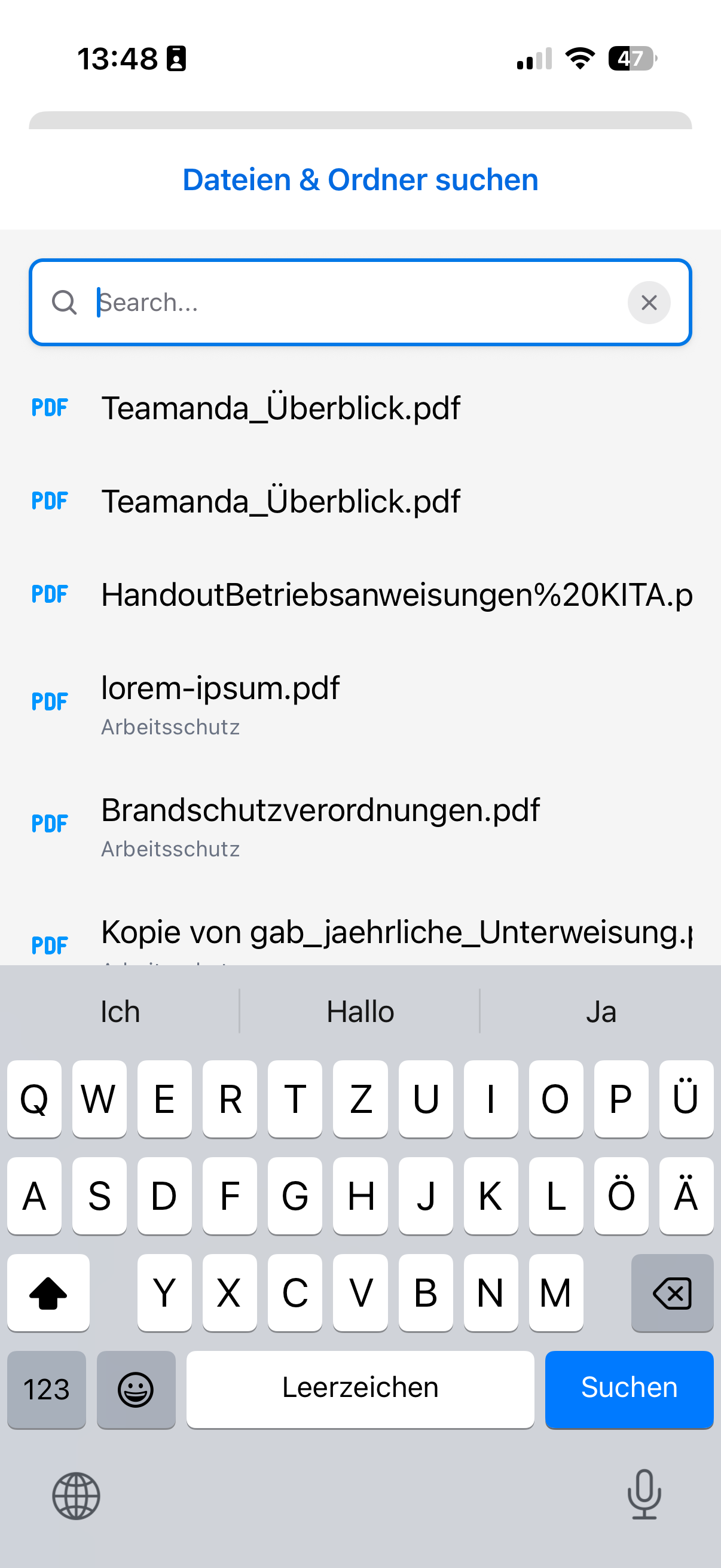
Die Suche steht auch in der mobilen App vollständig zur Verfügung.
Ablage in der App
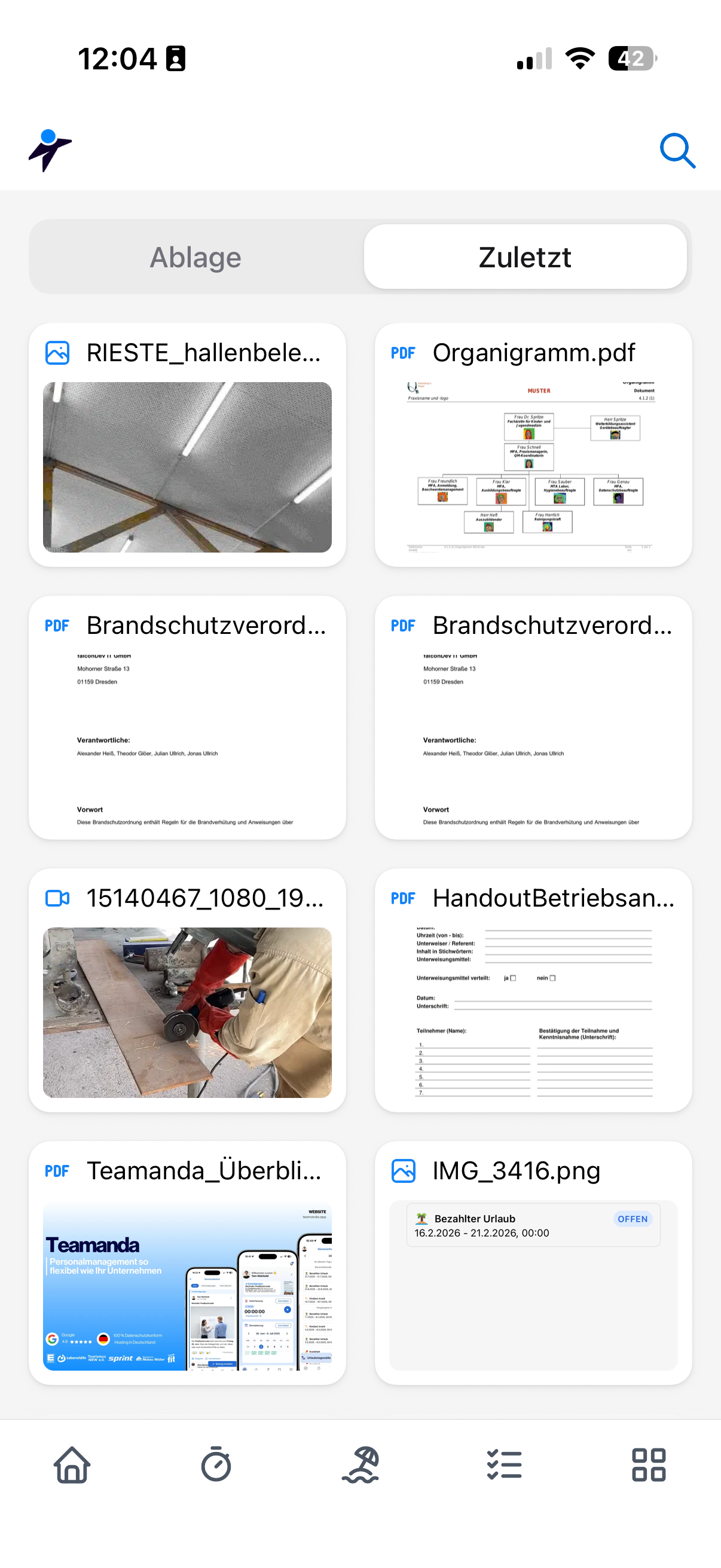
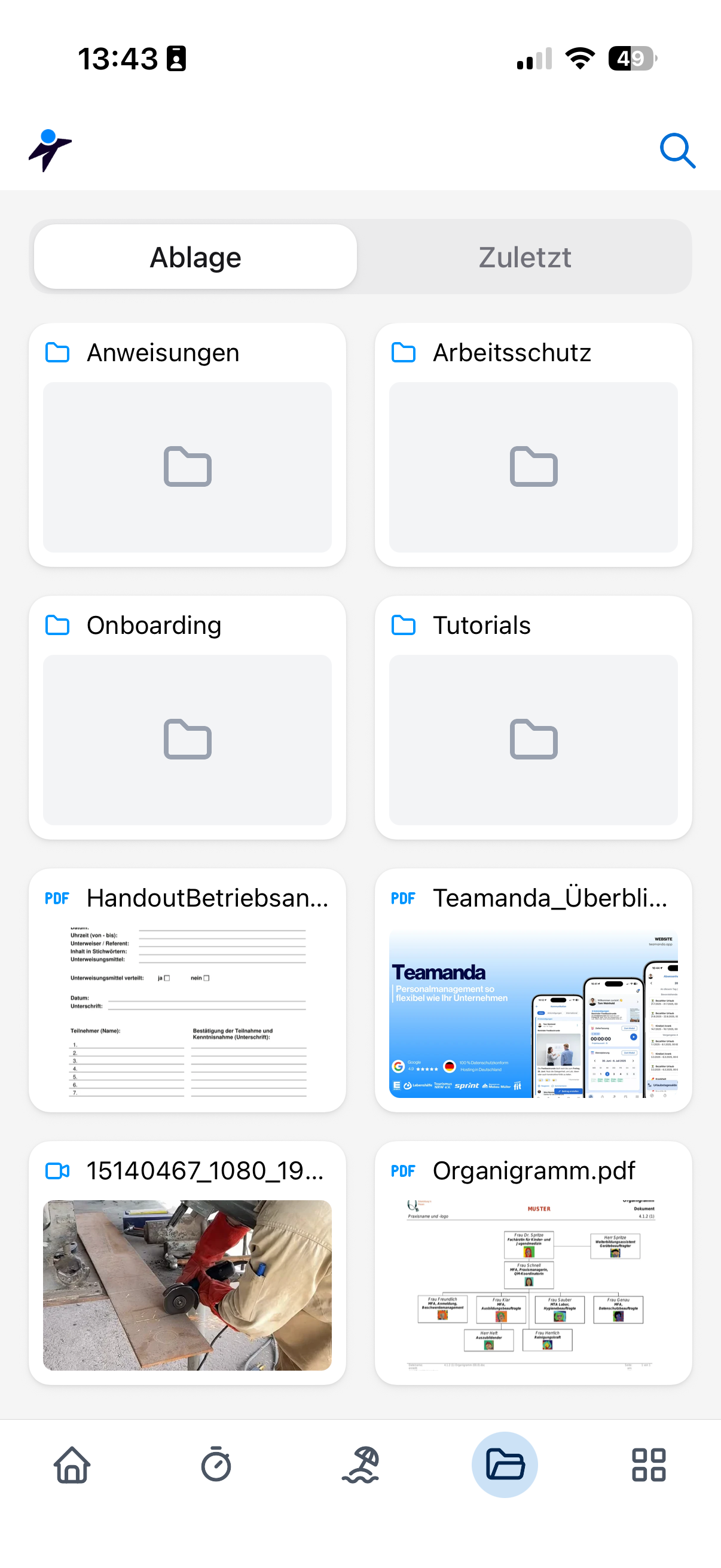
Mitarbeiter können die geteilte Ablage vollständig über die mobile App nutzen – Dateien einsehen, durch Ordner navigieren und die Suchfunktion verwenden.
Neueste Uploads
In der App gibt es einen eigenen Tab „Neueste", der die zehn zuletzt hochgeladenen Dateien als Kachelvorschau anzeigt.