
Kommunikation
Das Kommunikationsmodul ermöglicht es, Beiträge in thematischen Kanälen zu veröffentlichen und das gesamte Team auf dem Laufenden zu halten – über die Web-App und die mobile App.
Einrichtung: Kanäle verwalten
Bevor Beiträge erstellt werden können, sollten die Kanäle eingerichtet sein. Standardmäßig sind zwei Kanäle vorkonfiguriert: Intern und Ankündigungen.
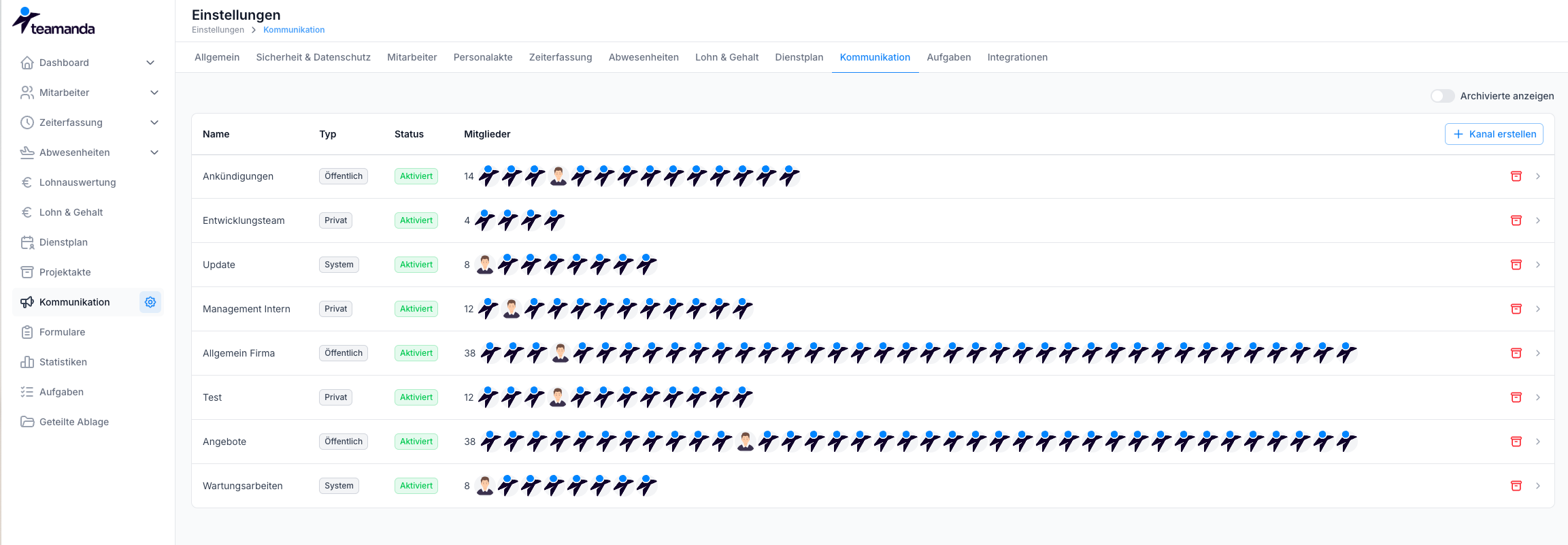
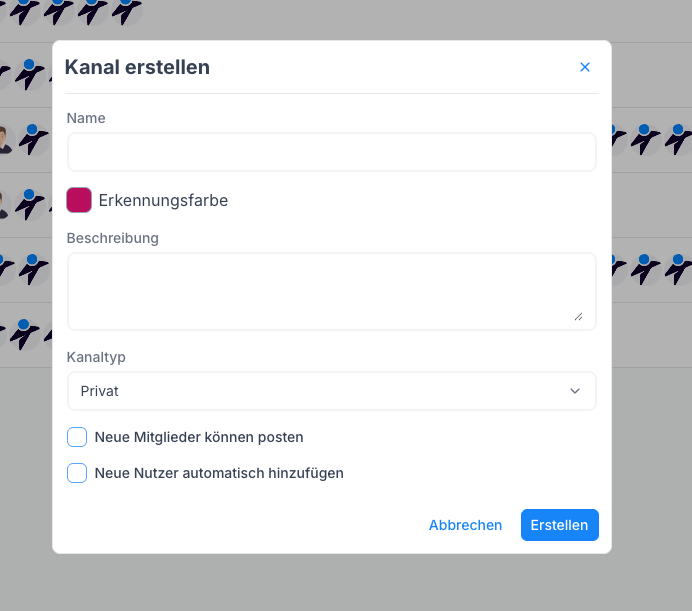
Neuen Kanal erstellen
Kanalverwaltung öffnen
Navigiere zu Einstellungen → Kommunikation → Kanäle.
Neuen Kanal anlegen
Klicke auf „+ Neuer Kanal" und vergib einen Namen.
Kanal-Typ wählen
| Typ | Beschreibung |
|---|---|
| Öffentlich | Alle Mitarbeiter können dem Kanal selbst beitreten |
| Privat | Beitritt nur per Einladung möglich |
Standardeinstellungen konfigurieren
Lege fest, wie sich der Kanal bei neu angelegten Nutzern verhält:
| Einstellung | Beschreibung |
|---|---|
| Neue Nutzer automatisch hinzufügen | Jeder neu angelegte Mitarbeiter wird automatisch dem Kanal zugewiesen |
| Neue Nutzer dürfen standardmäßig posten | Neu hinzugefügte Mitarbeiter erhalten automatisch die Post-Berechtigung |
Kanal bearbeiten
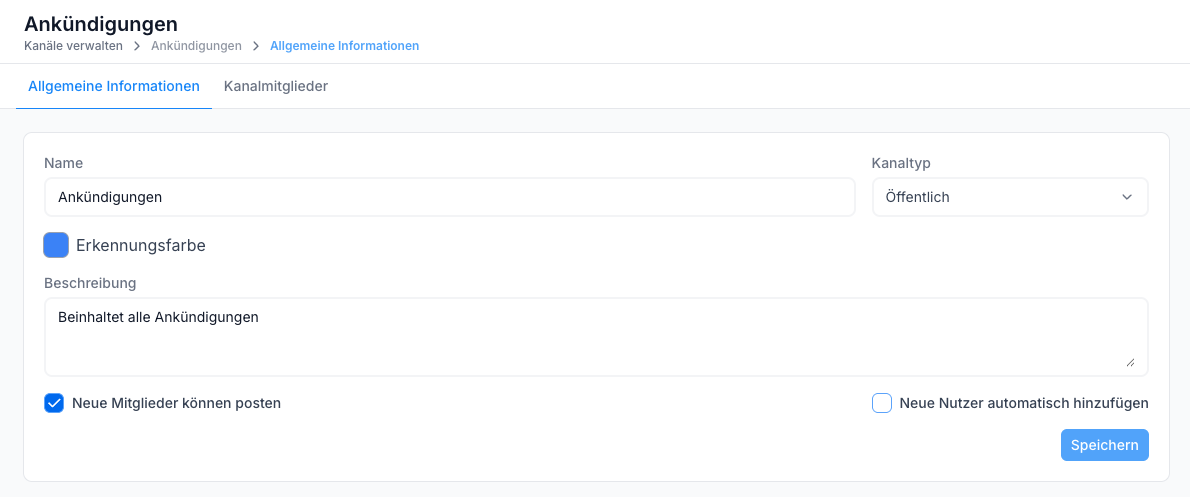
In den Kanaleinstellungen kann nachträglich konfiguriert werden:
- Name und Typ des Kanals
- Welche Mitarbeiter dem Kanal angehören
- Wer im Kanal Beiträge erstellen darf
Post-Berechtigungen pro Nutzer
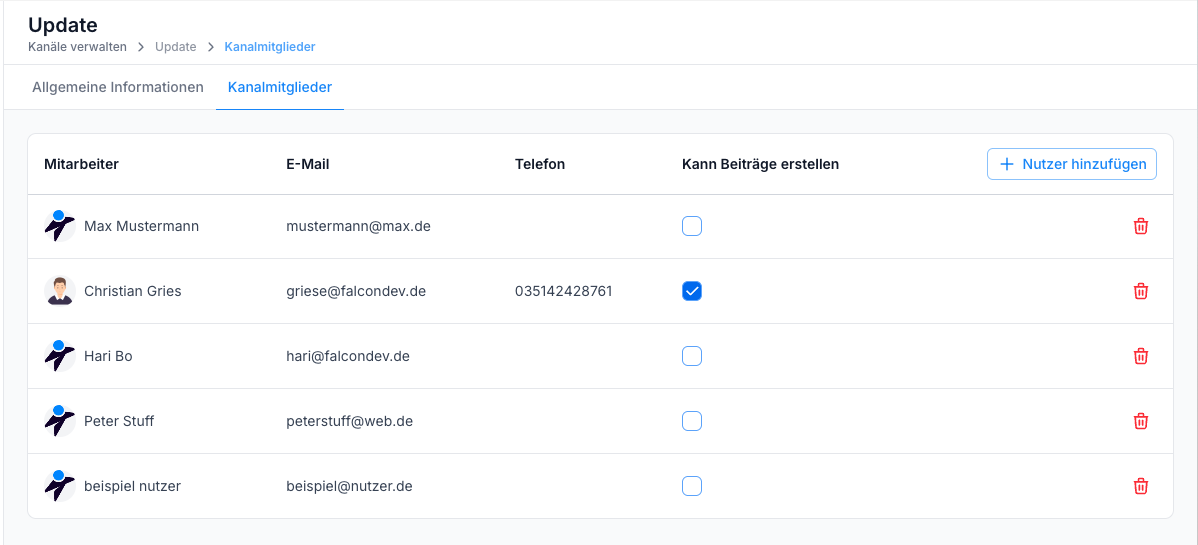
Die Berechtigung, Beiträge in einem Kanal zu erstellen, wird kanalspezifisch vergeben. Administratoren dürfen standardmäßig in allen Kanälen posten. Für alle anderen Mitarbeiter muss die Berechtigung pro Kanal individuell erteilt werden.

Kanälen beitreten und verlassen
Öffentliche Kanäle können Mitarbeiter jederzeit selbst beitreten und auch wieder verlassen. Private Kanäle sind nur per Einladung zugänglich.

Kanal-Menü öffnen
Klicke im Newsfeed links oben auf das Hamburger-Menü neben dem Kanal-Filter.
Öffentlichen Kanal auswählen
Wähle einen öffentlichen Kanal aus der Liste der verfügbaren Kanäle und klicke auf „Beitreten".
Kanal verlassen
Um einen Kanal zu verlassen, öffne das gleiche Menü und wähle „Kanal verlassen".
Beitrags-Feed
Der Feed zeigt standardmäßig alle Beiträge aller Kanäle, denen der Nutzer angehört, in einer chronologischen Timeline.
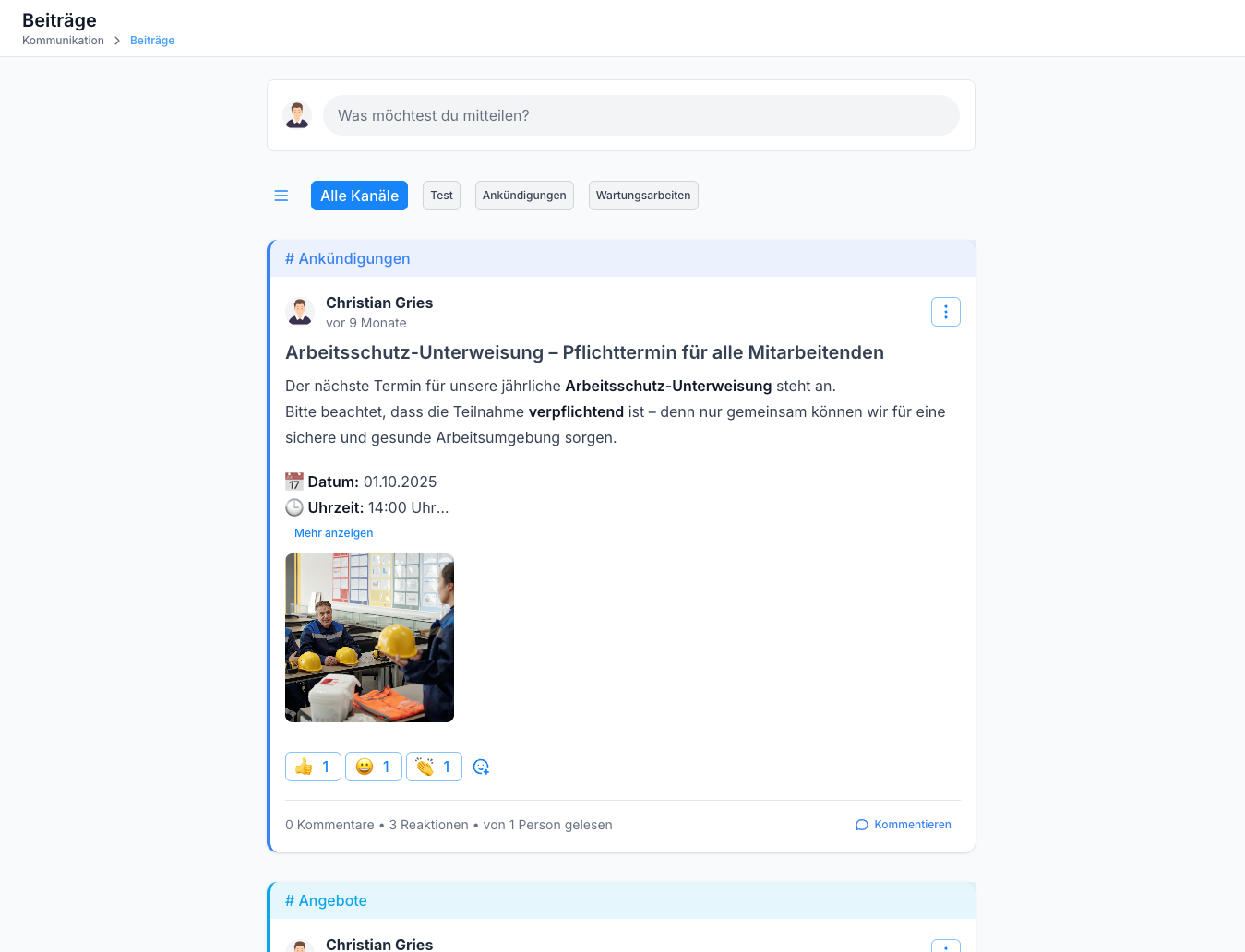
Nach Kanal filtern
Um nur Beiträge eines bestimmten Kanals zu sehen, wähle den gewünschten Kanal im Kanal-Filter aus. Das funktioniert sowohl im Web als auch in der App.
Beitrag erstellen
Beiträge können sowohl im Web als auch in der mobilen App erstellt werden.
Im Web
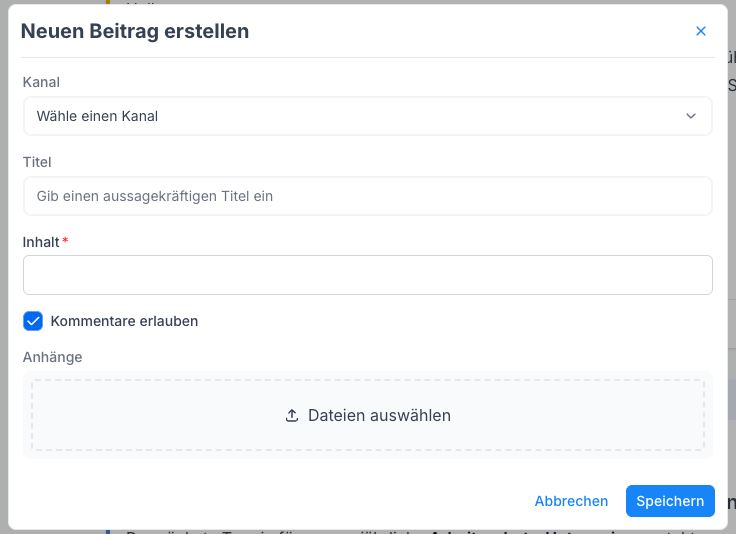
Neuen Beitrag anlegen
Klicke im Feed auf „+ Neuer Beitrag".
Titel vergeben
Vergib einen aussagekräftigen Titel – dieser ist Pflichtfeld.
Inhalt verfassen
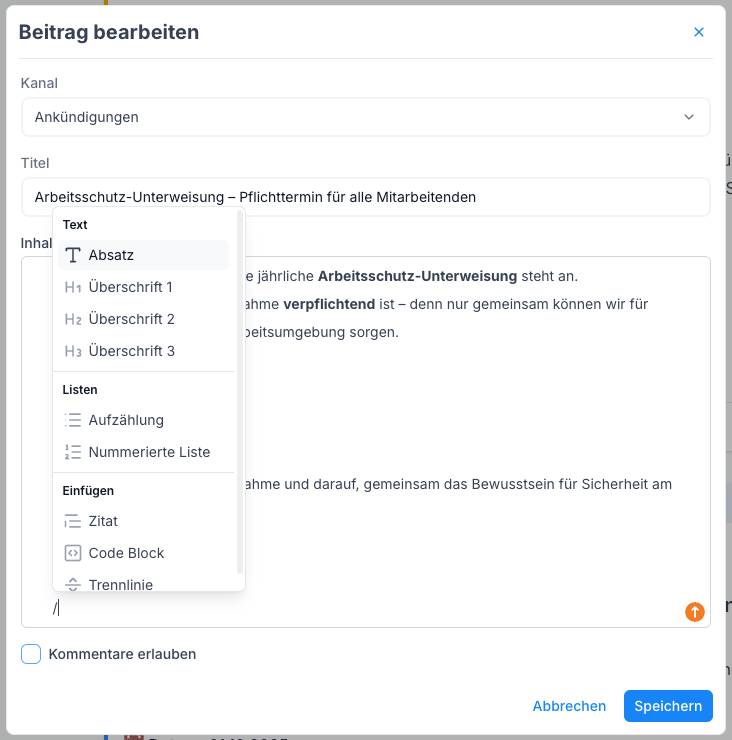
Die Beschreibung ist optional und kann mit dem integrierten Editor formatiert werden.
/ ein, um das Formatierungsmenü aufzurufen. Von dort aus stehen Optionen wie Überschriften, Listen, Hervorhebungen und das Verschieben von Zeilen zur Verfügung.Anhänge hinzufügen
Füge optional Bilder, PDFs oder andere Dateien als Anhang zum Beitrag hinzu.
Kommentare konfigurieren
Lege fest, ob Mitarbeiter den Beitrag kommentieren dürfen oder nicht.
Beitrag veröffentlichen
Wähle den Kanal aus, in dem der Beitrag erscheinen soll, und klicke auf „Veröffentlichen".
In der App
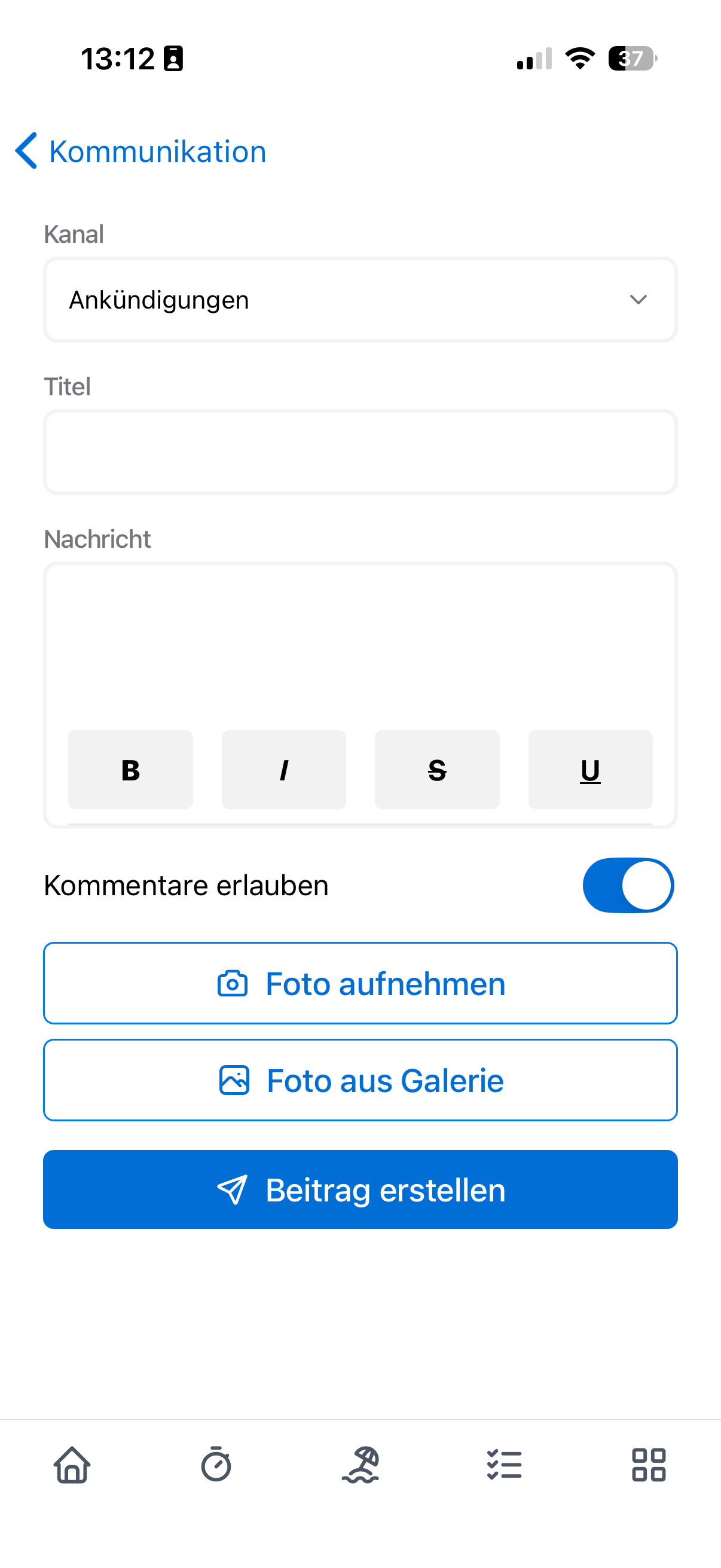
Der Erstellungsprozess in der App ist identisch zur Web-Version. Alle Felder stehen auch mobil zur Verfügung.
Beitragsdetails
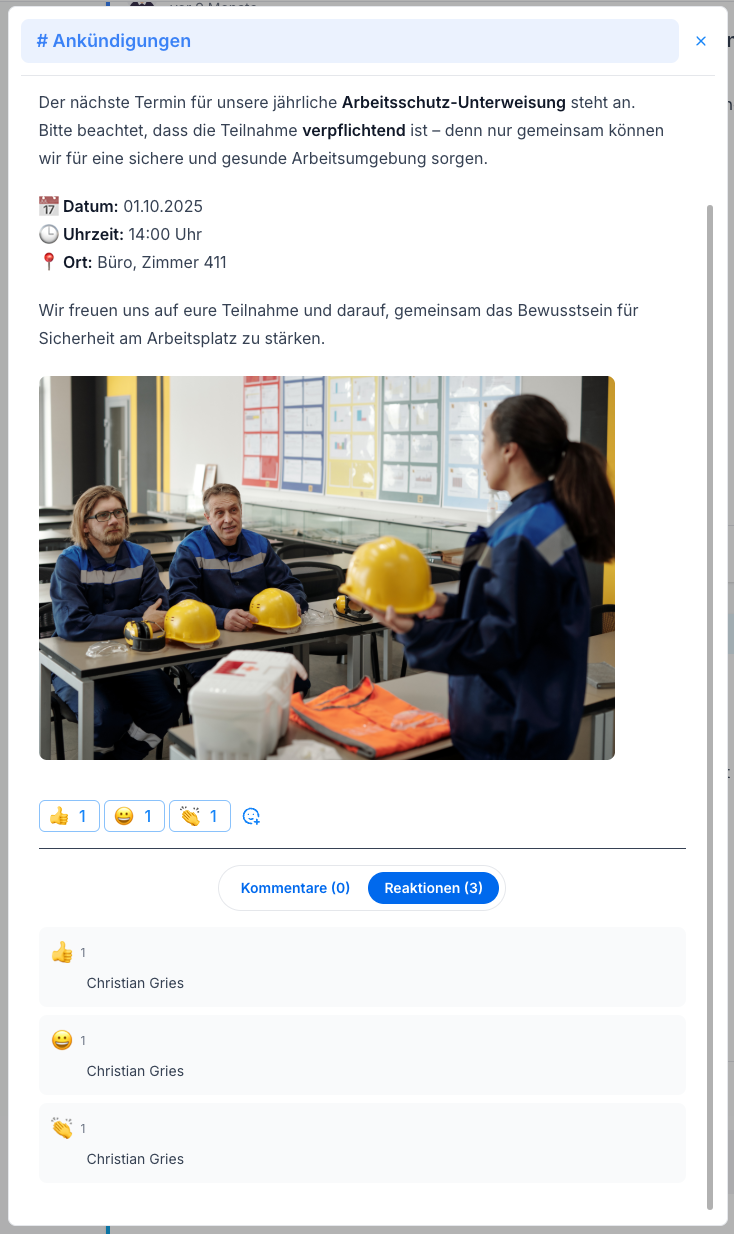
Ein Klick auf einen Beitrag öffnet die Detailansicht.
Reaktionen
Auf jeden Beitrag kann mit Emojis reagiert werden. Die verfügbaren Emojis sind systemseitig vorgegeben.
Kommentare
Falls Kommentare für den Beitrag aktiviert wurden, können alle Kanalmitglieder direkt unter dem Beitrag kommentieren.
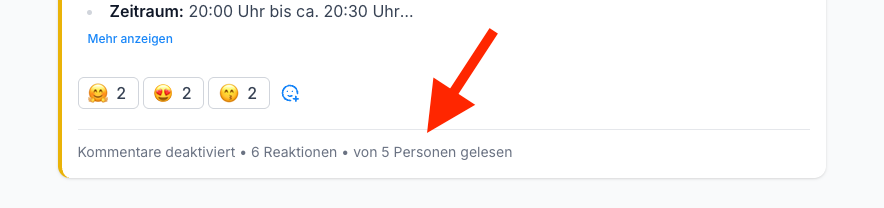
Lesebestätigungen
Im Web ist für Administratoren einsehbar, wer den Beitrag zu welchem Zeitpunkt gelesen hat.
Beitrag bearbeiten und löschen
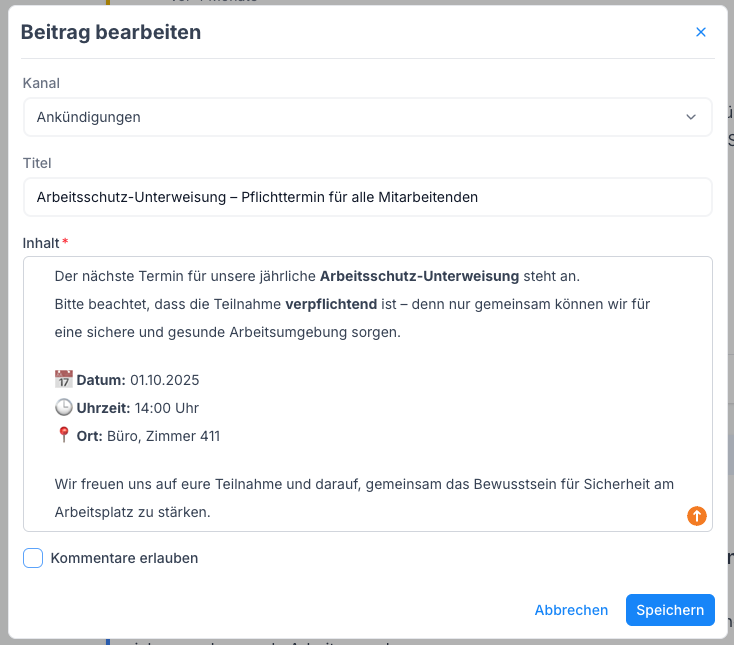
Ersteller
Administrator
Beitragsansicht in der App
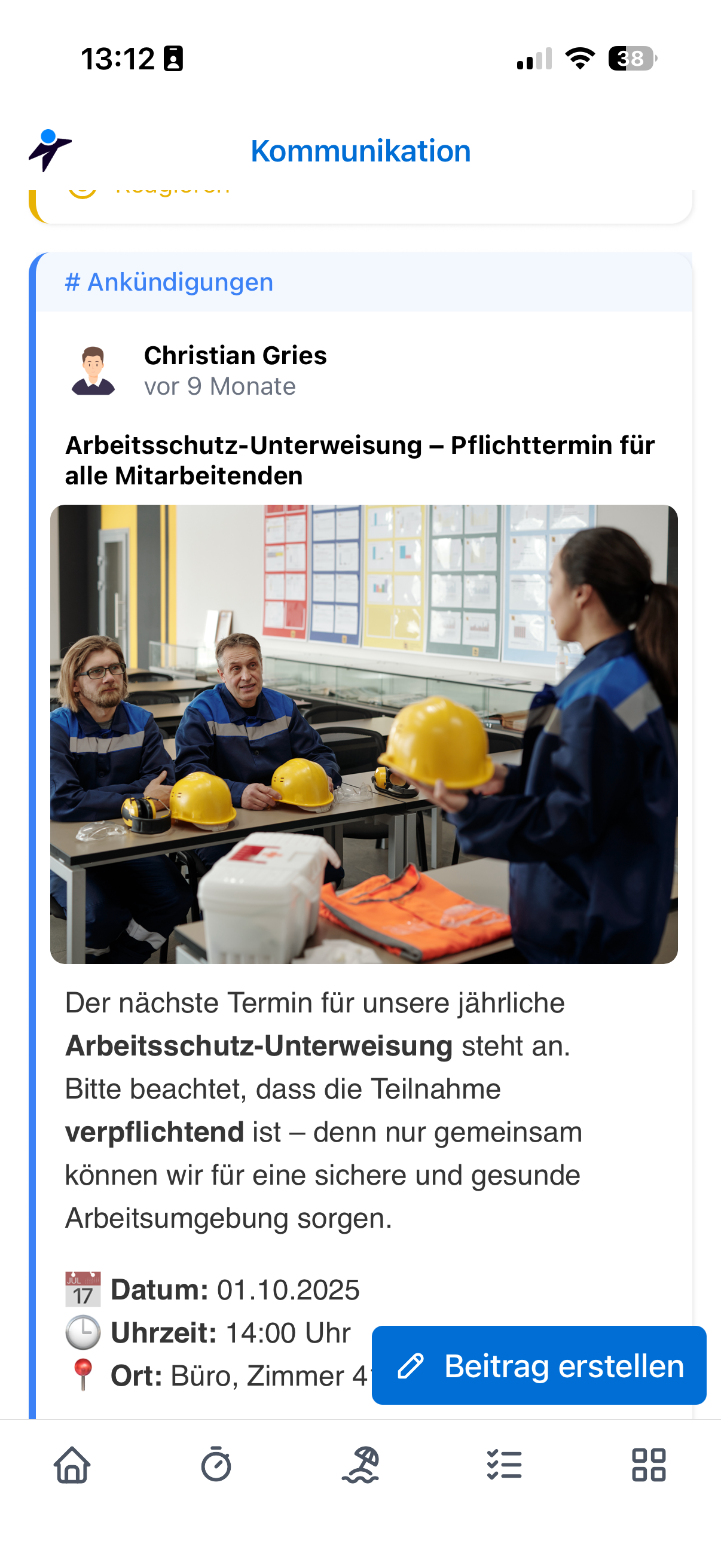
In der App können Mitarbeiter den Feed durchsuchen, Beiträge öffnen, kommentieren und mit Emojis reagieren.
Push-Benachrichtigungen
Mitarbeiter erhalten eine Push-Benachrichtigung auf ihrem Smartphone, wenn ein neuer Beitrag in einem ihrer Kanäle veröffentlicht wird – vorausgesetzt, Push-Benachrichtigungen sind auf dem Gerät aktiviert.