Ressourcenplanung
Die Ressourcenplanung ermöglicht es, Ressourcen wie Räume, Fahrzeuge oder Arbeitsmittel zu verwalten und für Mitarbeiter zu planen. Einträge können einmalig oder wiederkehrend erstellt werden – in der Web-App und der mobilen App.
Einrichtung
Bevor Ressourcen verplant werden können, müssen zunächst Standorte und Ressourcen angelegt werden.
Standorte verwalten
Standorte helfen dabei, Ressourcen thematisch oder örtlich zu gruppieren – zum Beispiel nach Büro, Filiale oder Gebäude.
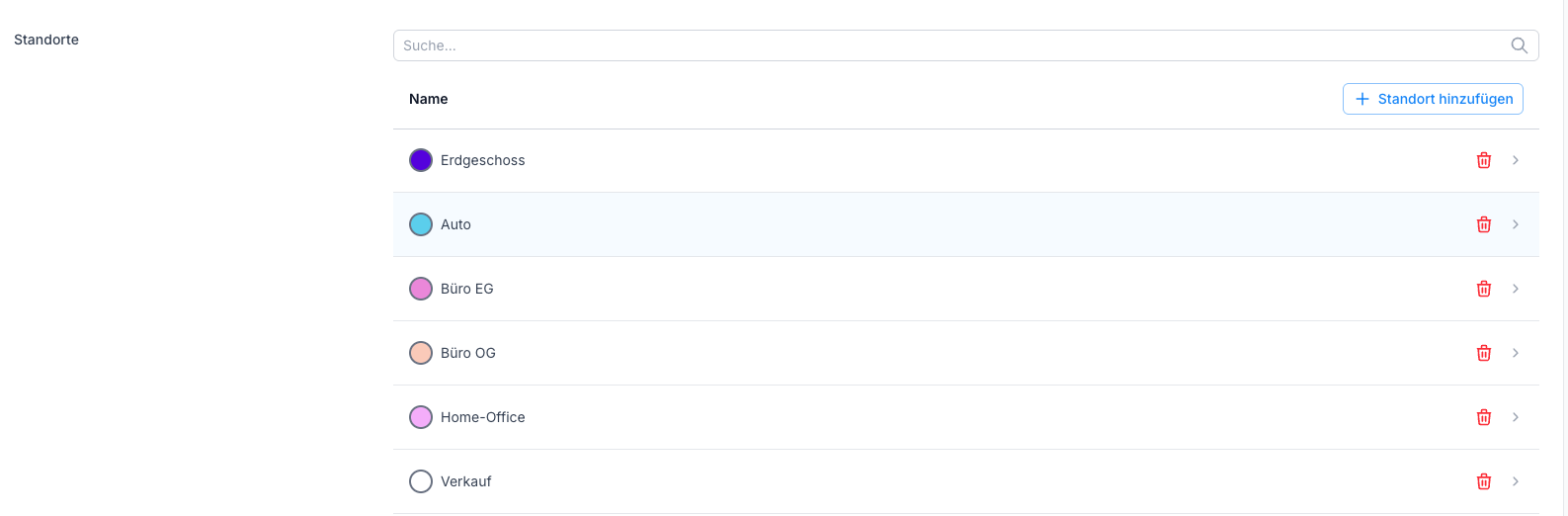
Standortverwaltung öffnen
Navigiere zu Einstellungen → Ressourcenplanung → Standorte.
Neuen Standort anlegen
Klicke auf „+ Neuer Standort", vergib einen Namen und speichere.
Ressourcen verwalten
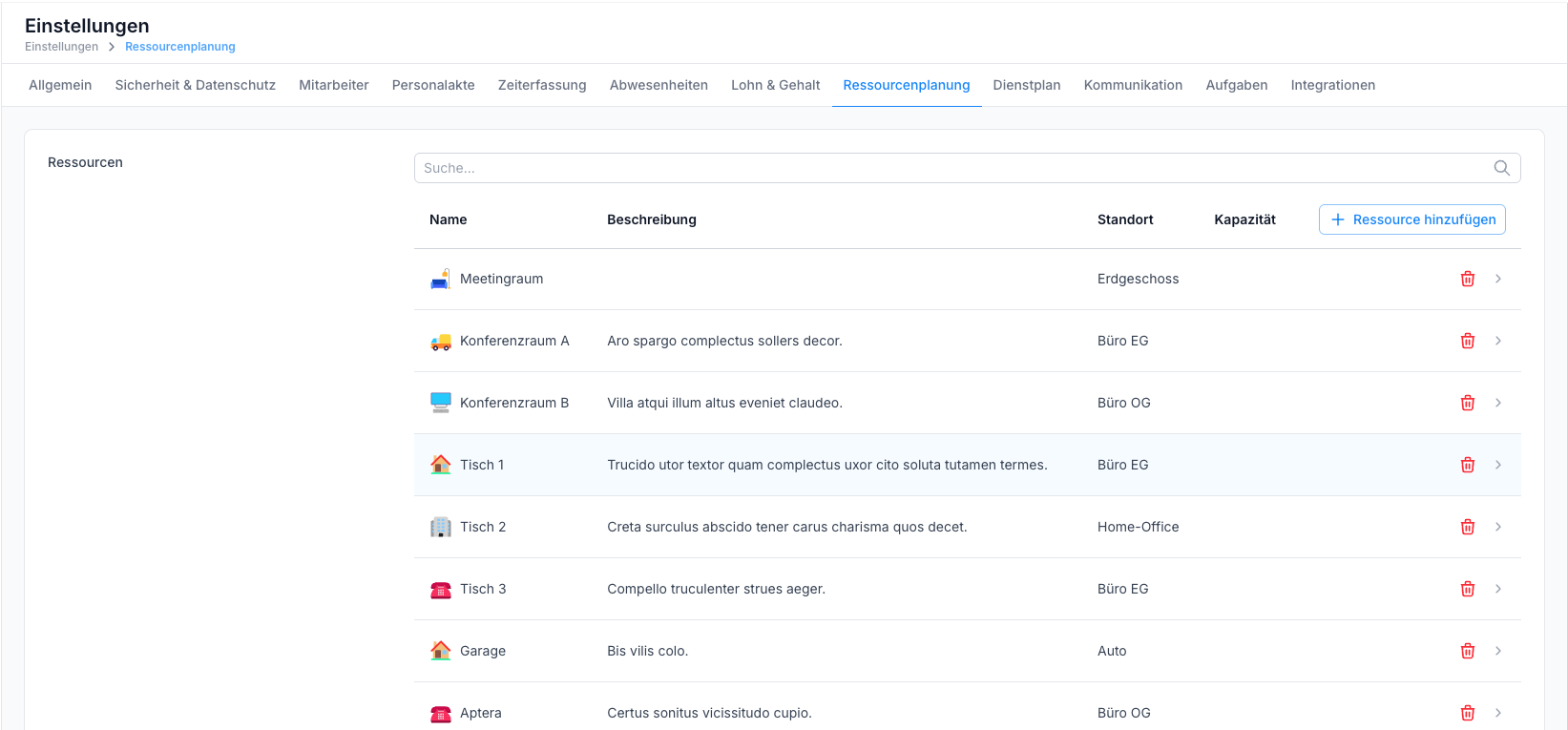
Ressourcenverwaltung öffnen
Navigiere zu Einstellungen → Ressourcenplanung → Ressourcen.
Neue Ressource anlegen

Klicke auf „+ Neue Ressource" und fülle folgende Felder aus:
| Feld | Beschreibung | Pflicht |
|---|---|---|
| Name | Bezeichnung der Ressource (z.B. „Besprechungsraum A") | ✅ |
| Standort | Zuordnung zu einem Standort | ❌ |
| Kapazität | Maximale gleichzeitige Buchungen | ❌ |
| Icon | Visuelles Symbol zur schnellen Wiedererkennung | ❌ |
| Beschreibung | Zusätzliche Informationen zur Ressource | ❌ |
| Überbuchbar | Ob die Ressource über ihre Kapazität hinaus gebucht werden darf | ✅ |
Ansichten
Die Ressourcenplanung bietet zwei Perspektiven auf die Planung, die jederzeit gewechselt werden können.
Ressourcen-Ansicht
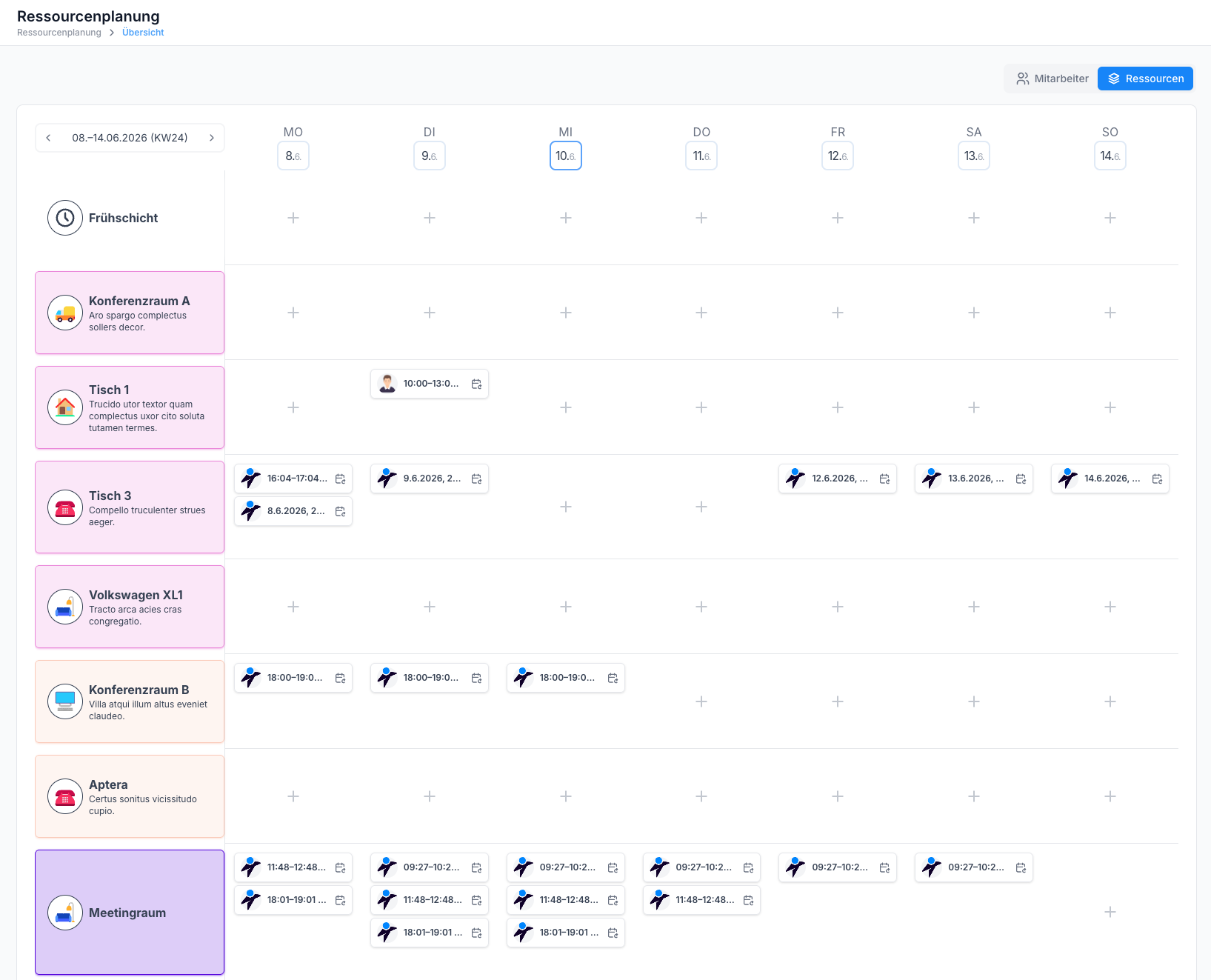
Die Ressourcen stehen in der linken Spalte. Pro Tag ist ersichtlich, wann eine Ressource gebucht wurde und von welchem Mitarbeiter.
Mitarbeiter-Ansicht
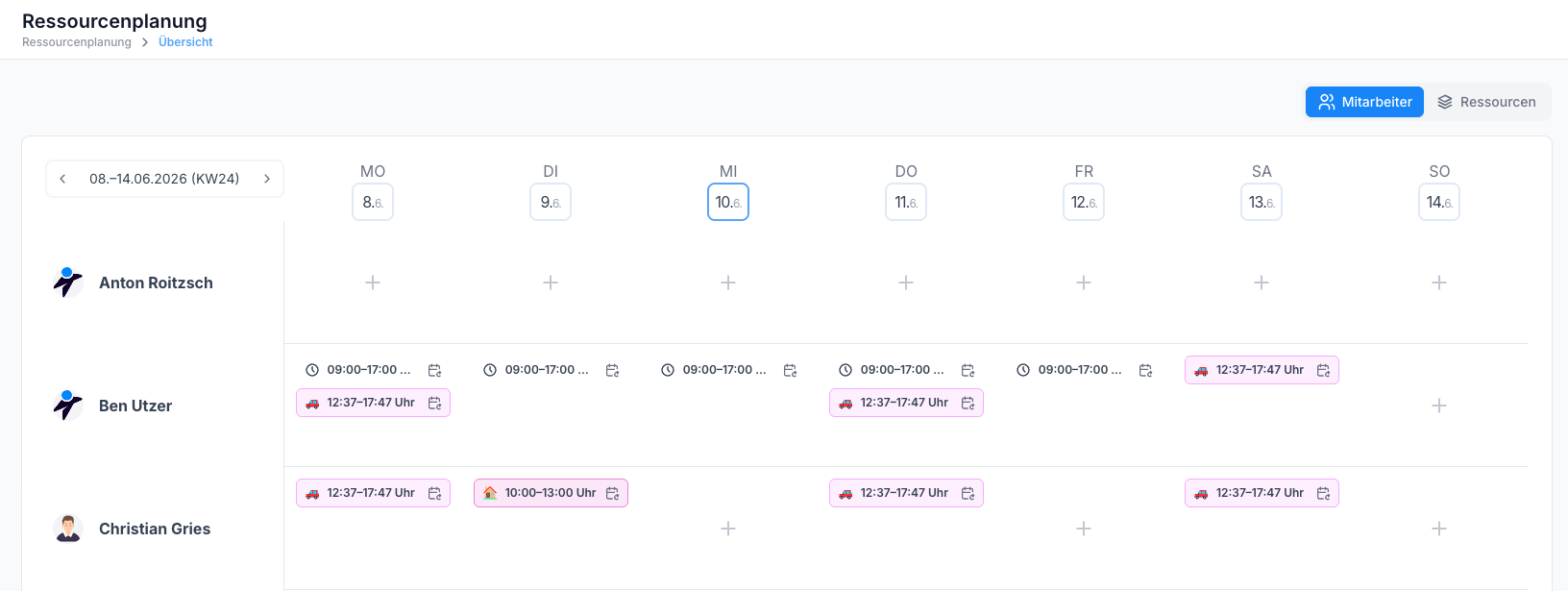
Die Mitarbeiter stehen in der linken Spalte. Pro Tag ist ersichtlich, welche Ressourcen ein Mitarbeiter reserviert hat.
Tagesansicht
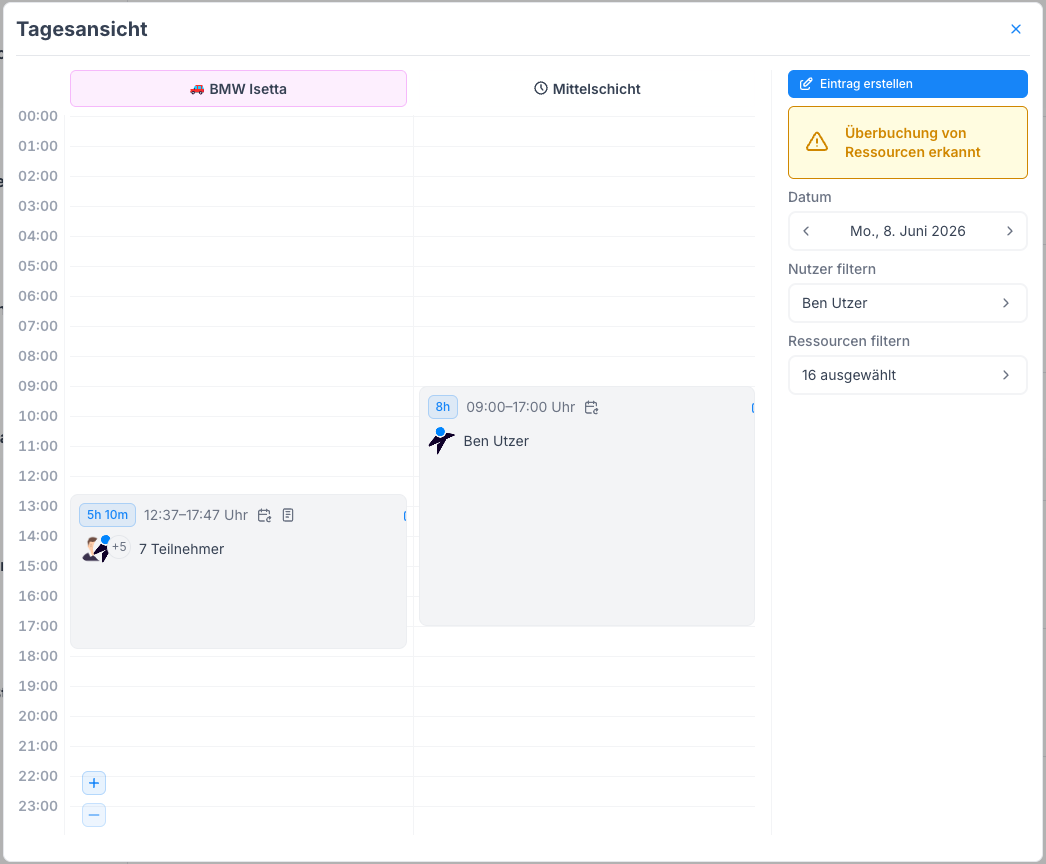
Die Tagesansicht zeigt alle Einträge eines einzelnen Tages in einer detaillierten Übersicht.
Überbuchungen erkennen
Ist eine Ressource überbucht, wird dies in allen Ansichten visuell hervorgehoben.
Ressourcen-Ansicht überbucht
 Die überbuchte Ressource wird in der Ressourcen-Ansicht farblich markiert.
Tagesansicht überbucht
 In der Tagesansicht werden überbuchte Zeiträume deutlich hervorgehoben.
Ressource in Tagesansicht
 Detailansicht einer einzelnen überbuchten Ressource im Tagesverlauf.
Eintrag erstellen
Einträge können von allen Mitarbeitern erstellt werden – sowohl im Web als auch in der App.
Im Web
Neuen Eintrag anlegen
Klicke in der Ressourcenplanung auf den gewünschten Zeitraum oder auf „+ Neuer Eintrag" und fülle folgende Felder aus:
| Feld | Beschreibung | Pflicht |
|---|---|---|
| Ressource | Welche Ressource wird gebucht? | ✅ |
| Zeitraum | Von / Bis – Datum und Uhrzeit | ✅ |
| Mitarbeiter | Einem oder mehreren Mitarbeitern zuweisen | ❌ |
| Notiz | Zusätzliche Bemerkung zum Eintrag | ❌ |
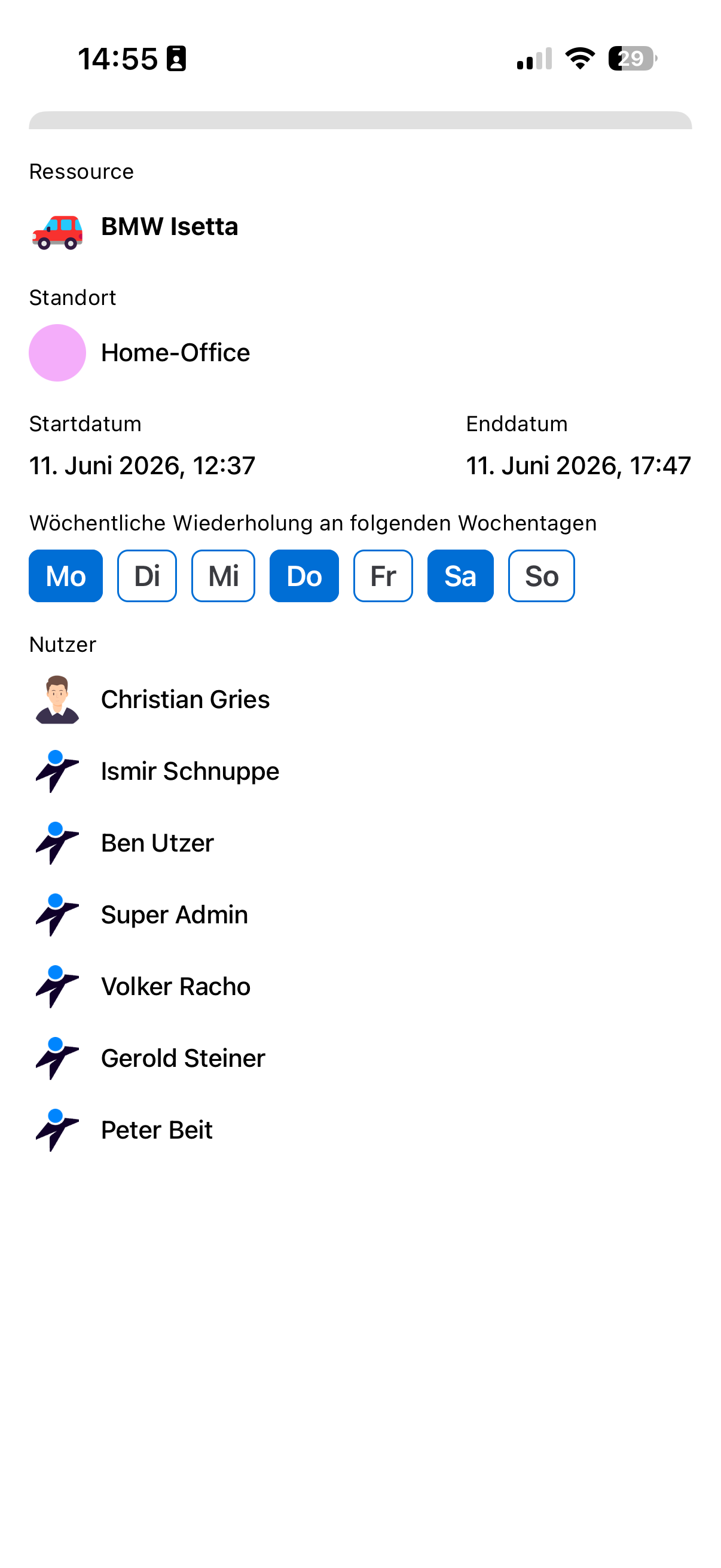
| Wiederholung | Wiederkehrende Regel definieren | ❌ |
Wiederholung konfigurieren
Falls der Eintrag regelmäßig wiederkehren soll, aktiviere die Wiederholungsregel:
- Wochentage: An welchen Tagen soll der Eintrag wiederholt werden?
- Intervall: Wöchentlich, alle 2, 3 oder 4 Wochen
- Zyklen im Voraus: Wie viele Zyklen werden im Voraus in der Planung sichtbar erstellt?
Eintrag speichern
Klicke auf „Speichern". Der Eintrag erscheint sofort in der Ressourcenplanung.
Eintrag bearbeiten
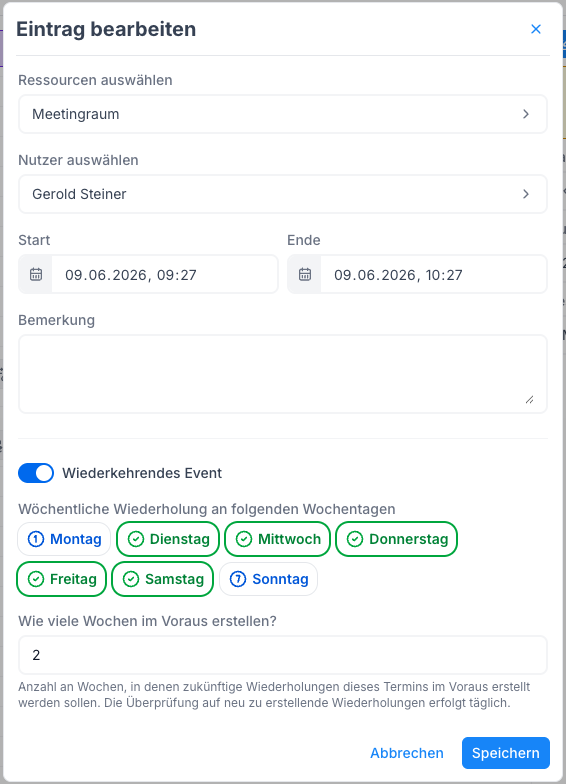
Klicke auf einen bestehenden Eintrag, um ihn zu bearbeiten. Bei wiederkehrenden Einträgen wird gefragt, ob die Änderung nur für diese Instanz, alle zukünftigen Instanzen oder alle Instanzen gelten soll.
Ressourcenplanung in der App
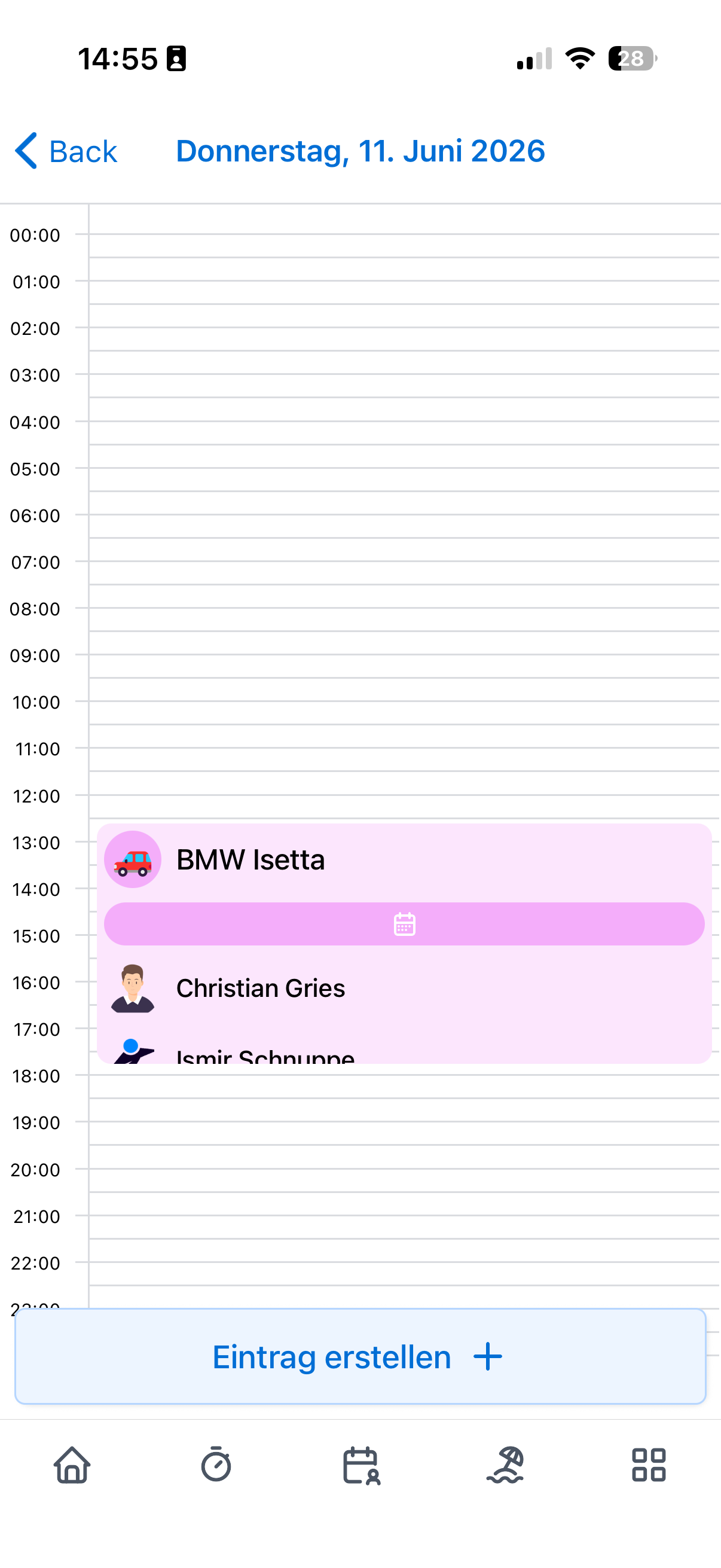
In der App stehen alle Ansichten und Funktionen vollständig zur Verfügung.
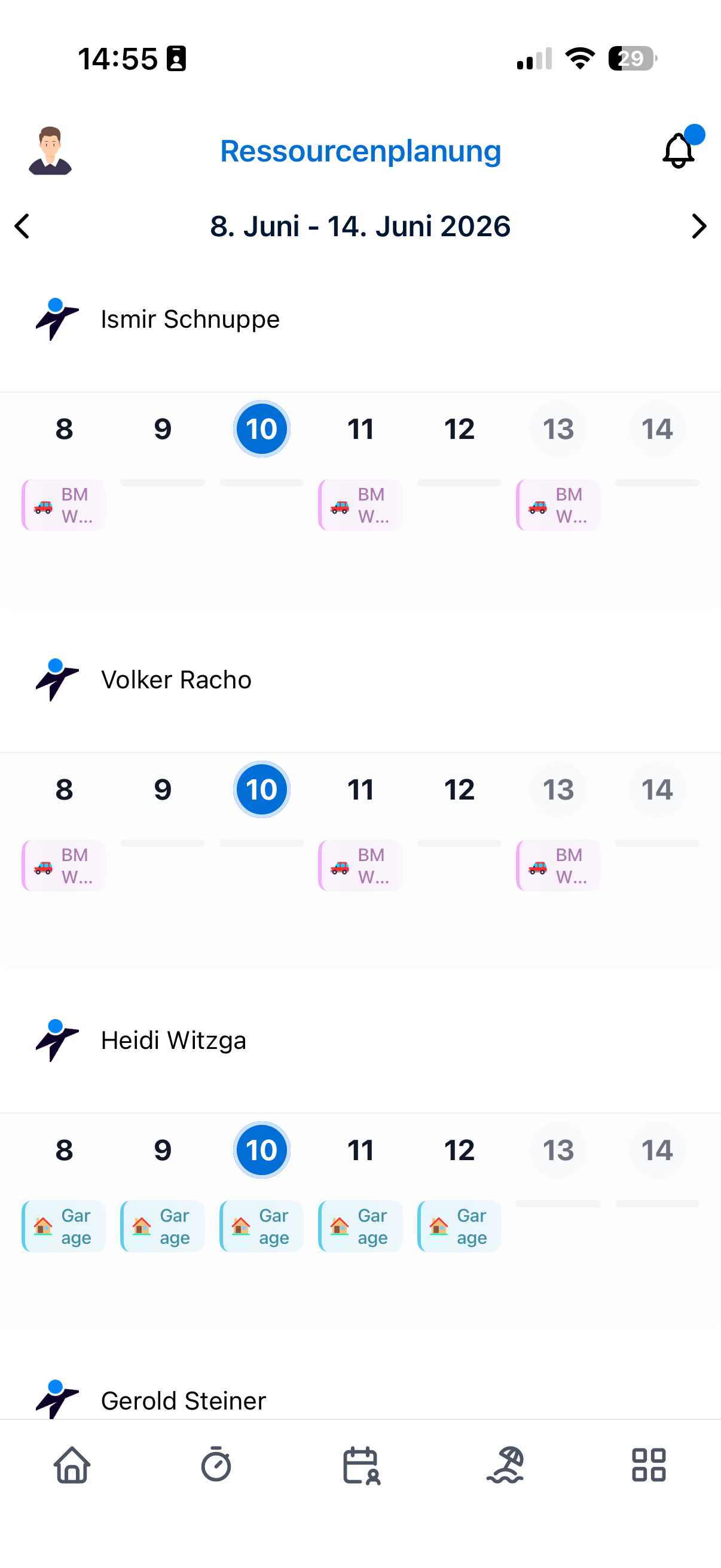
Tagesansicht in der App
Eintrag in der App bearbeiten
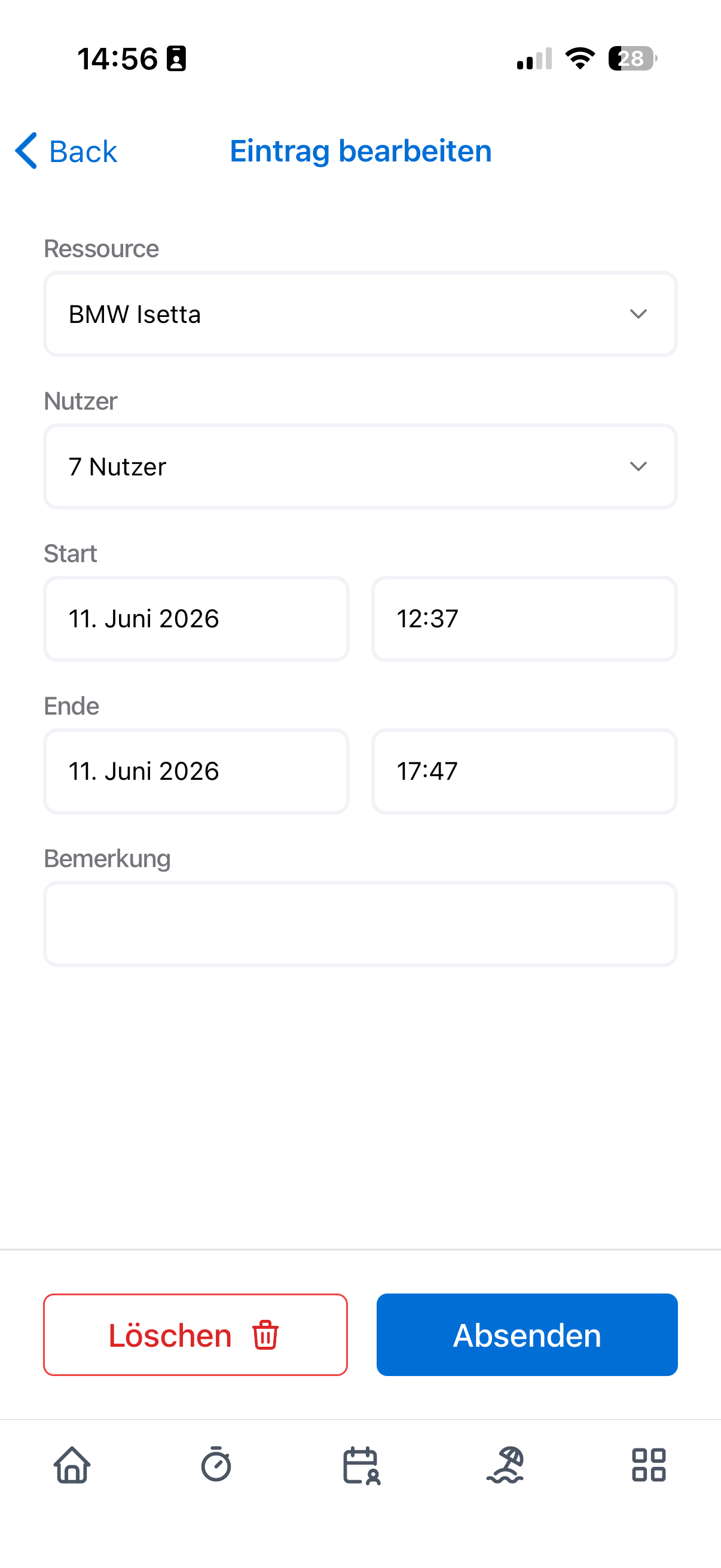
Eintragsdetails in der App