
Projekte
Das Modul Projekte ermöglicht die strukturierte Verwaltung von Projekten – mit Mitgliedern, Adressen, optionalen Eigenschaften, Tags und einer detaillierten Zeitauswertung.
Projektliste
Die Projektliste zeigt alle verfügbaren Projekte in einer Übersicht.
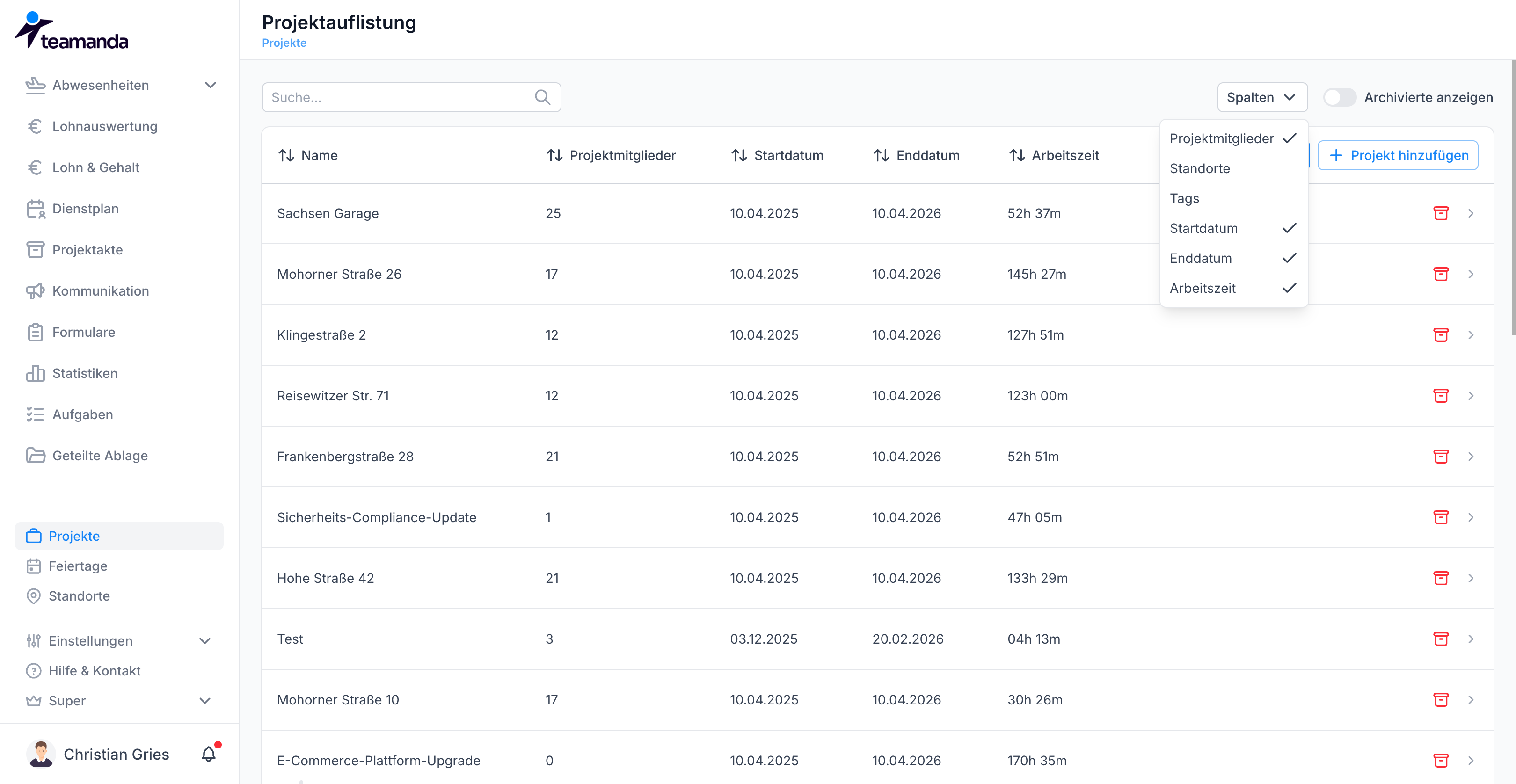
Spalten anpassen
Die angezeigten Spalten der Projektliste lassen sich dynamisch konfigurieren. Verfügbare Spalten sind:
Mitglieder
Standort
Tags
Startdatum
Enddatum
Arbeitszeit
Projektliste exportieren
Die Projektliste kann als CSV exportiert werden. Klicke dazu oben rechts auf den Export-Button.
Archivierte Projekte
Abgeschlossene Projekte können archiviert werden. Archivierte Projekte sind standardmäßig ausgeblendet und können über den Button „Archivierte anzeigen" wieder in die Liste eingeblendet werden.
Neues Projekt erstellen
Projekt anlegen
Klicke oben rechts in der Projektliste auf „+ Neues Projekt".
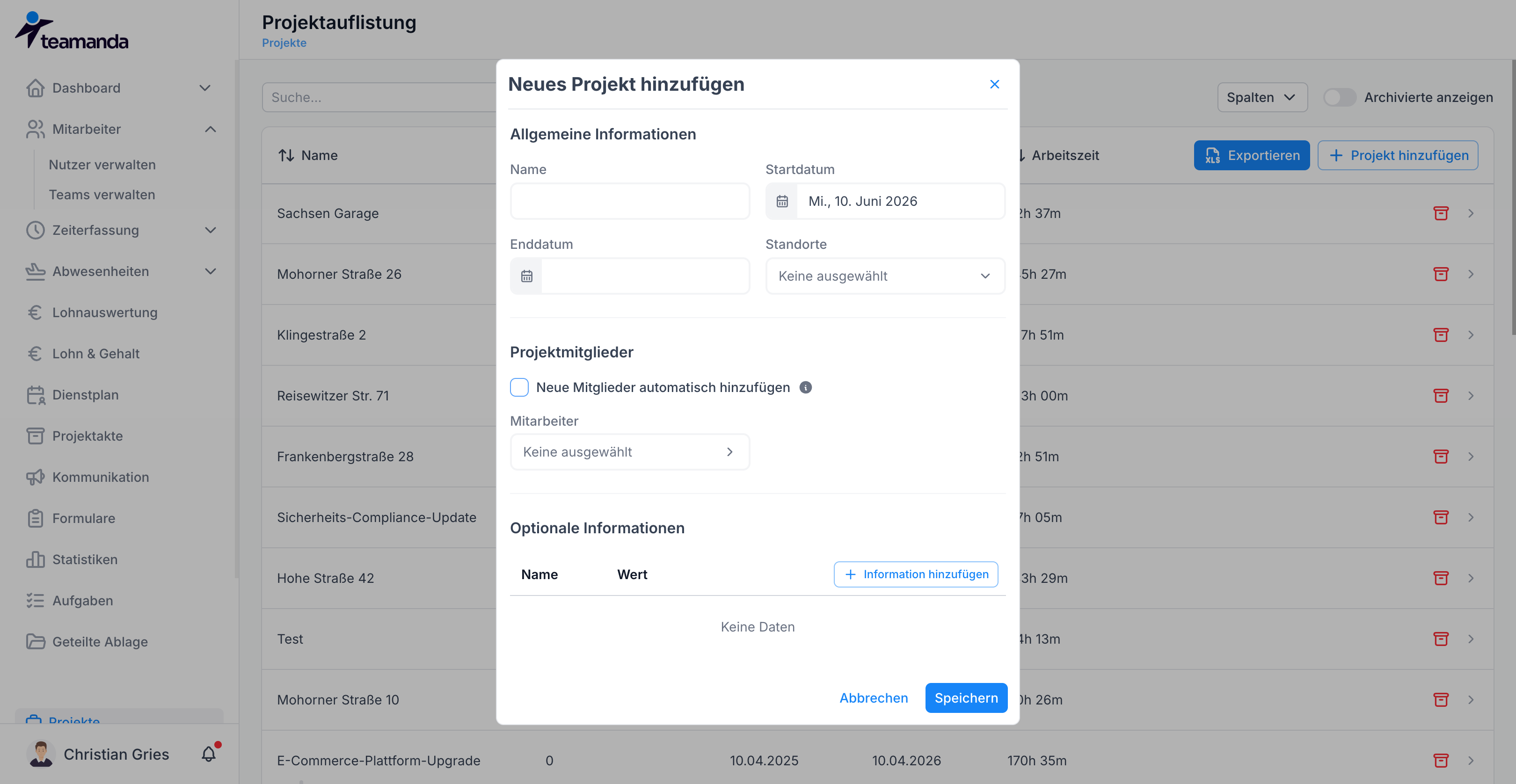
Fülle folgende Felder aus:
| Feld | Beschreibung | Pflicht |
|---|---|---|
| Name | Bezeichnung des Projekts | ✅ |
| Startdatum | Geplanter Projektbeginn | ❌ |
| Enddatum | Geplantes Projektende | ❌ |
| Standort | Adresse des Projekts | ❌ |
Standardeigenschaften werden übernommen
Beim Erstellen eines neuen Projekts werden alle konfigurierten Standardeigenschaften automatisch übernommen. Die Werte können anschließend in den Projektdetails angepasst werden.
Projektmitglieder zuweisen
Nach der Erstellung müssen die Projektmitglieder zugewiesen werden. Nur zugewiesene Mitarbeiter können das Projekt in der Zeiterfassung auswählen und auf die Projektakte zugreifen.
Projektdetailseite
Die Detailseite eines Projekts enthält alle projektspezifischen Informationen und Einstellungen.
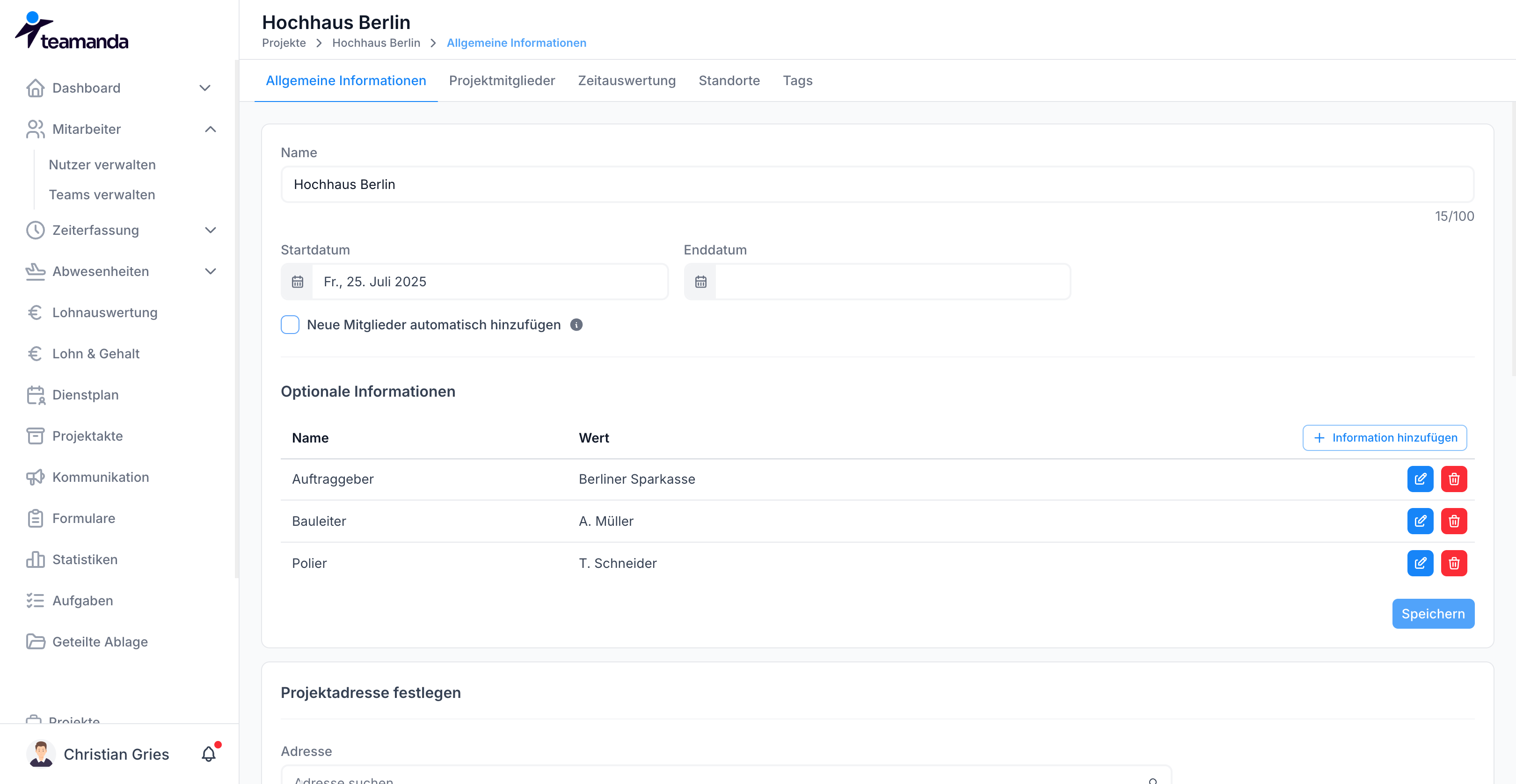
Über die Tabs oben erreichst du:
- Übersicht – Projektinformationen und optionale Eigenschaften
- Mitglieder – Mitarbeiter zuweisen und verwalten
- Zeitauswertung – Erfasste Zeiten nach Mitarbeiter oder Tags
Projektmitglieder
Nur Mitarbeiter, die einem Projekt zugewiesen sind, können Zeit auf das Projekt erfassen und auf die Projektakte zugreifen.
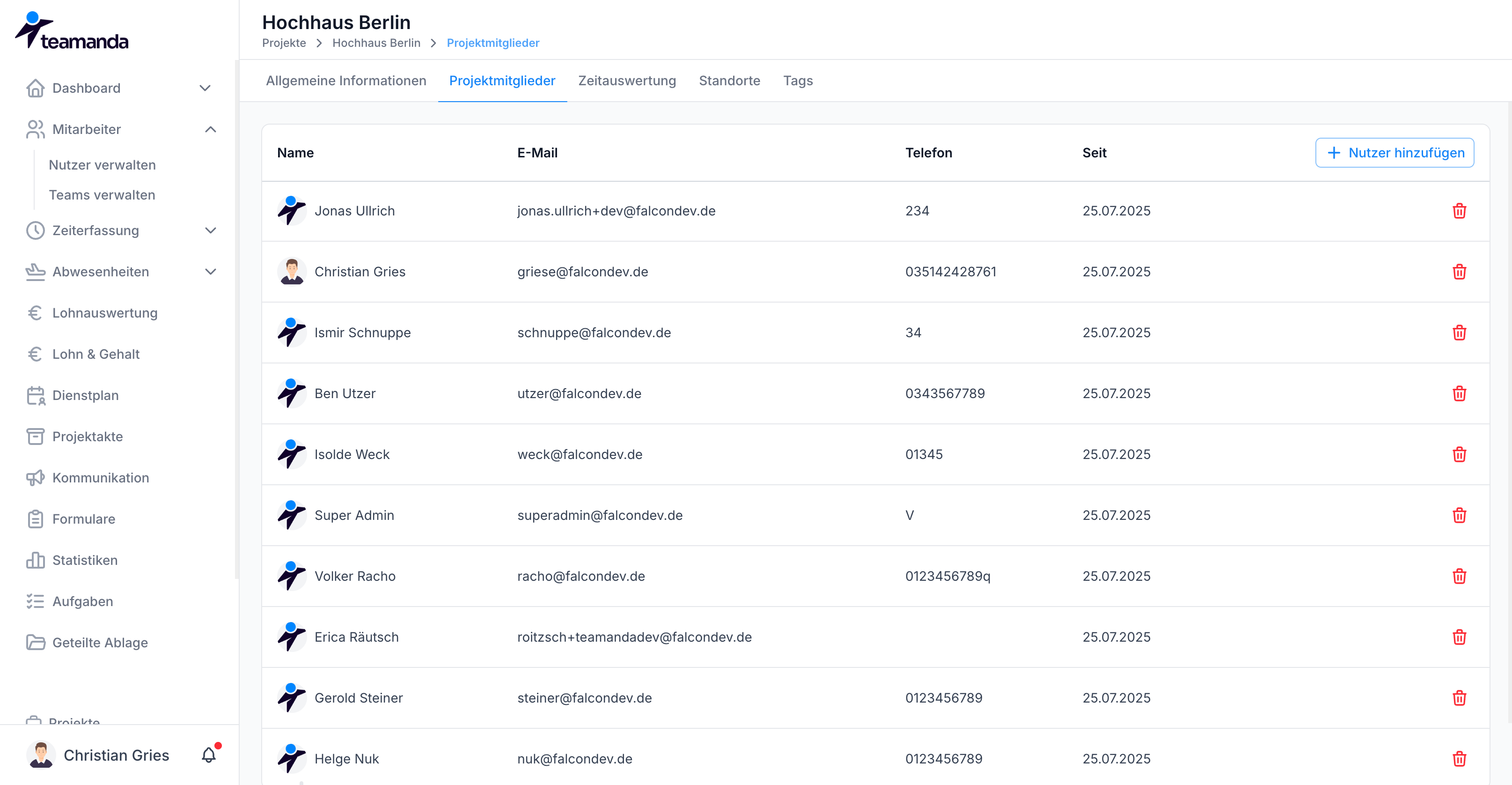
Mitglieder hinzufügen und entfernen
Öffne die Projektdetailseite und wechsle zum Tab „Mitglieder". Dort kannst du Mitarbeiter hinzufügen oder entfernen.
Neue Mitglieder automatisch hinzufügen
Projektadresse
Zu jedem Projekt kann eine Adresse hinterlegt werden. Die Adresse aktiviert die GPS-basierte Vorsortierung in der App – sowohl in der Projektakte als auch bei der Zeiterfassung.
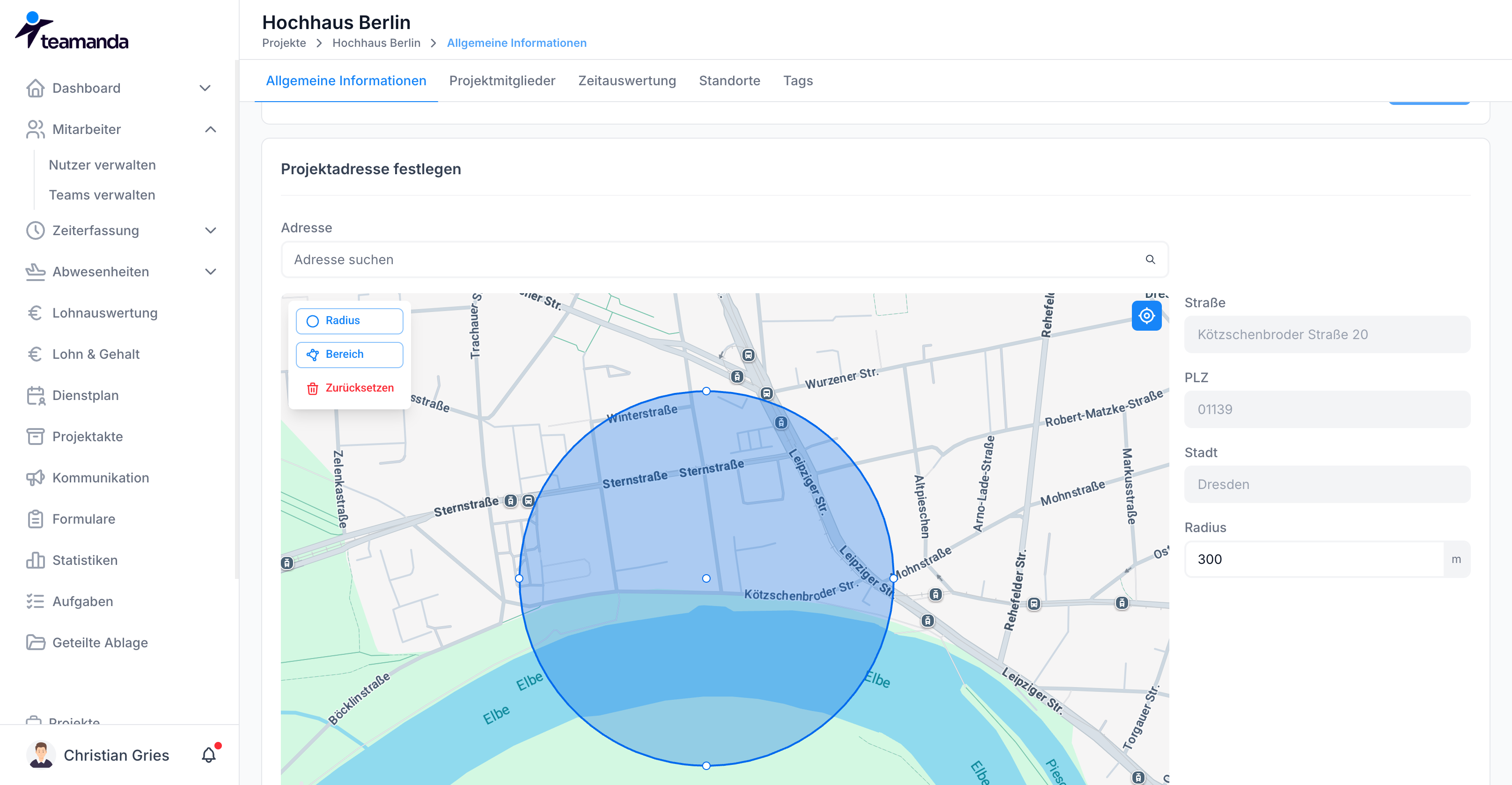
Adresse suchen
Nutze das Autocomplete-Feld, um die Adresse zu suchen. Tipp die Adresse ein und wähle den passenden Vorschlag aus der Liste.
Radius festlegen
Gib einen Radius in Metern an, der den relevanten Bereich rund um die Projektadresse definiert.
Speichern
Die Adresse ist nun hinterlegt. In der App werden Projekte automatisch nach Entfernung zum aktuellen Standort des Mitarbeiters sortiert – das nächstgelegene Projekt erscheint immer ganz oben.
Optionale Projekteigenschaften
Zu jedem Projekt können frei definierbare Eigenschaften hinterlegt werden – zum Beispiel Bauleiter, Projektbudget oder Kundennummer.
Eigenschaft hinzufügen
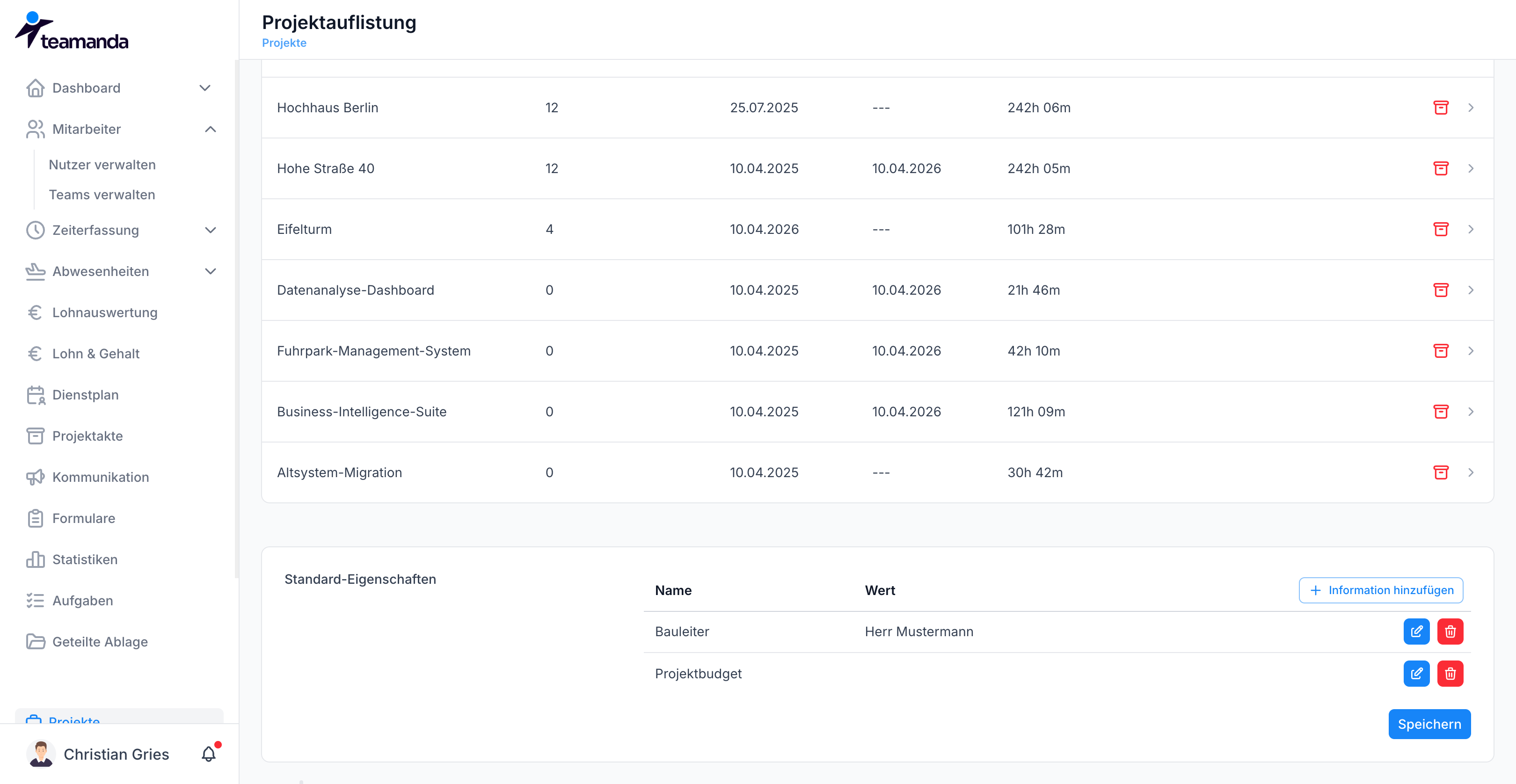
Öffne die Projektdetailseite und füge eine neue Eigenschaft hinzu. Verfügbare Datentypen:
| Datentyp | Beschreibung |
|---|---|
| Text | Freitext, z.B. Name eines Ansprechpartners |
| Zahl | Numerischer Wert, z.B. Budget oder Stundenkontingent |
Standardeigenschaften
Standardeigenschaften sind Projekteigenschaften, die automatisch bei jedem neu erstellten Projekt übernommen werden – inklusive vorausgefüllter Standardwerte.
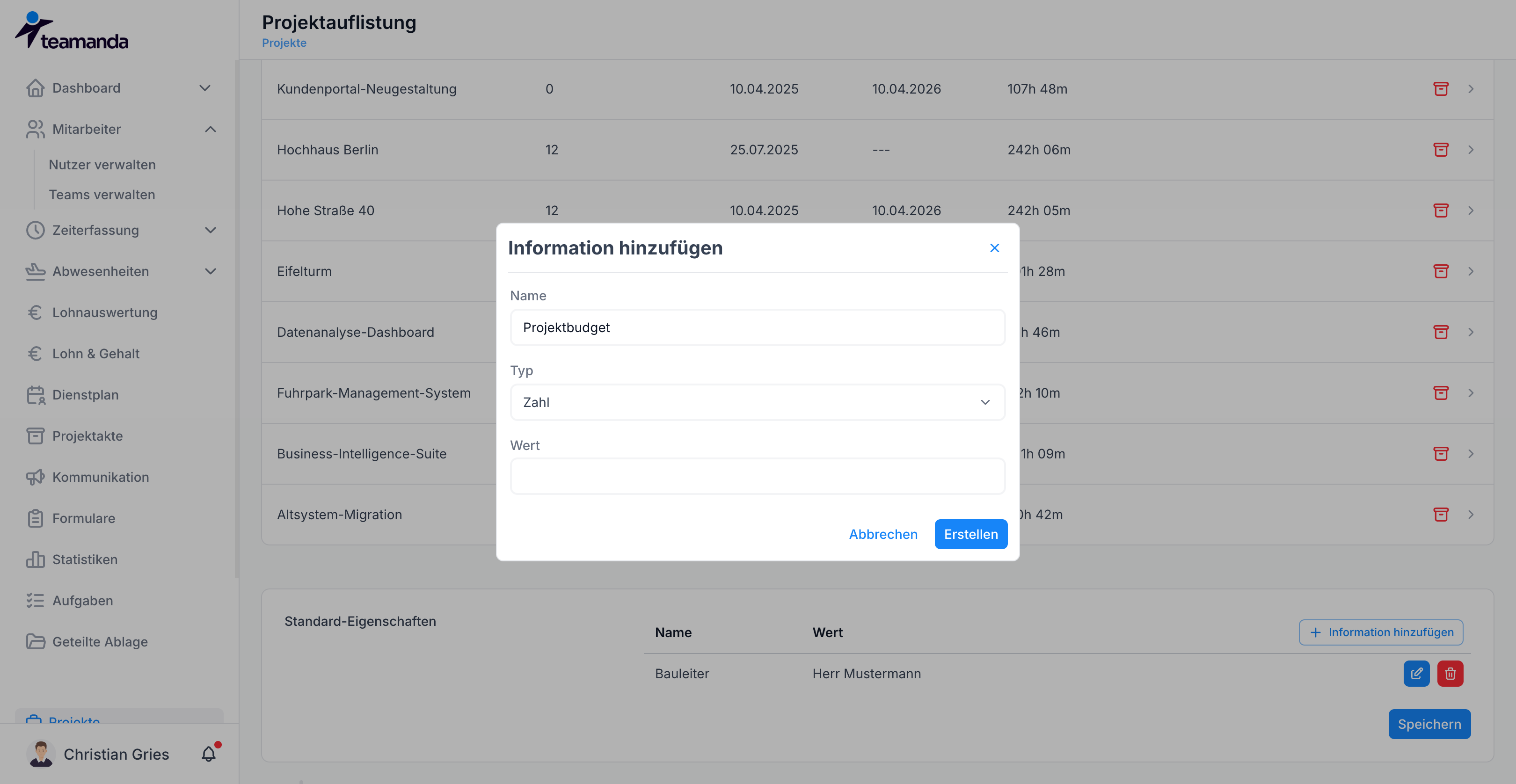
Standardeigenschaften öffnen
Scrolle in der Projektliste ganz nach unten. Dort findest du den Bereich „Standardeigenschaften".
Eigenschaft anlegen
Klicke auf „Eigenschaft hinzufügen", vergib einen Namen und wähle den Datentyp (Text oder Zahl).
Standardwert hinterlegen
Optional kannst du bereits einen Standardwert angeben, der bei jedem neuen Projekt vorausgefüllt wird.
Bei neuen Projekten anpassen
Beim Erstellen eines neuen Projekts werden alle Standardeigenschaften automatisch übernommen. Die Werte lassen sich dann in den Projektdetails individuell anpassen.
Projekttags
Tags sind Tätigkeiten oder Arbeitsschritte, die separat auf einem Projekt erfasst werden können. Immer wenn einem Projekt ein Tag zugewiesen ist, kann dieser Tag bei der Zeiterfassung ausgewählt werden.
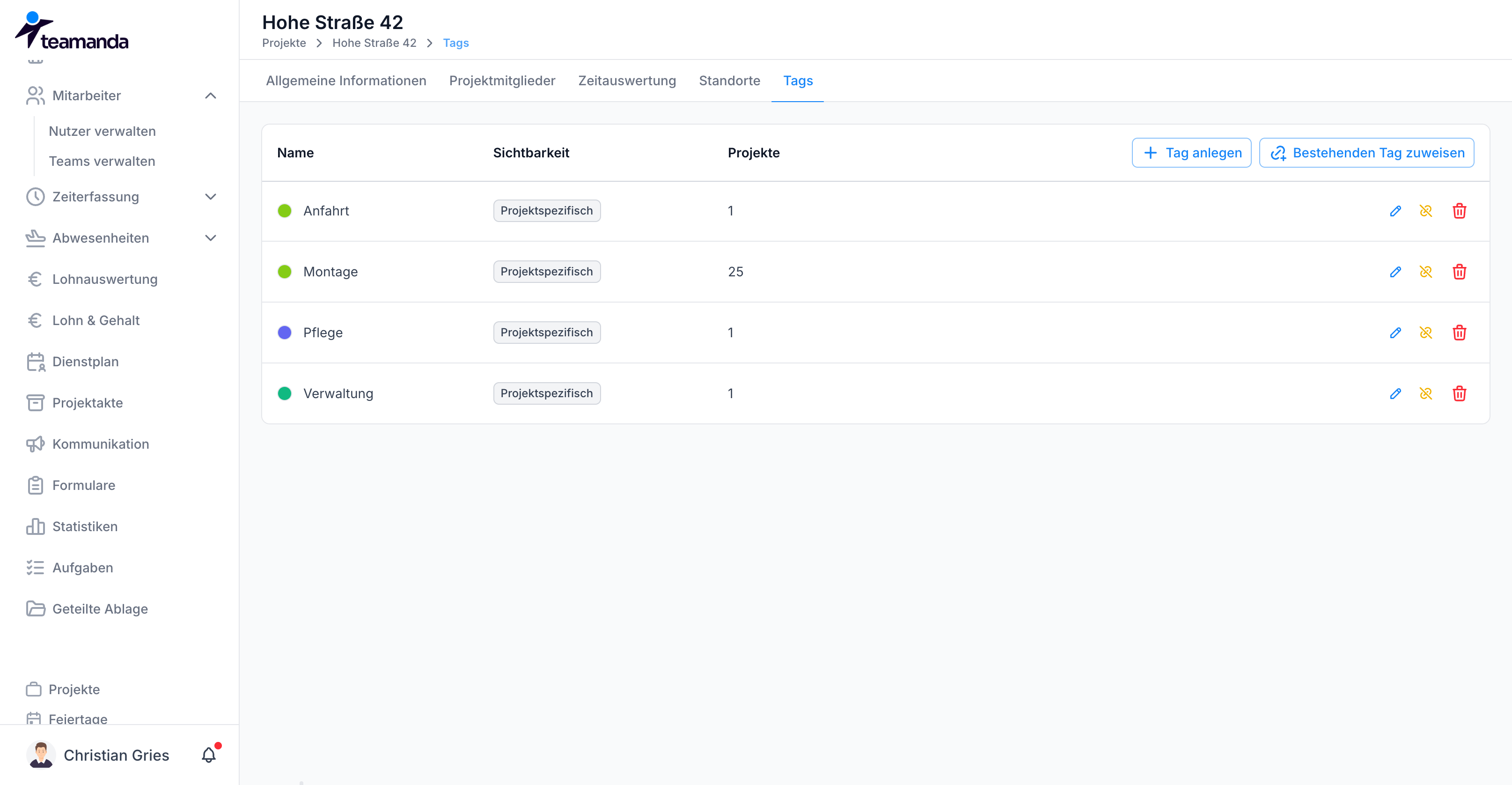
Tag erstellen und zuweisen
Tag-Verwaltung öffnen
Navigiere in der Projektliste zur Tag-Verwaltung.
Neuen Tag anlegen
Klicke auf „Tag hinzufügen" und vergib einen aussagekräftigen Namen (z.B. „Planung", „Montage", „Dokumentation").
Tag einem Projekt zuweisen
Öffne das gewünschte Projekt und weise den Tag in den Projektdetails zu. Der Tag ist ab sofort bei der Zeiterfassung für dieses Projekt auswählbar.
Projektzeitauswertung
Die Zeitauswertung zeigt alle erfassten Zeiten eines Projekts für einen frei wählbaren Zeitraum. Sie ist über den Tab „Zeitauswertung" in der Projektdetailseite erreichbar.
Auswertung nach Mitarbeitern
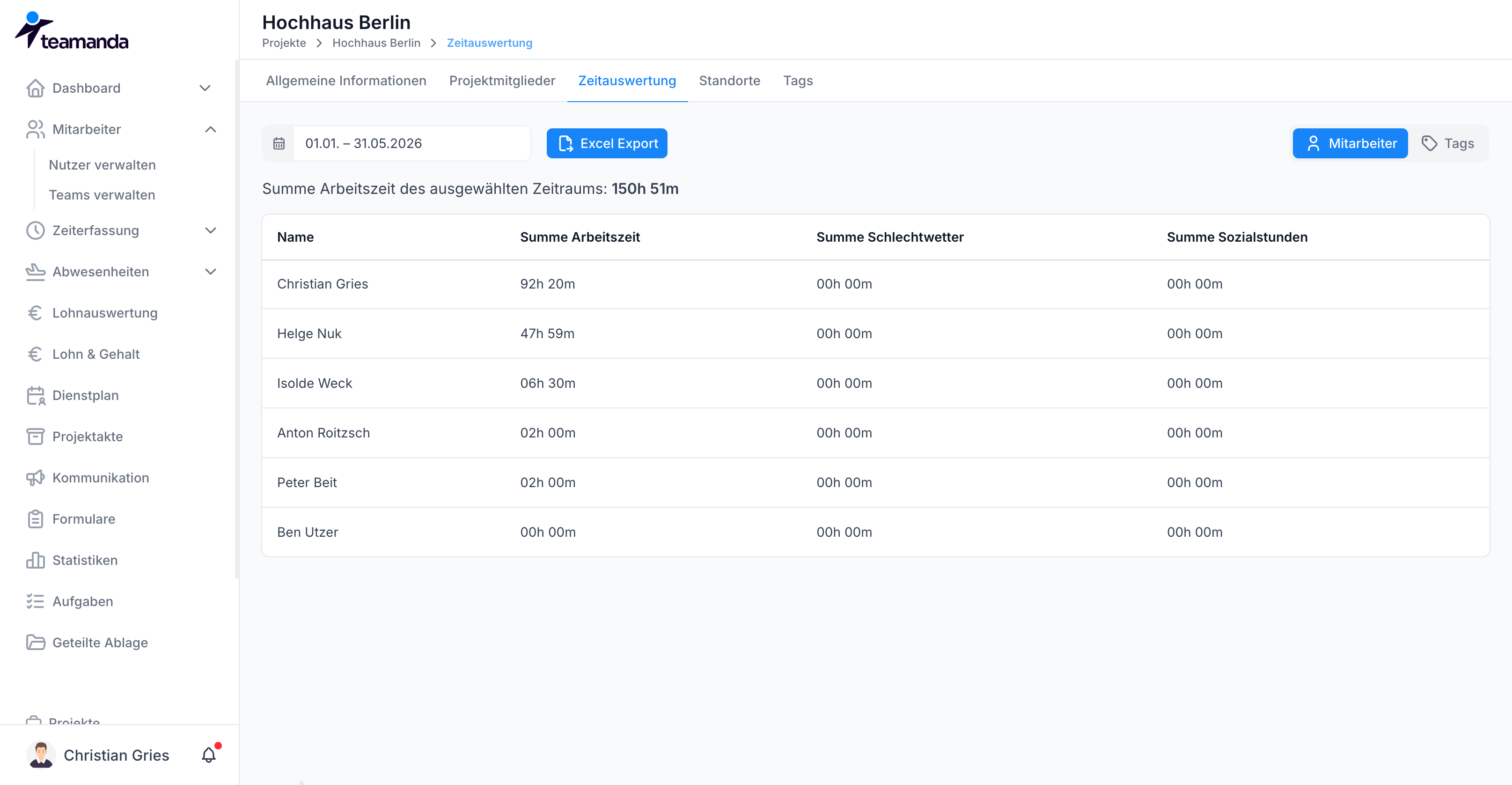
Zeigt die erfassten Zeiten aufgeschlüsselt nach Mitarbeiter. So siehst du auf einen Blick, wer wie viel Zeit im Projekt geleistet hat.
Auswertung nach Tags
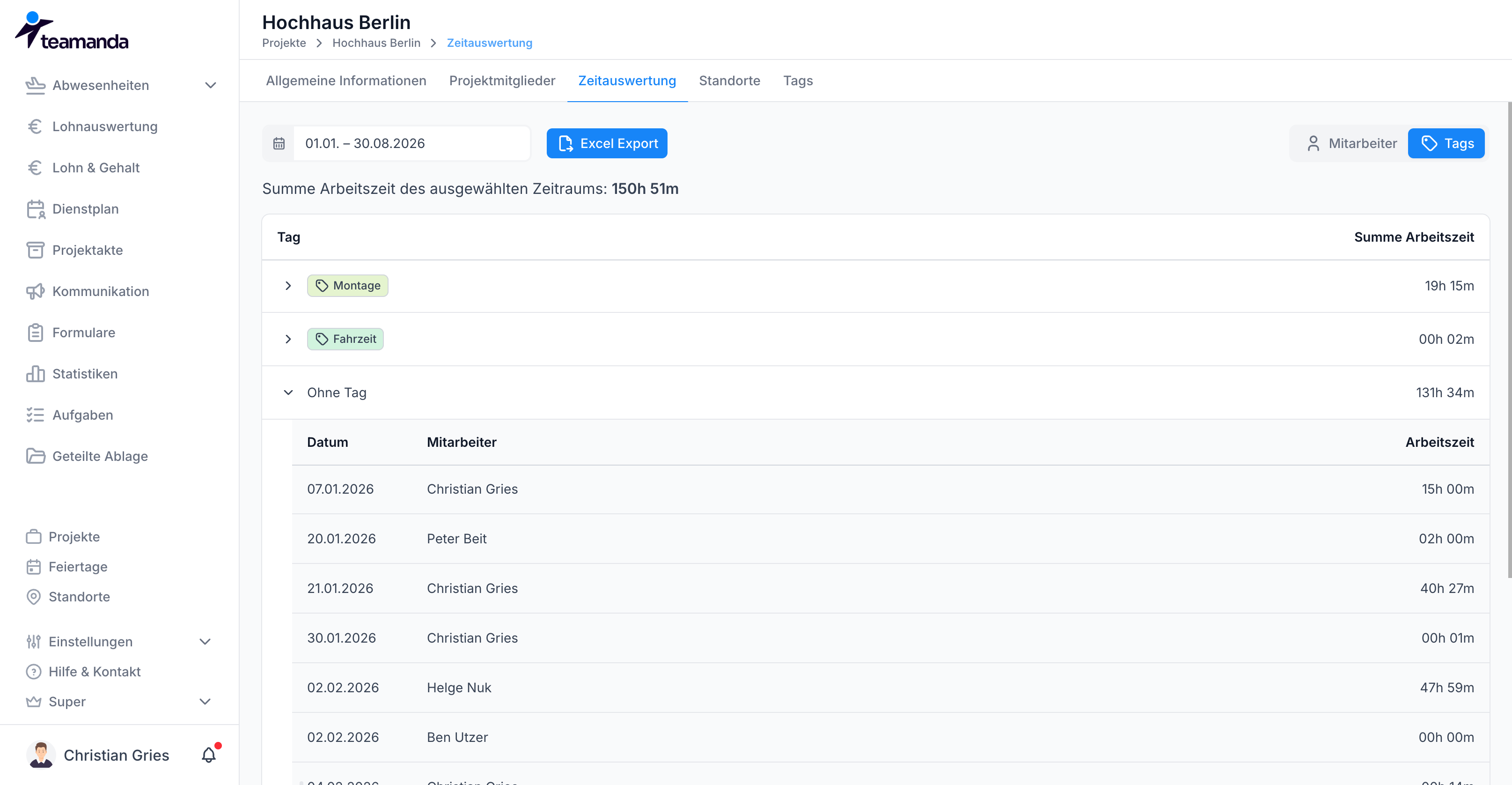
Zeigt die erfassten Zeiten aufgeschlüsselt nach Tags (Tätigkeiten). So ist ersichtlich, wie viel Zeit auf welche Tätigkeit entfallen ist – und welcher Mitarbeiter an welchem Tag wie viel Zeit auf einen bestimmten Tag erfasst hat.
Excel-Export
Beide Ansichten können als Excel-Datei exportiert werden. Der Export passt sich automatisch der aktuell gewählten Ansicht an:
- Mitarbeiter-Ansicht aktiv → Export enthält Zeiten nach Mitarbeitern
- Tag-Ansicht aktiv → Export enthält Zeiten nach Tags und Tätigkeiten
Klicke in der jeweiligen Ansicht auf den Export-Button, um die XLSX-Datei herunterzuladen.