
Aufgaben
Das Aufgaben-Modul ermöglicht es, Aufgaben zu erstellen, Mitarbeitern zuzuweisen und den Fortschritt zu verfolgen. Aufgaben können sowohl in der Web-App als auch in der mobilen App vollständig erstellt und bearbeitet werden.
Aufgaben Setup: Kategorien anlegen
Bevor du mit der Aufgabenverwaltung beginnst, sollten Kategorien definiert werden. Kategorien helfen dabei, Aufgaben thematisch zu gruppieren – zum Beispiel nach „Defekte", „Ideen" oder „Verwaltung".
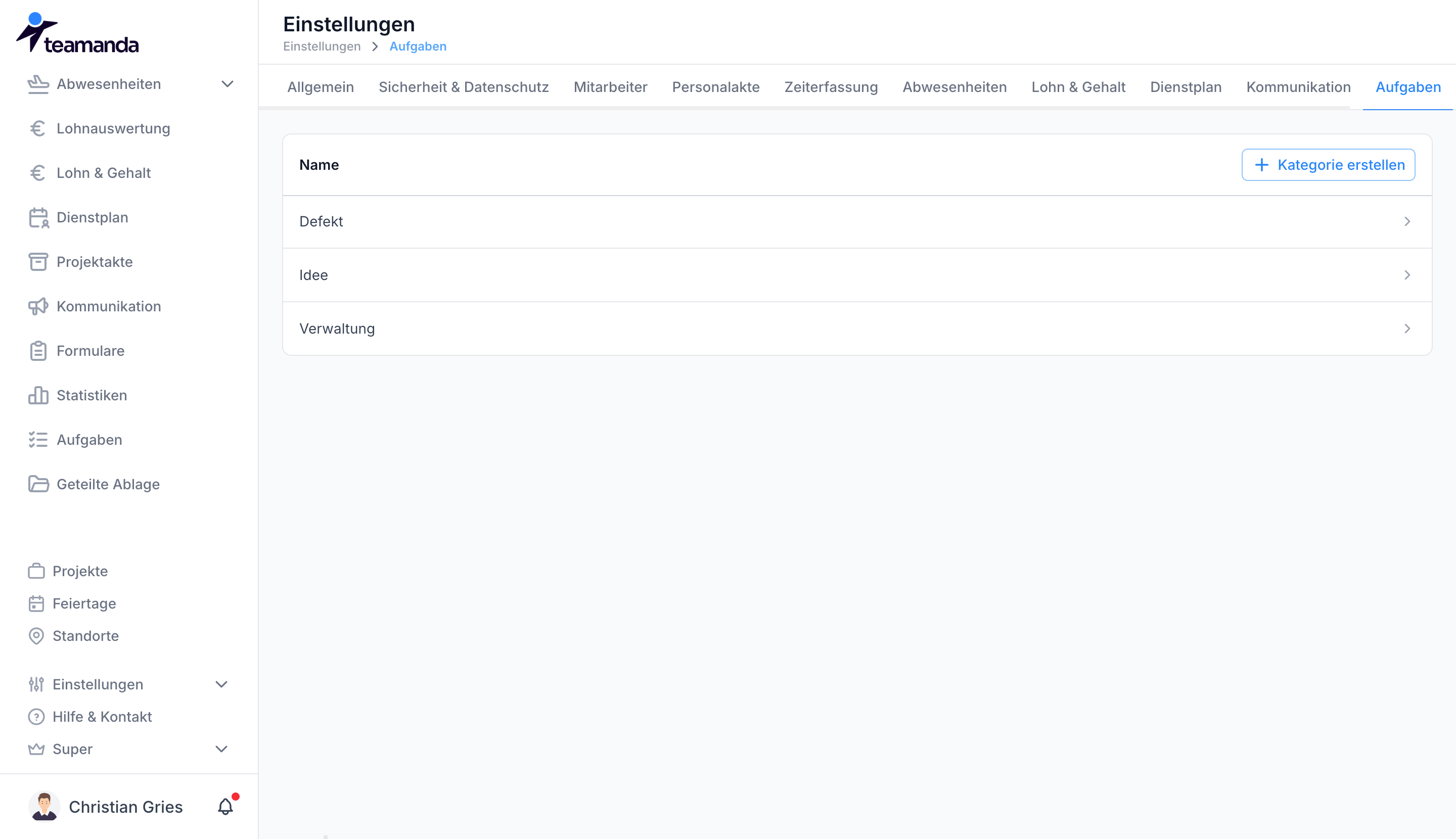
Schritt 1: Aufgabeneinstellungen öffnen
Navigiere zu Einstellungen → Aufgaben.
Schritt 2: Neue Kategorie anlegen
Klicke auf „Kategorie hinzufügen" und vergib einen Namen (z.B. „Defekte", „Ideen", „Sonstiges").
Schritt 3: Speichern
Die Kategorie steht ab sofort beim Erstellen von Aufgaben zur Auswahl.
Aufgabe erstellen
Aufgaben können sowohl in der Web-App als auch in der mobilen App erstellt werden.
In der Web-App
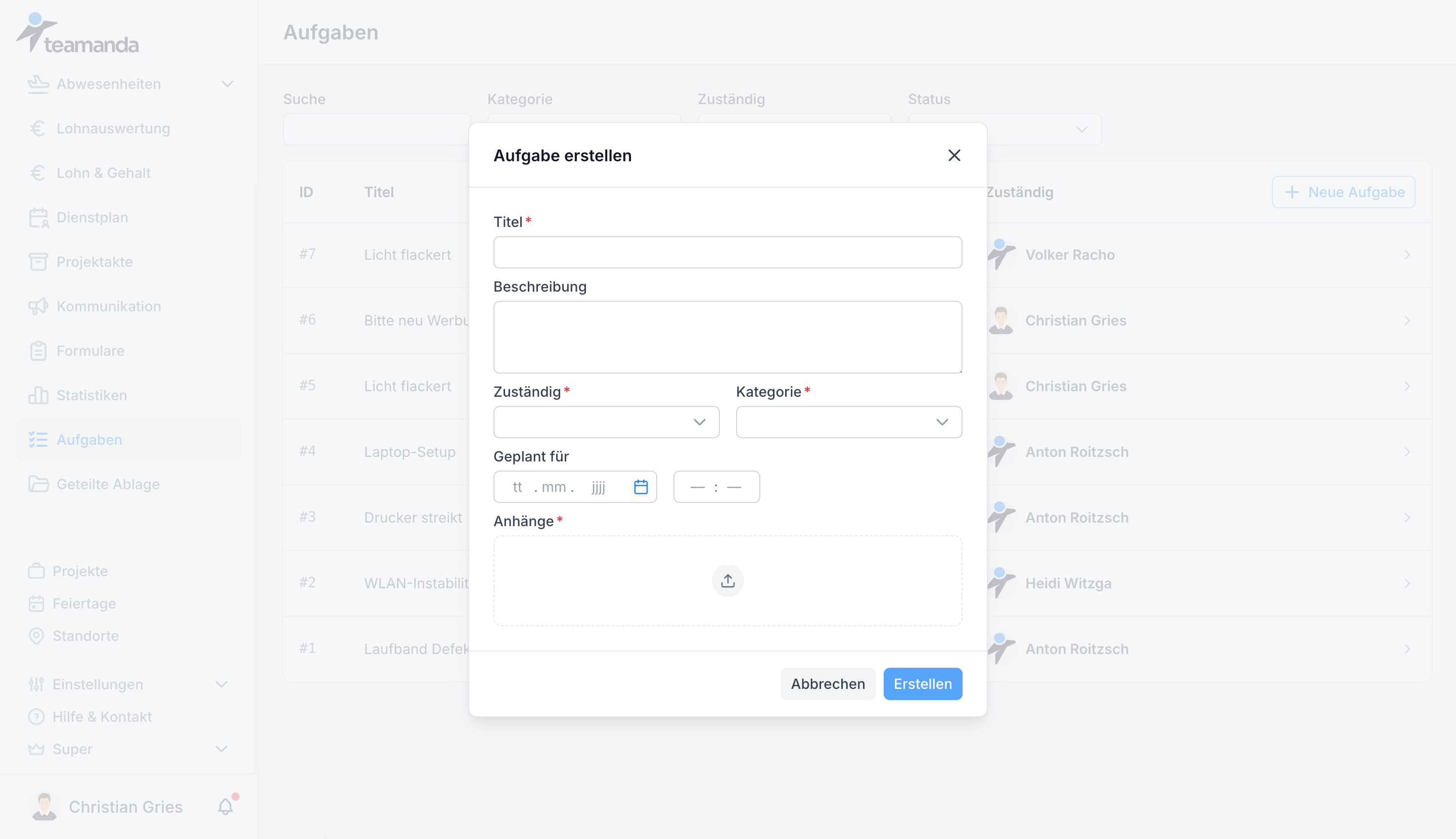
Schritt 1: Aufgaben öffnen
Navigiere in der Hauptnavigation zu Aufgaben.
Schritt 2: Neue Aufgabe anlegen
Klicke auf „Aufgabe erstellen" und fülle folgende Felder aus:
| Feld | Beschreibung | Pflicht |
|---|---|---|
| Titel | Kurze, prägnante Bezeichnung der Aufgabe | ✅ |
| Zuständige Person | Mitarbeiter, dem die Aufgabe zugewiesen wird | ✅ |
| Kategorie | Thematische Einordnung der Aufgabe | ✅ |
| Beschreibung | Detaillierte Erläuterung der Aufgabe | ❌ |
| Anhang | Dateianhang zur Aufgabe (max. 500 MB, alle Formate) | ❌ |
| Geplant für | Datum und Uhrzeit für eine termingebundene Aufgabe | ❌ |
Schritt 3: Speichern
Klicke auf „Erstellen". Die Aufgabe erscheint in der Aufgabenliste und ist für die zuständige Person sichtbar.
In der App
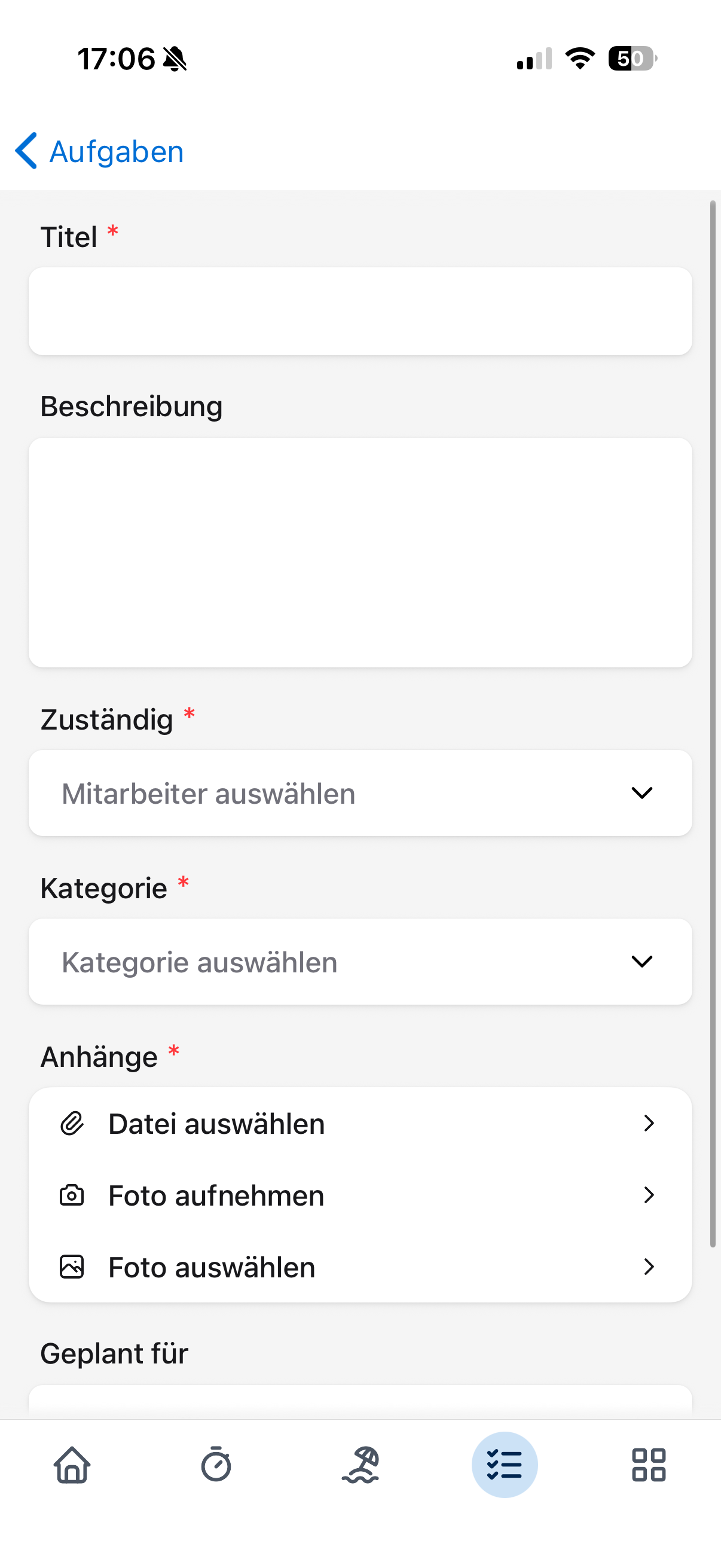
Der Erstellungsprozess in der App ist identisch zur Web-Version. Alle Felder stehen auch mobil zur Verfügung.
Aufgabenliste
Die Aufgabenliste gibt einen Überblick über alle Aufgaben im System.
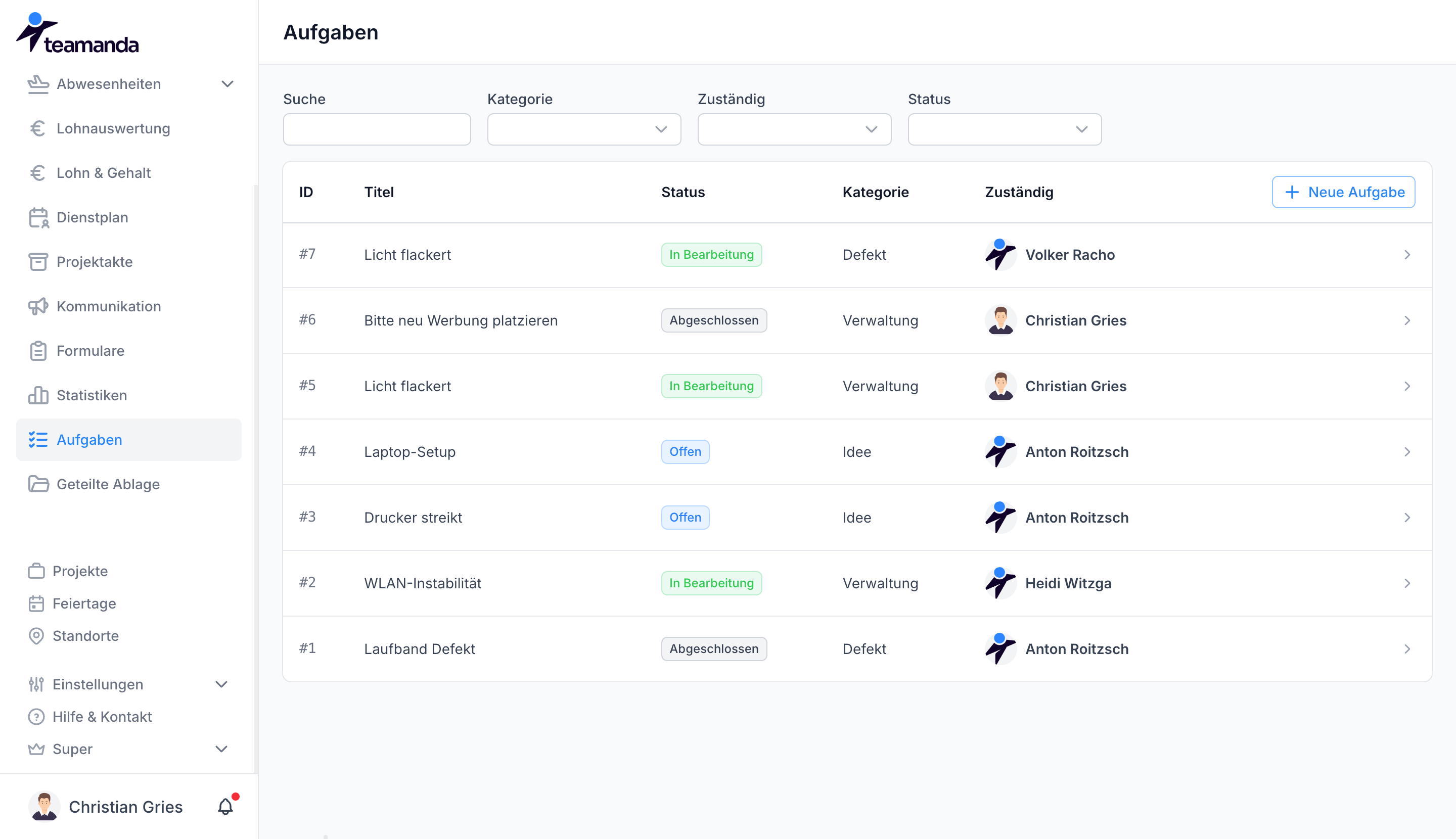
Aufgaben filtern
In der Web-App
| Filter | Beschreibung |
|---|---|
| Freitext-Suche | Nach Aufgabentitel suchen |
| Kategorie | Nur Aufgaben einer bestimmten Kategorie anzeigen |
| Zuständige Person | Aufgaben eines bestimmten Mitarbeiters anzeigen |
| Status | Nach Bearbeitungsstand filtern |
In der mobilen App
| Filter | Beschreibung |
|---|---|
| Meine Aufgaben | Nur mir zugewiesene Aufgaben |
| Offene Aufgaben | Alle noch nicht abgeschlossenen Aufgaben |
| Alle Aufgaben | Vollständige Übersicht |
| Von mir erstellt | Aufgaben, die ich selbst angelegt habe |
Aufgabe verwalten
Status ändern
Jede Aufgabe durchläuft verschiedene Status, die den aktuellen Bearbeitungsstand widerspiegeln:
| Status | Bedeutung |
|---|---|
| Offen | Aufgabe wurde erstellt, aber noch nicht begonnen |
| In Bearbeitung | Aufgabe wird aktiv bearbeitet |
| Blockiert | Aufgabe kann nicht fortgesetzt werden |
| Überprüfung | Aufgabe ist fertig und wartet auf Abnahme |
| Abgeschlossen | Aufgabe ist vollständig erledigt |
Klicke in der Aufgabendetailansicht auf den aktuellen Status, um ihn zu ändern.
Aufgabendetails und Verlauf
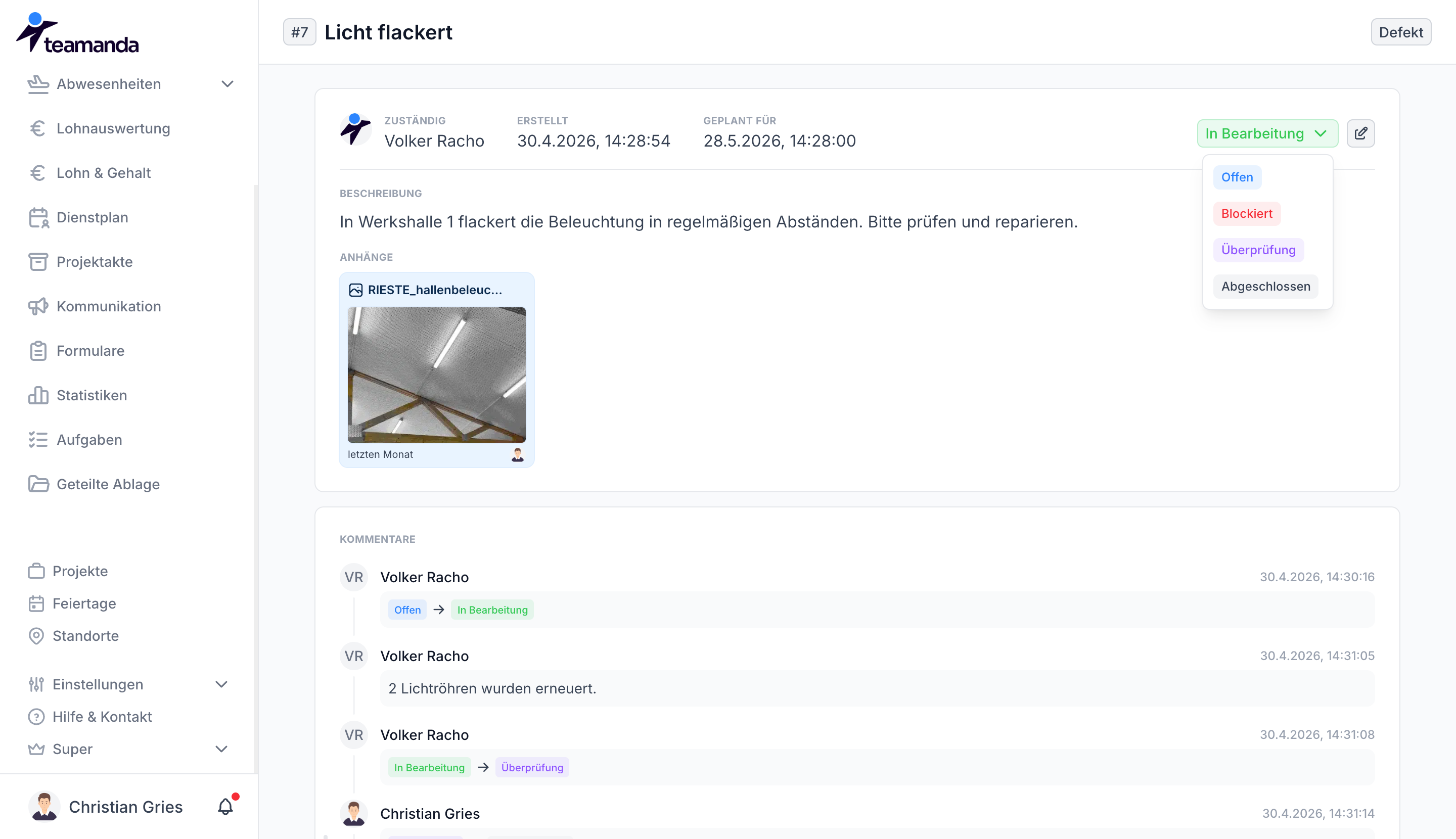
In der Detailansicht einer Aufgabe siehst du:
- Alle Aufgabeninformationen (Titel, Beschreibung, Kategorie, Zuständigkeit)
- Den vollständigen Versionsverlauf mit allen Statusänderungen und Kommentaren
- Alle Dateianhänge
Kommentare hinzufügen
Alle an einer Aufgabe beteiligten Personen – sowohl der Ersteller als auch die zuständige Person – können Kommentare im Verlauf hinterlassen. Kommentare können auch Dateianhänge enthalten.
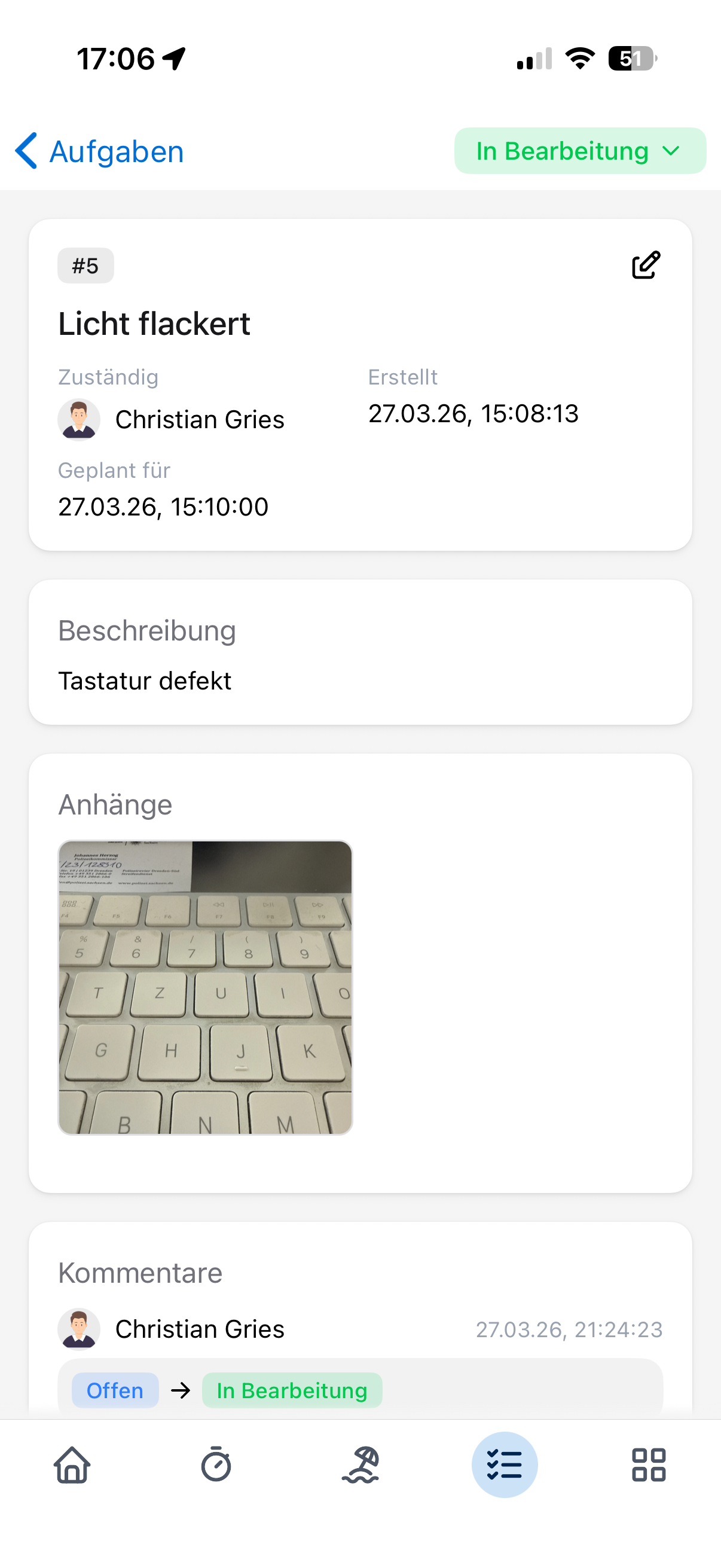
In der App kommentieren
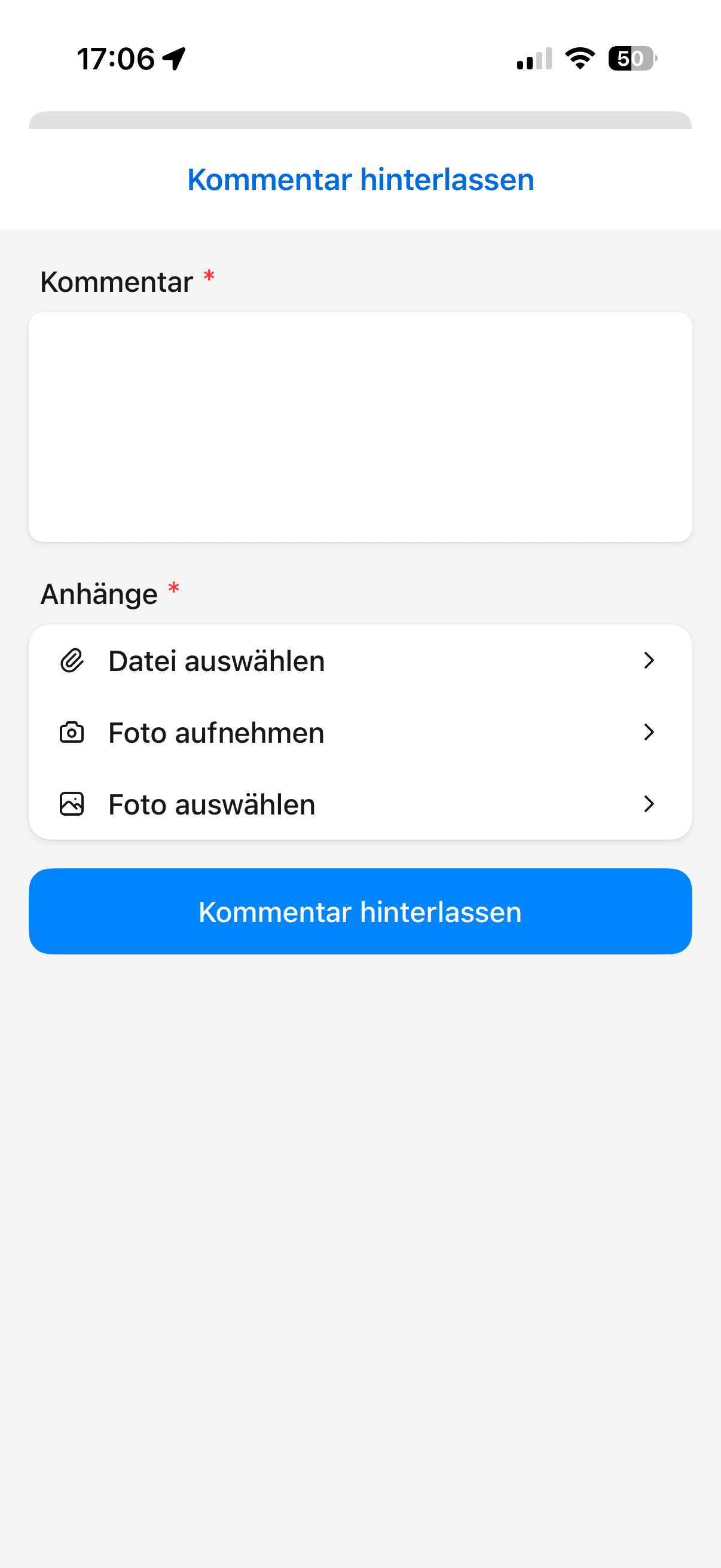
Kommentare und Statusänderungen sind auch vollständig über die mobile App möglich.