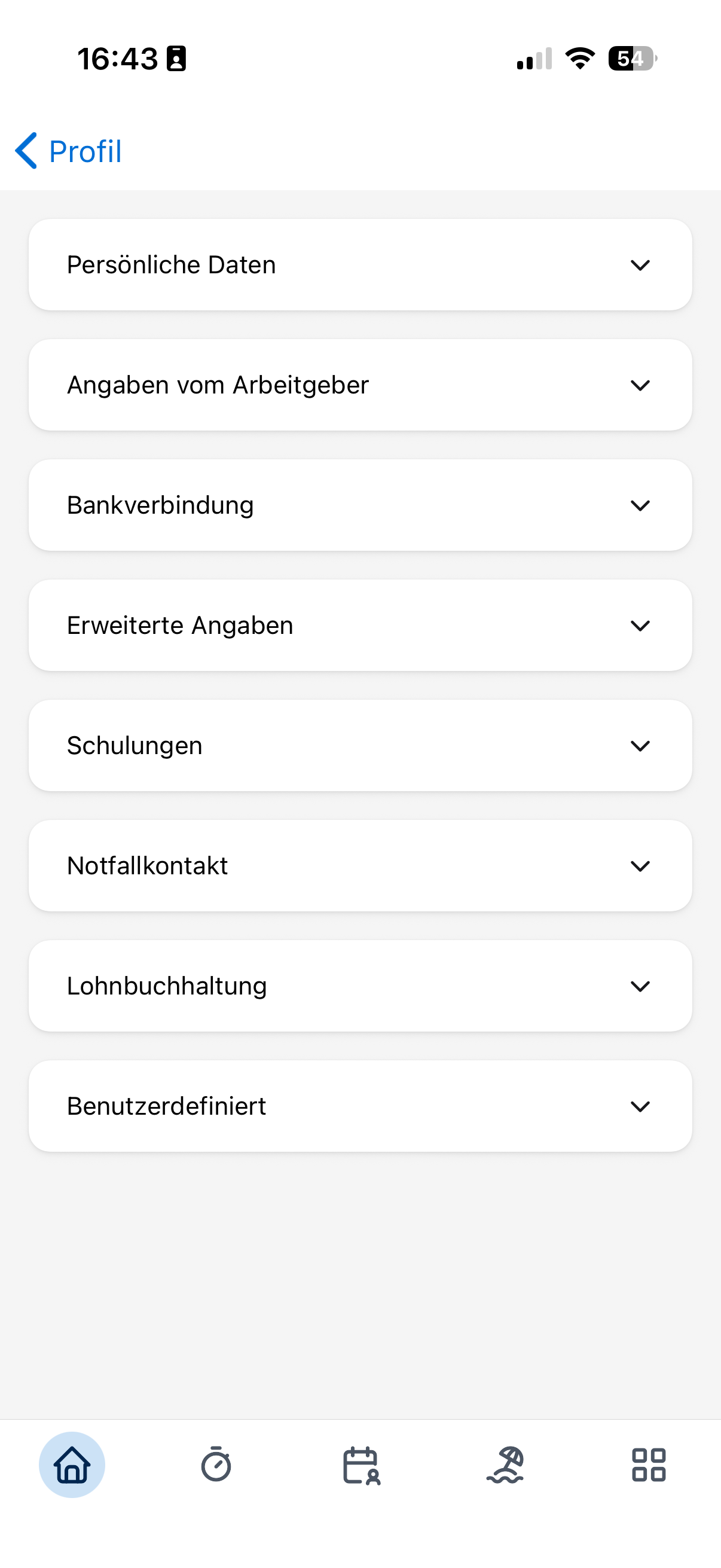
Personalakte
Die Personalakte ist das zentrale Modul zur Verwaltung aller mitarbeiterbezogenen Daten in Teamanda. Sie enthält Stammdaten, Dokumente, Lohnabrechnungen, Notizen und einen Jahresplan – alles an einem Ort.
Mitarbeiterliste
Die Mitarbeiterliste ist der Ausgangspunkt für alle Aktionen rund um die Personalakte.
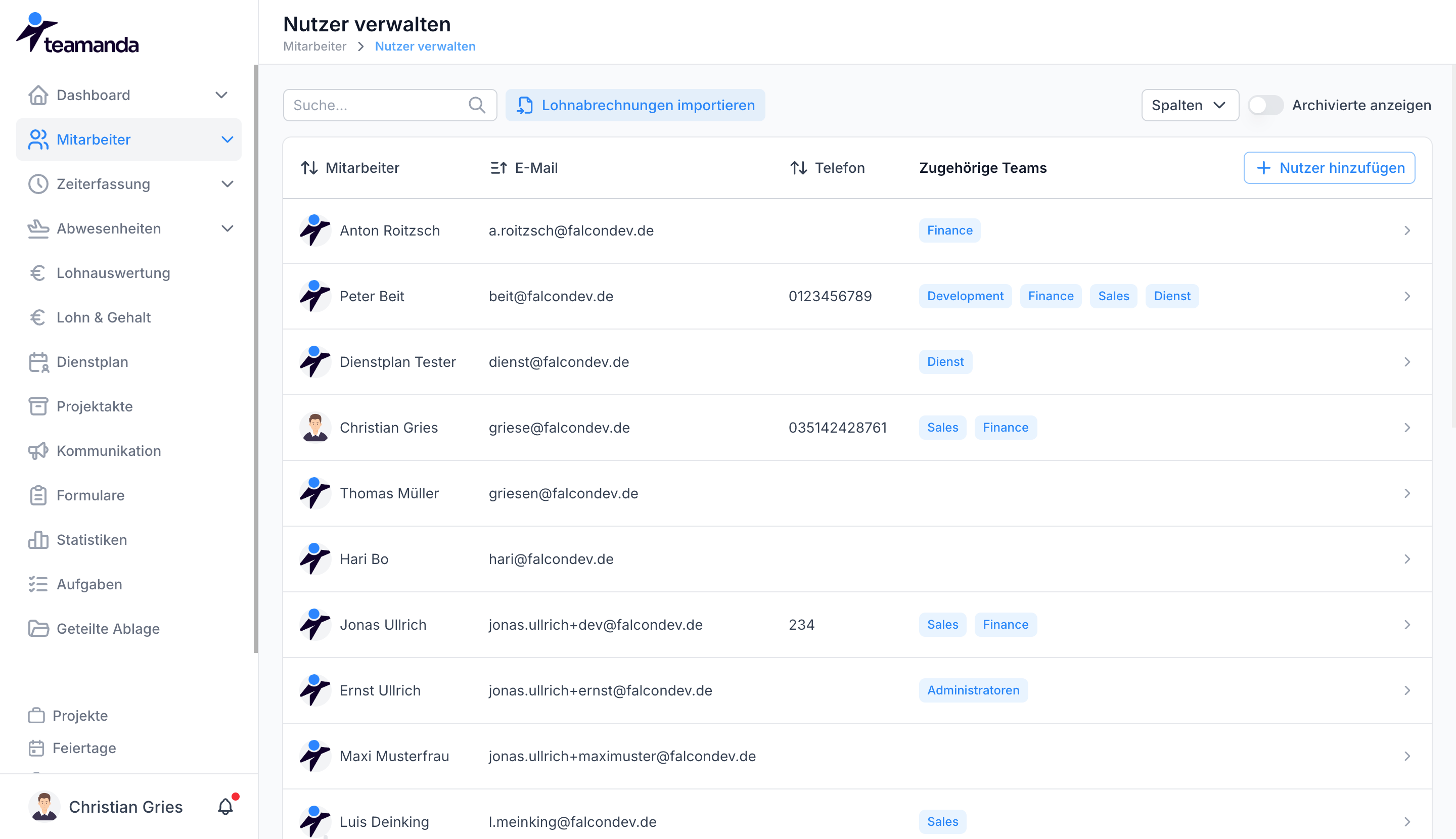
Von hier aus kannst du:
- Durch einen Klick auf einen Mitarbeiter dessen Personalakte öffnen
- Über den Button „Lohnabrechnung importieren" DATEV-Lohnabrechnungen für alle Mitarbeiter auf einmal importieren
Stammdaten
Die Stammdaten enthalten alle persönlichen und beschäftigungsrelevanten Informationen eines Mitarbeiters. Standardmäßig sind bereits alle wichtigen Felder vorgegeben – darunter Name, Adresse, IBAN und Steuerklasse. Zusätzliche Felder können über die Personalakteneinstellungen frei definiert werden.
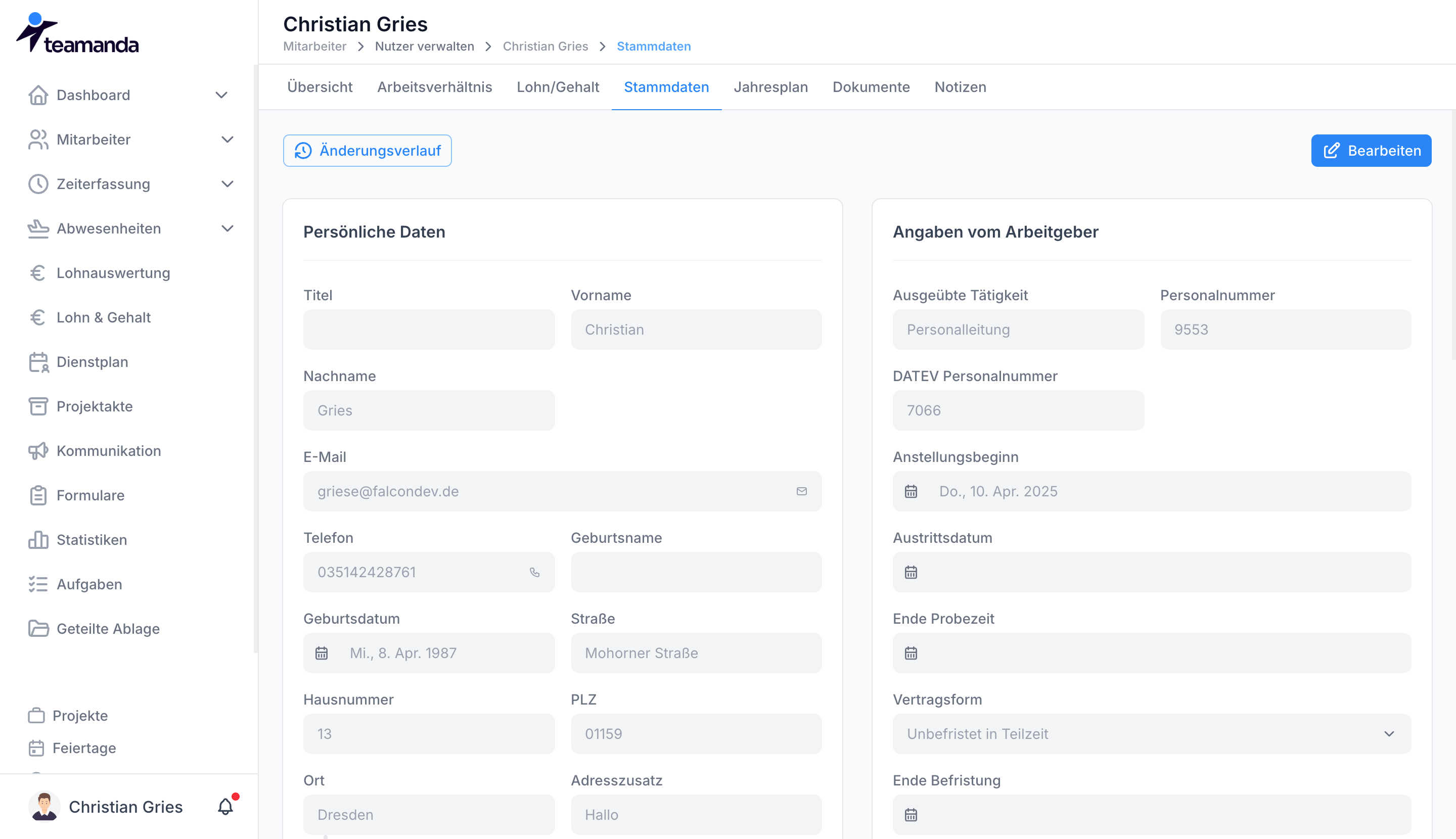
Stammdaten bearbeiten
Administratoren können Stammdaten direkt bearbeiten. Änderungen werden sofort wirksam und im Versionsverlauf dokumentiert.
Stammdaten-Attribute
Neben den vorgegebenen Feldern können in den Einstellungen eigene Attribute angelegt werden – zum Beispiel interne Kennzahlen oder unternehmensspezifische Informationen.
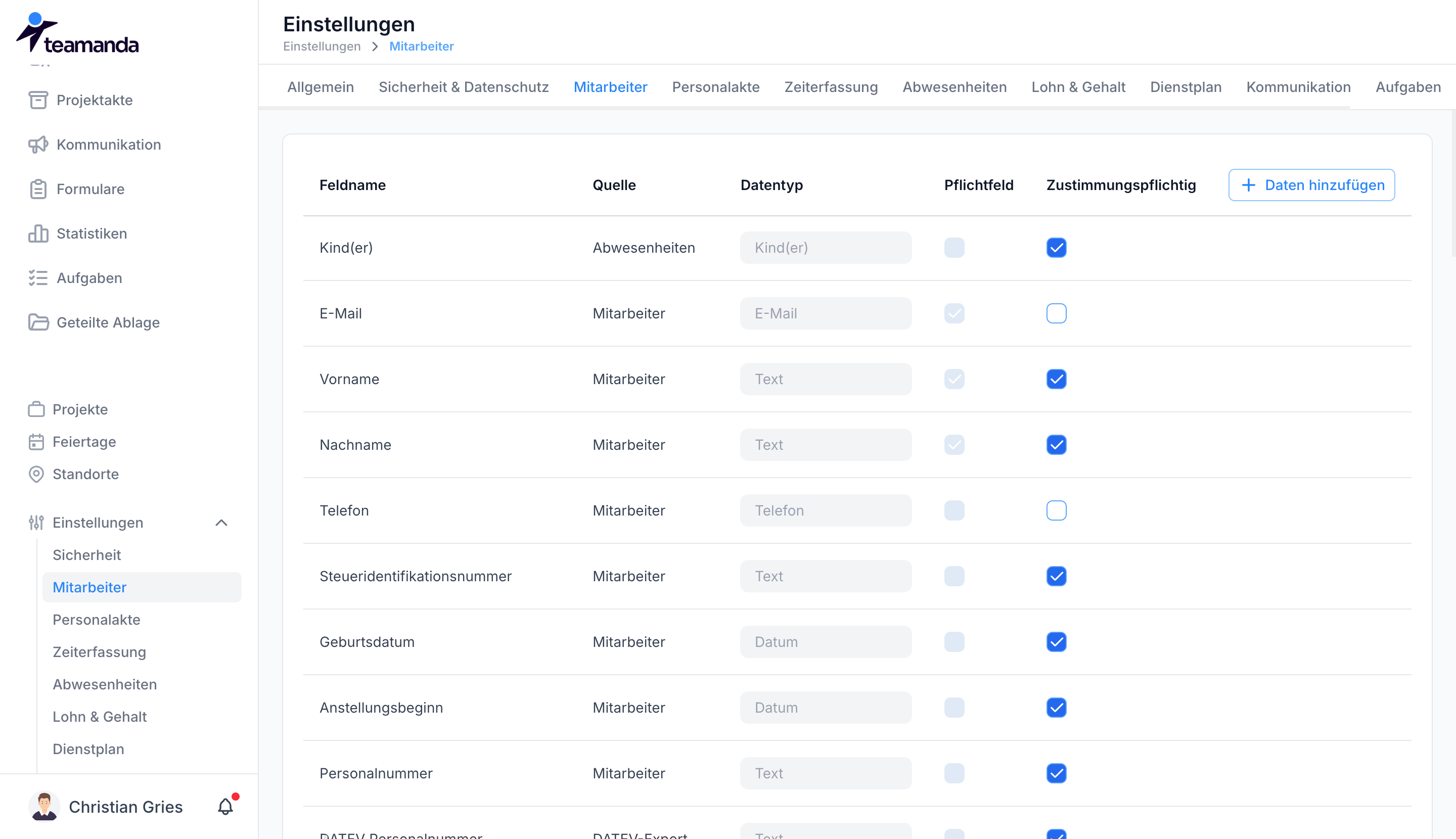
Für jedes Attribut kann festgelegt werden:
| Option | Beschreibung |
|---|---|
| Zustimmungspflichtig | Änderungen durch den Mitarbeiter müssen vom Administrator genehmigt werden |
| Direkt änderbar | Der Mitarbeiter kann das Feld selbst ändern, ohne Genehmigung |
Versionsverlauf
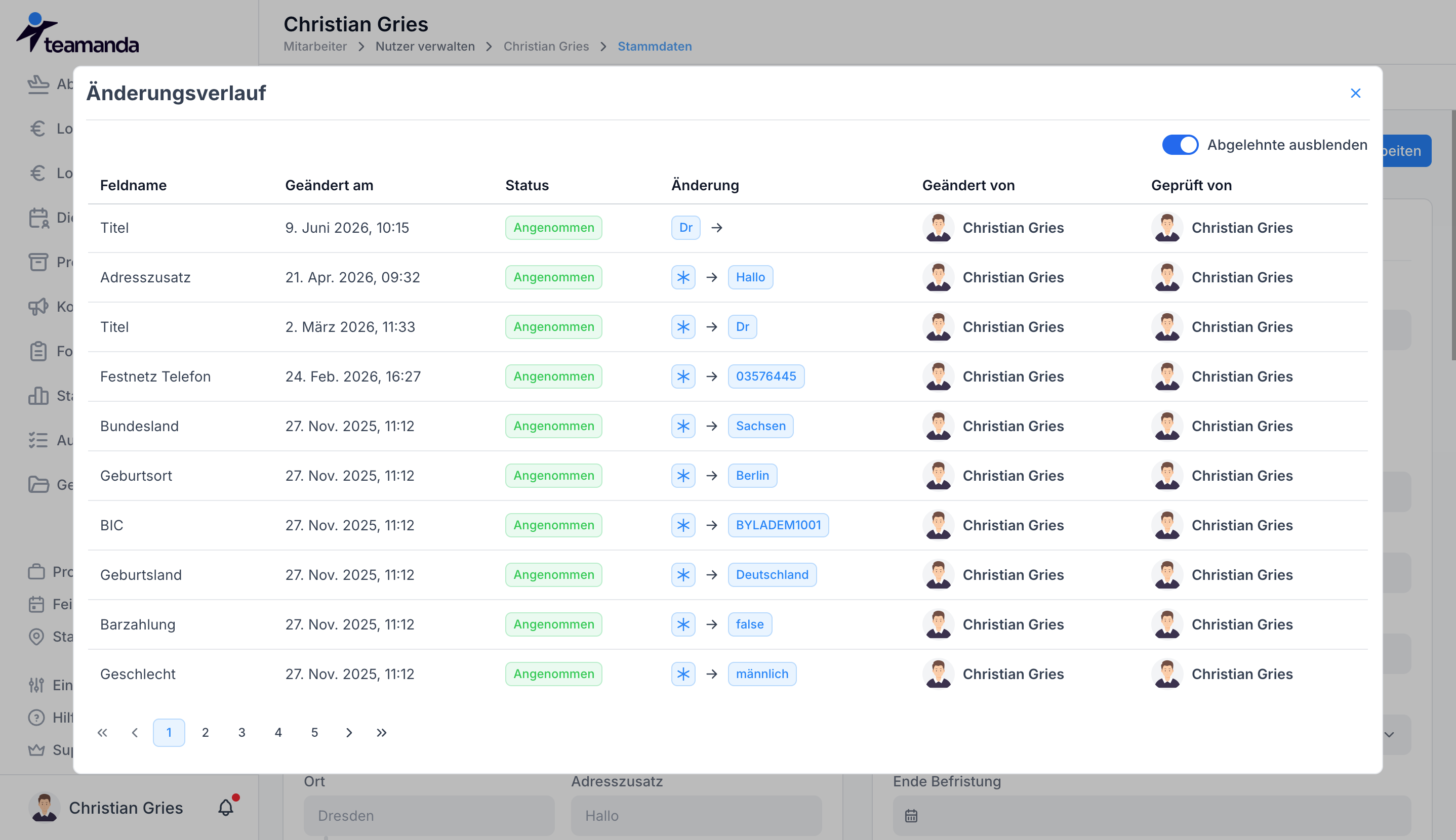
Jede Änderung an den Stammdaten wird automatisch im Versionsverlauf gespeichert. So ist jederzeit nachvollziehbar, wer wann welche Änderung vorgenommen hat.
Änderungsanträge
Mitarbeiter können über die App oder die Webanwendung Änderungen an ihren eigenen Stammdaten beantragen. Diese Änderungen werden nicht automatisch wirksam, sondern müssen zuerst von einem Administrator genehmigt werden – sofern das entsprechende Attribut als zustimmungspflichtig konfiguriert ist.
Änderungsantrag stellen (Mitarbeiter)
Schritt 1: Stammdaten öffnen
Der Mitarbeiter öffnet seine Stammdaten in der App oder Webanwendung.
Schritt 2: Änderung beantragen
Der Mitarbeiter klickt auf das Feld, das er ändern möchte, und gibt den neuen Wert ein.

Schritt 3: Antrag absenden
Der Antrag wird gespeichert und ist ab sofort in der Mitarbeiterübersicht für den Administrator sichtbar.
Änderungsantrag genehmigen (Administrator)
Schritt 1: Antrag in der Mitarbeiterübersicht öffnen
Offene Änderungsanträge werden direkt in der Mitarbeiterübersicht angezeigt. Klicke auf den Mitarbeiter, um dessen Personalakte zu öffnen.
Schritt 2: Änderung prüfen
Der beantragte neue Wert wird dem aktuellen Wert gegenübergestellt.

Schritt 3: Genehmigen oder ablehnen
- Genehmigen: Die Änderung wird sofort in den Stammdaten wirksam und im Versionsverlauf dokumentiert
- Ablehnen: Die Änderung wird verworfen
Stammdatenprüfung (App)
In den Personalakteneinstellungen kann konfiguriert werden, dass Mitarbeiter regelmäßig – zum Beispiel halbjährlich – daran erinnert werden, ihre eigenen Stammdaten zu prüfen und zu bestätigen.
Ablauf für den Mitarbeiter
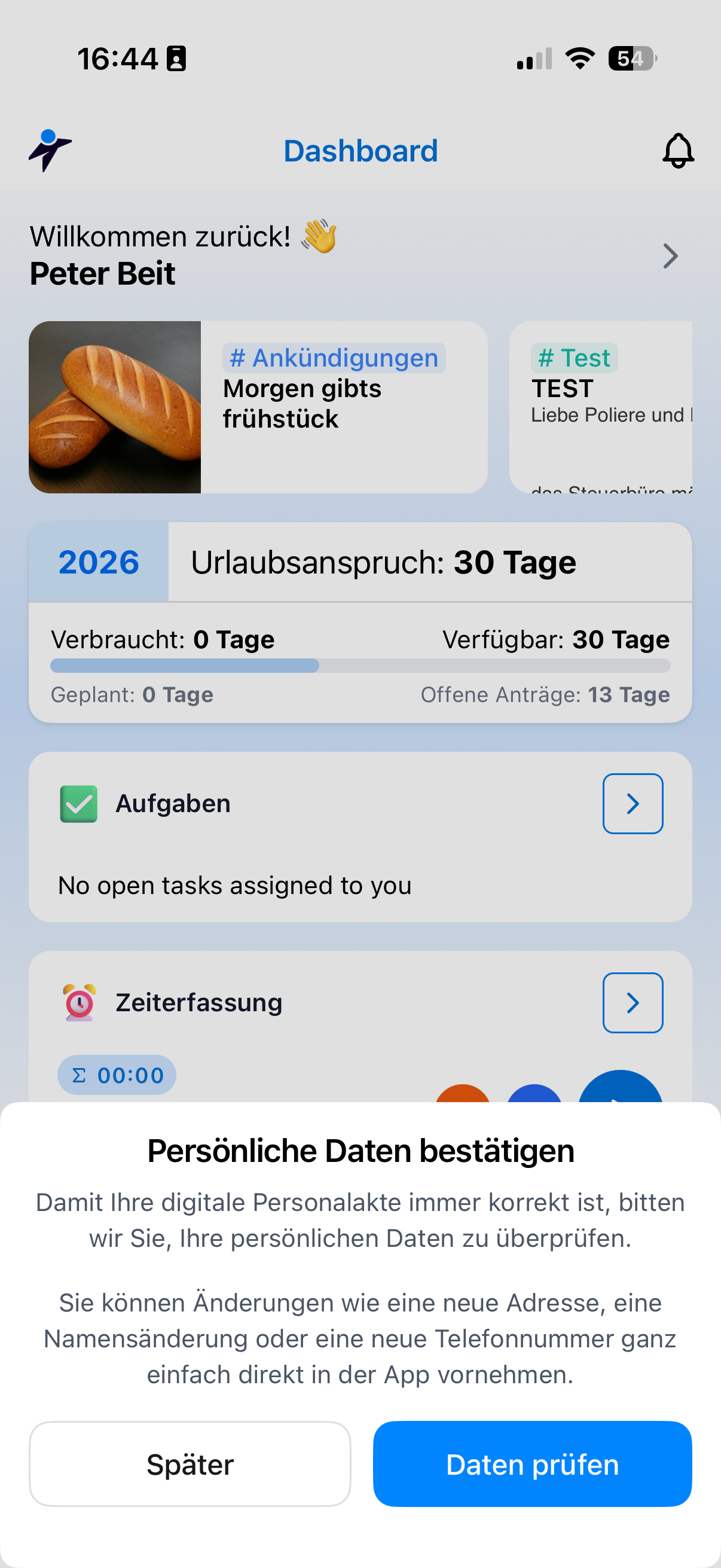
Wenn die Erinnerung aktiv wird, erscheint in der App ein Hinweisfenster, das den Mitarbeiter auf die Stammdatenseite weiterleitet.
Schritt 1: Hinweis öffnen
Ein Fenster poppt von unten in der App auf und fordert den Mitarbeiter auf, seine Stammdaten zu prüfen.
Schritt 2: Stammdaten prüfen
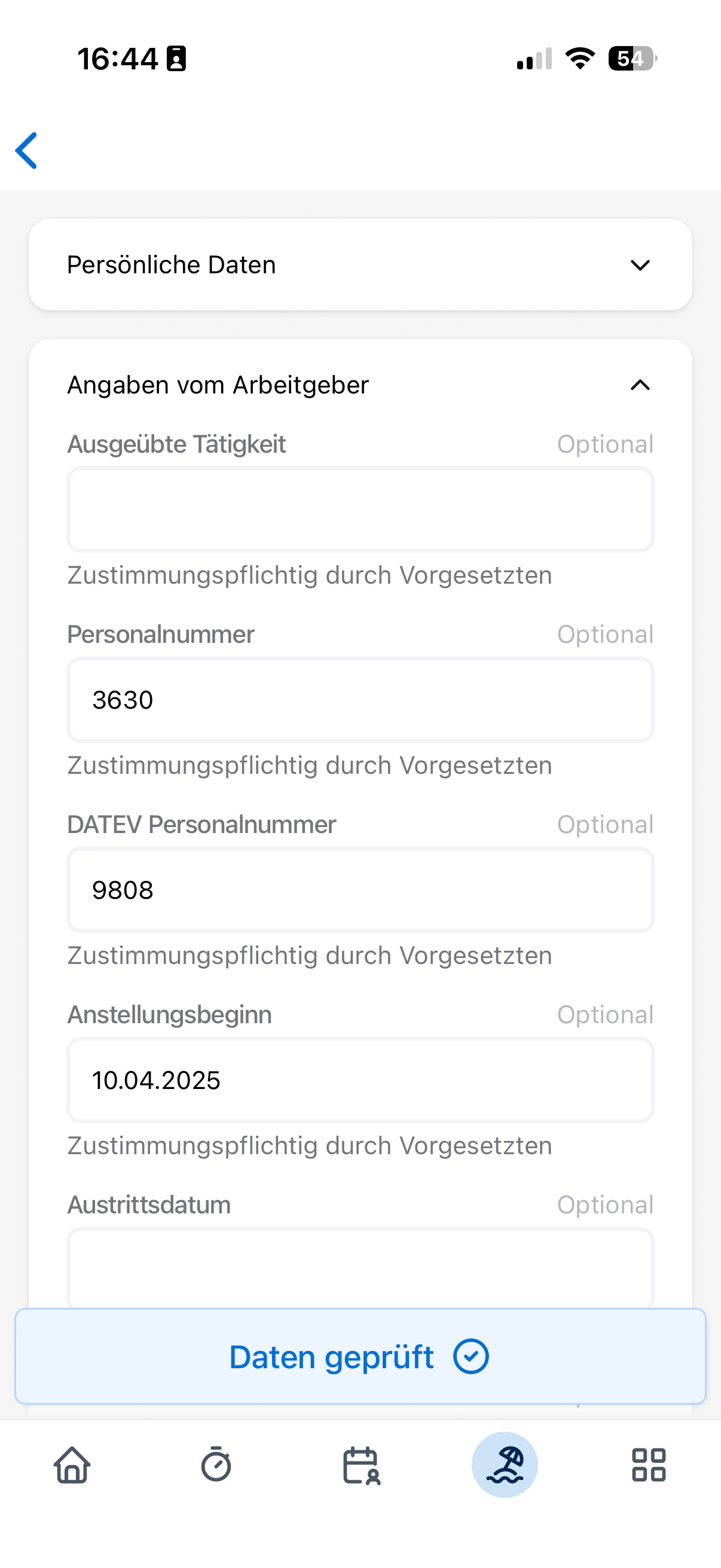
Der Mitarbeiter wird auf seine Stammdatenseite weitergeleitet und kann alle Felder einsehen.
Schritt 3: Daten bestätigen oder Änderung beantragen
- Alles korrekt: Der Mitarbeiter klickt auf „Daten geprüft" – der Hinweis verschwindet für den konfigurierten Zeitraum
- Änderung notwendig: Der Mitarbeiter stellt einen Änderungsantrag direkt aus dieser Ansicht heraus
Dokumente
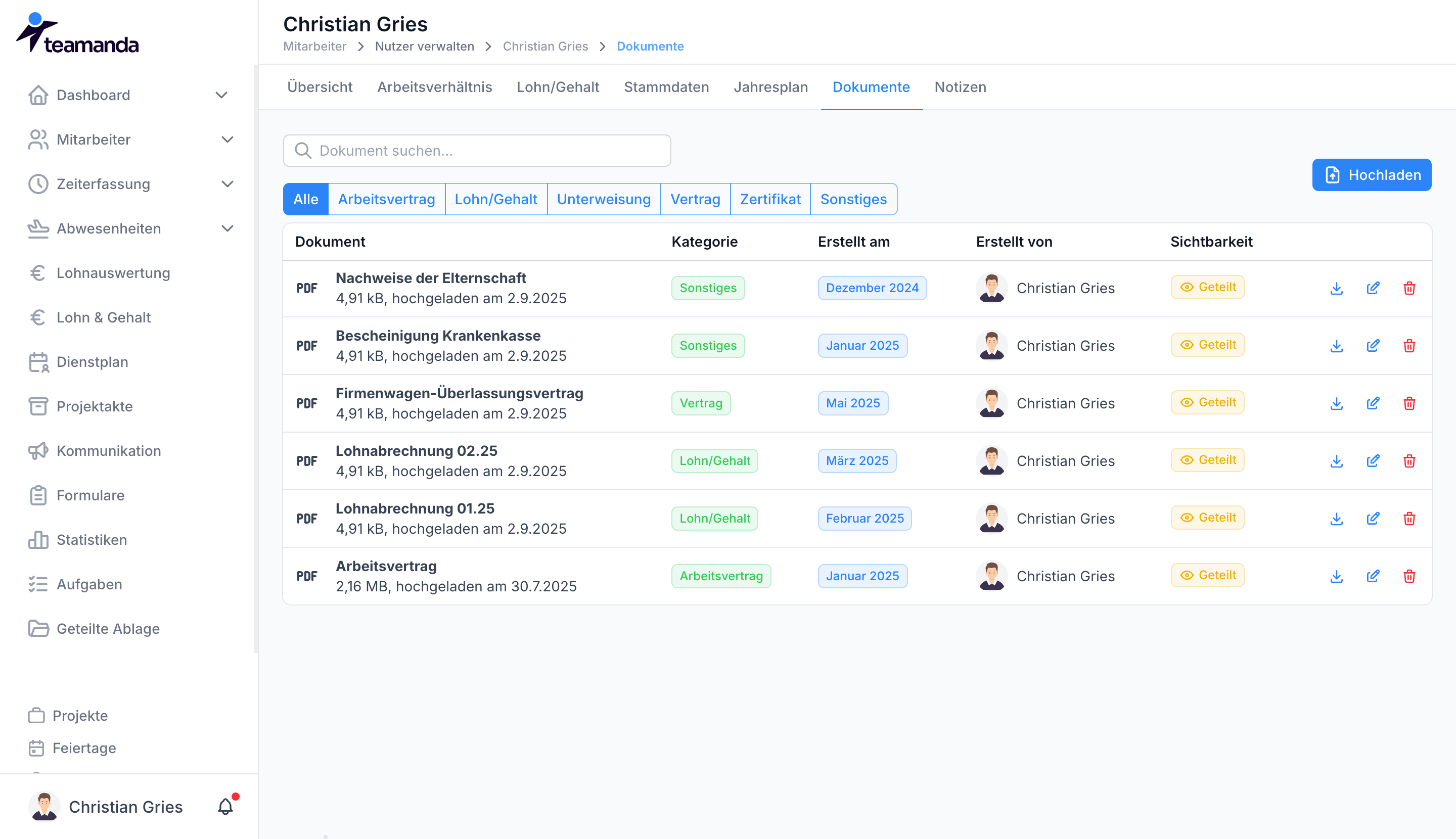
In der Personalakte können Dokumente für jeden Mitarbeiter hinterlegt werden – zum Beispiel Arbeitsverträge, Zertifikate oder Lohnabrechnungen.
Dokument hochladen
Schritt 1: Personalakte des Mitarbeiters öffnen
Klicke in der Mitarbeiterliste auf den gewünschten Mitarbeiter und wechsle zum Tab „Dokumente".
Schritt 2: Dokument hochladen
Klicke auf „Dokument hinzufügen" und wähle die Datei aus.
Schritt 3: Metadaten vergeben
Fülle folgende Felder aus:
| Feld | Beschreibung |
|---|---|
| Name | Bezeichnung des Dokuments |
| Kategorie | Vorgegeben: Arbeitsvertrag, Lohngehalt, Überweisung, Vertrag, Zertifikat, Sonstiges |
| Datum | Für welchen Monat/Zeitraum gilt das Dokument? |
| Für Mitarbeiter sichtbar | Ist das Dokument für den Mitarbeiter in der App einsehbar? |
Schritt 4: Speichern
Das Dokument ist jetzt in der Personalakte hinterlegt.
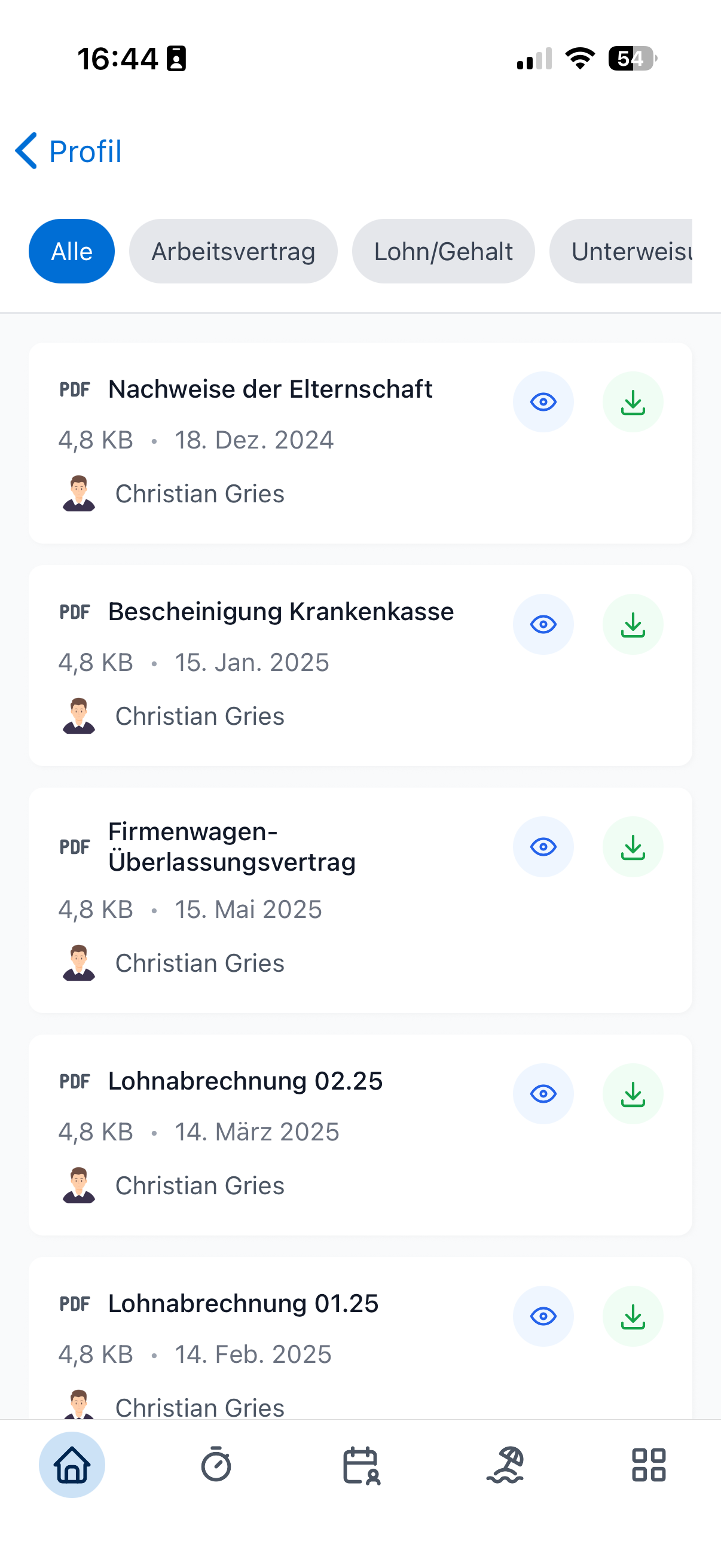
Dokumente in der App (Mitarbeiter)
Mitarbeiter können ihre freigegebenen Dokumente in der App einsehen.
Notizen
In der Personalakte können Administratoren interne Notizen zu einem Mitarbeiter hinterlegen – zum Beispiel Gesprächsprotokolle, Abmahnungen oder andere relevante Informationen.
Jahresplan
Der Jahresplan gibt einen Überblick über das gesamte Jahr eines Mitarbeiters auf einen Blick.
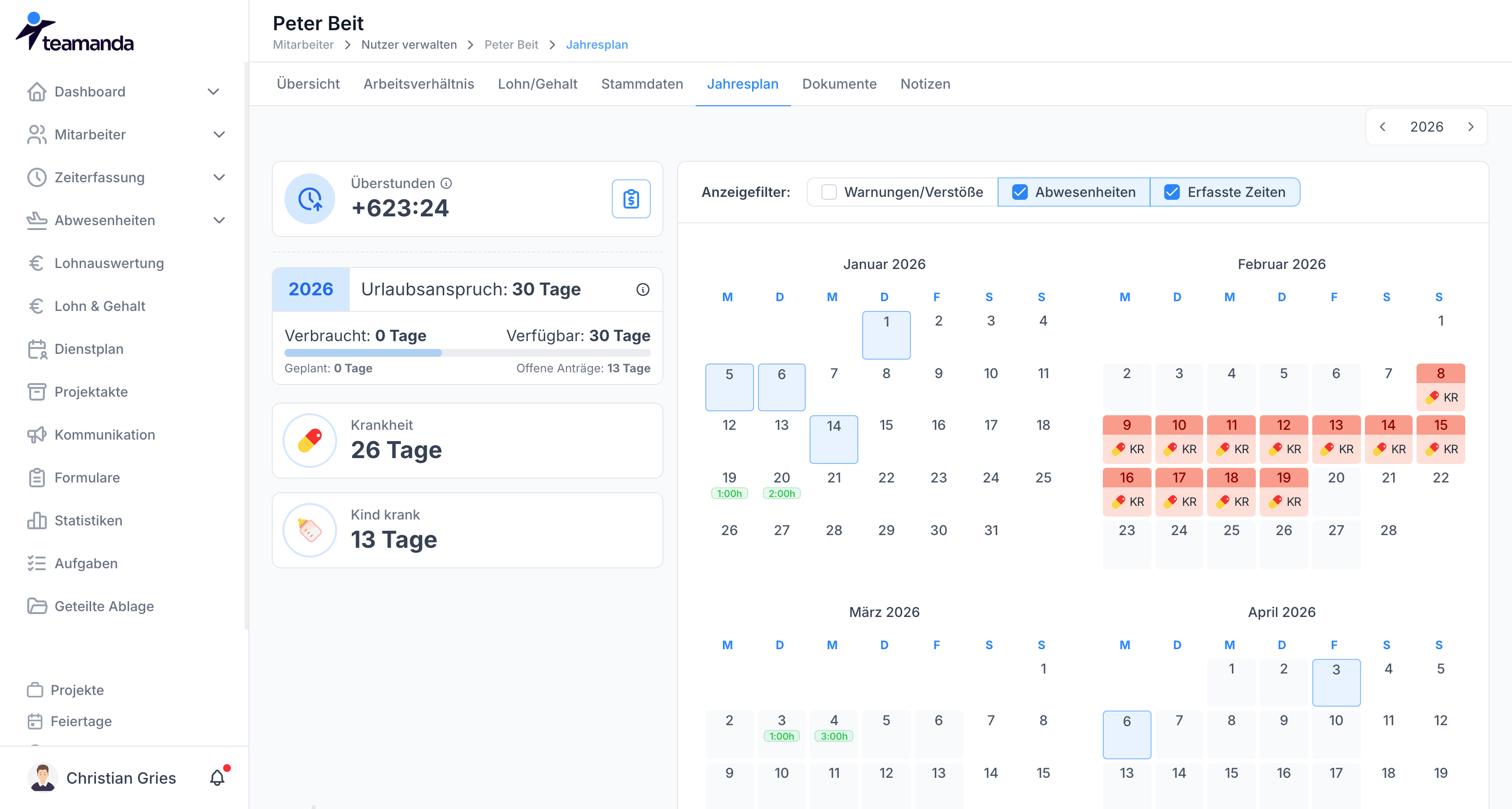
Folgende Informationen werden angezeigt:
- Krankheitstage – wie viele Tage war der Mitarbeiter im Jahr krank
- Urlaubstage – genommener und verbleibender Urlaub
- Erfasste Zeiten – Arbeitszeitübersicht über das gesamte Jahr
DATEV Lohnabrechnungen importieren
Lohnabrechnungen aus DATEV können direkt über die Mitarbeiterliste importiert und automatisch den richtigen Mitarbeitern zugewiesen werden.
Import durchführen
Schritt 1: Import starten
Klicke in der Mitarbeiterliste auf den Button „Lohnabrechnung importieren".
Schritt 2: Datei hochladen und zuweisen
Lade die DATEV-Abrechnungsdatei hoch. Teamanda splittet die Datei automatisch anhand der hinterlegten Personalnummern und weist die Abrechnungen den entsprechenden Mitarbeitern zu.
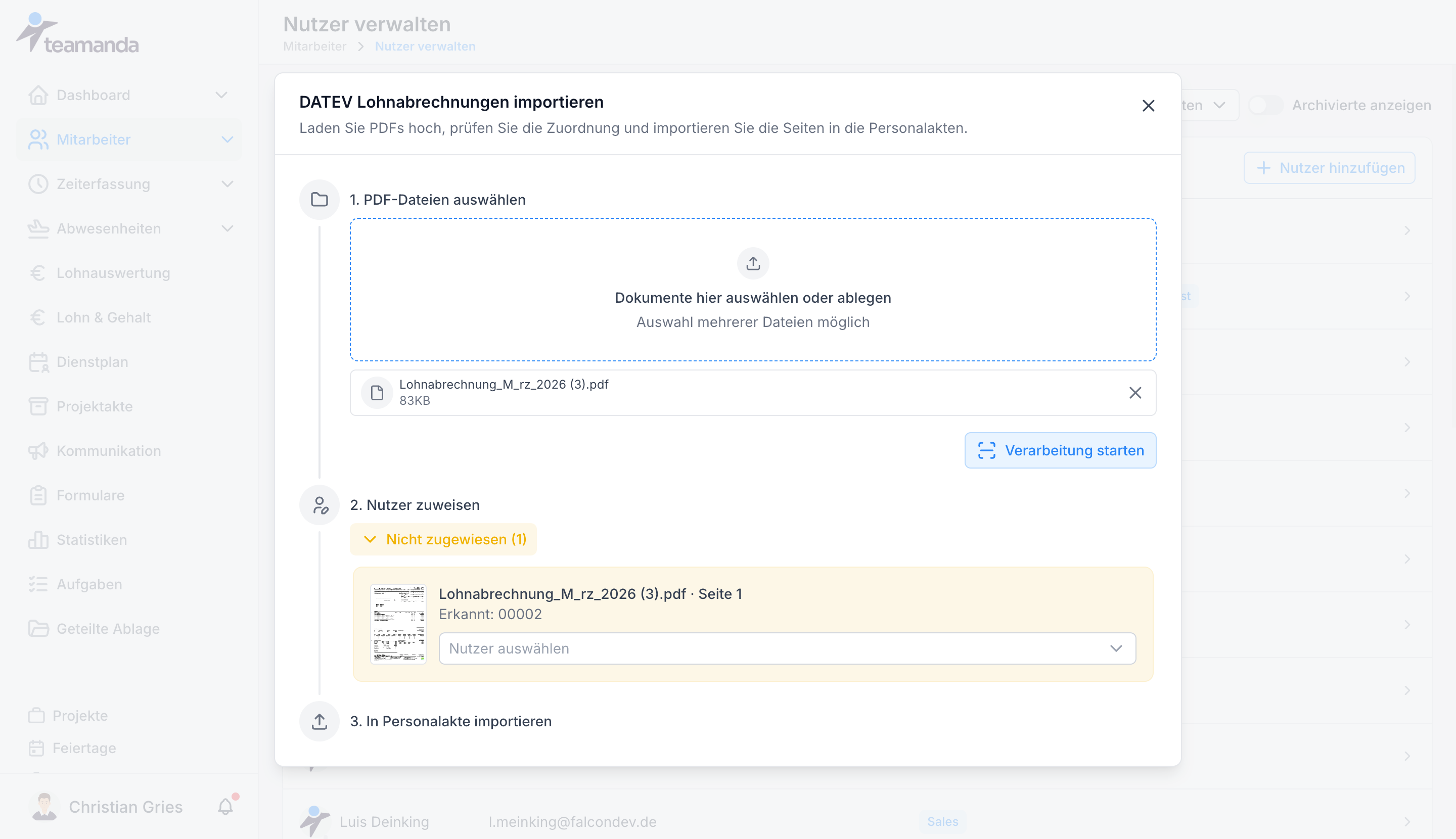
- Zugewiesene Abrechnungen werden mit einer Vorschau angezeigt
- Abrechnungen, die nicht automatisch zugewiesen werden konnten, werden separat aufgelistet und können manuell zugewiesen werden
- Mitarbeiter, die im System existieren, aber nicht in der Abrechnung enthalten waren, werden ebenfalls separat aufgeführt
Schritt 3: Nicht zugewiesene Abrechnungen manuell zuweisen
Falls einzelne Abrechnungen nicht automatisch zugeordnet wurden, weise sie manuell dem richtigen Mitarbeiter zu.
Schritt 4: Dokument benennen und konfigurieren
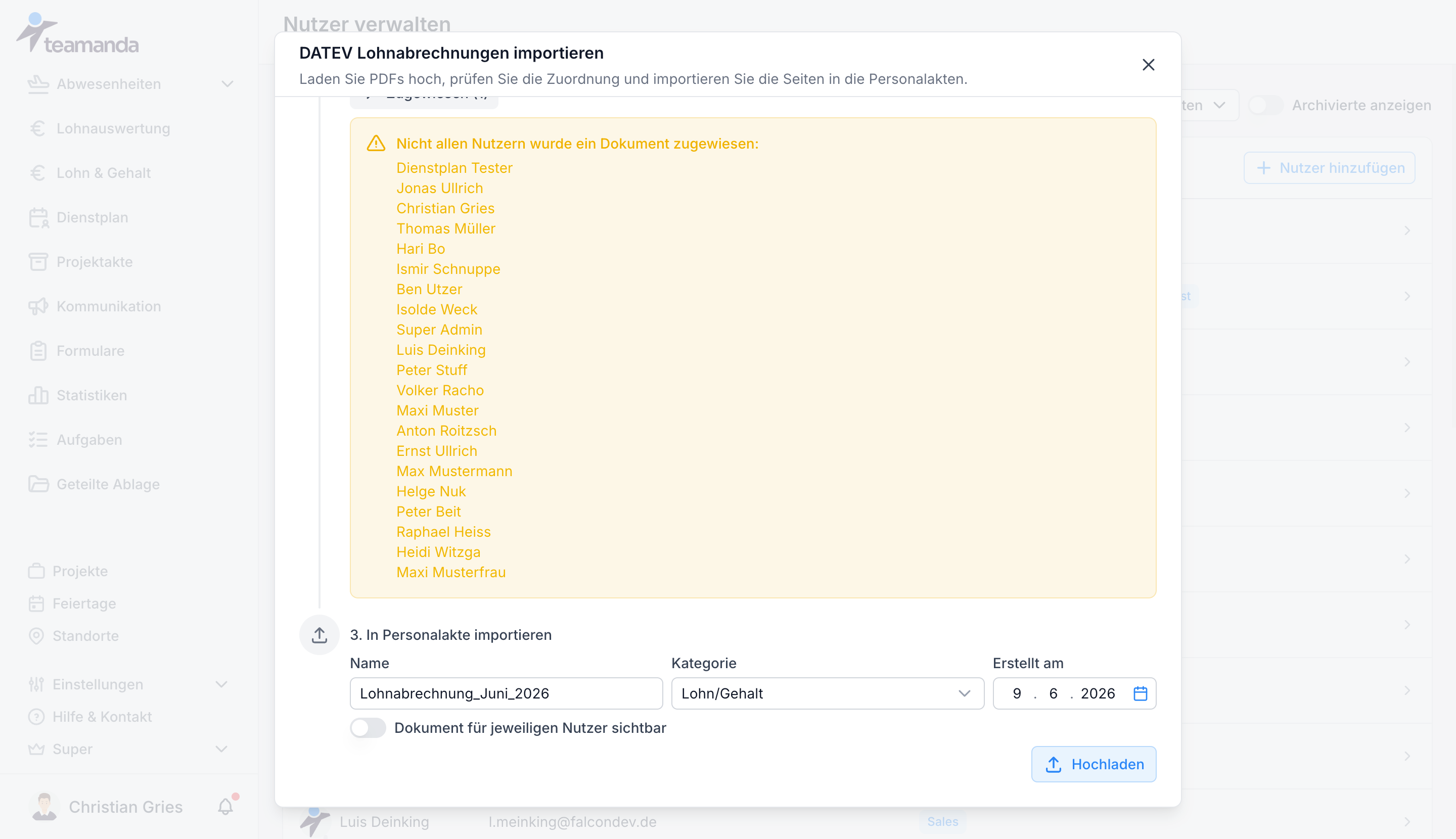
Am Ende des Imports müssen folgende Angaben gemacht werden:
| Feld | Beschreibung |
|---|---|
| Name | Bezeichnung des Dokuments (z.B. „Lohnabrechnung März 2024") |
| Kategorie | Wird automatisch auf „Lohngehalt" gesetzt |
| Datum | Für welchen Monat wurde die Abrechnung erstellt? |
| Für Mitarbeiter sichtbar | Sollen Mitarbeiter die Abrechnung direkt in ihrer App einsehen können? |
Schritt 5: Import abschließen
Klicke auf „Import abschließen". Die Lohnabrechnungen sind jetzt in den jeweiligen Personalakten hinterlegt.
Personalakteneinstellungen
Die Einstellungen der Personalakte erreichst du über Einstellungen unten links → Modul Personalakte.
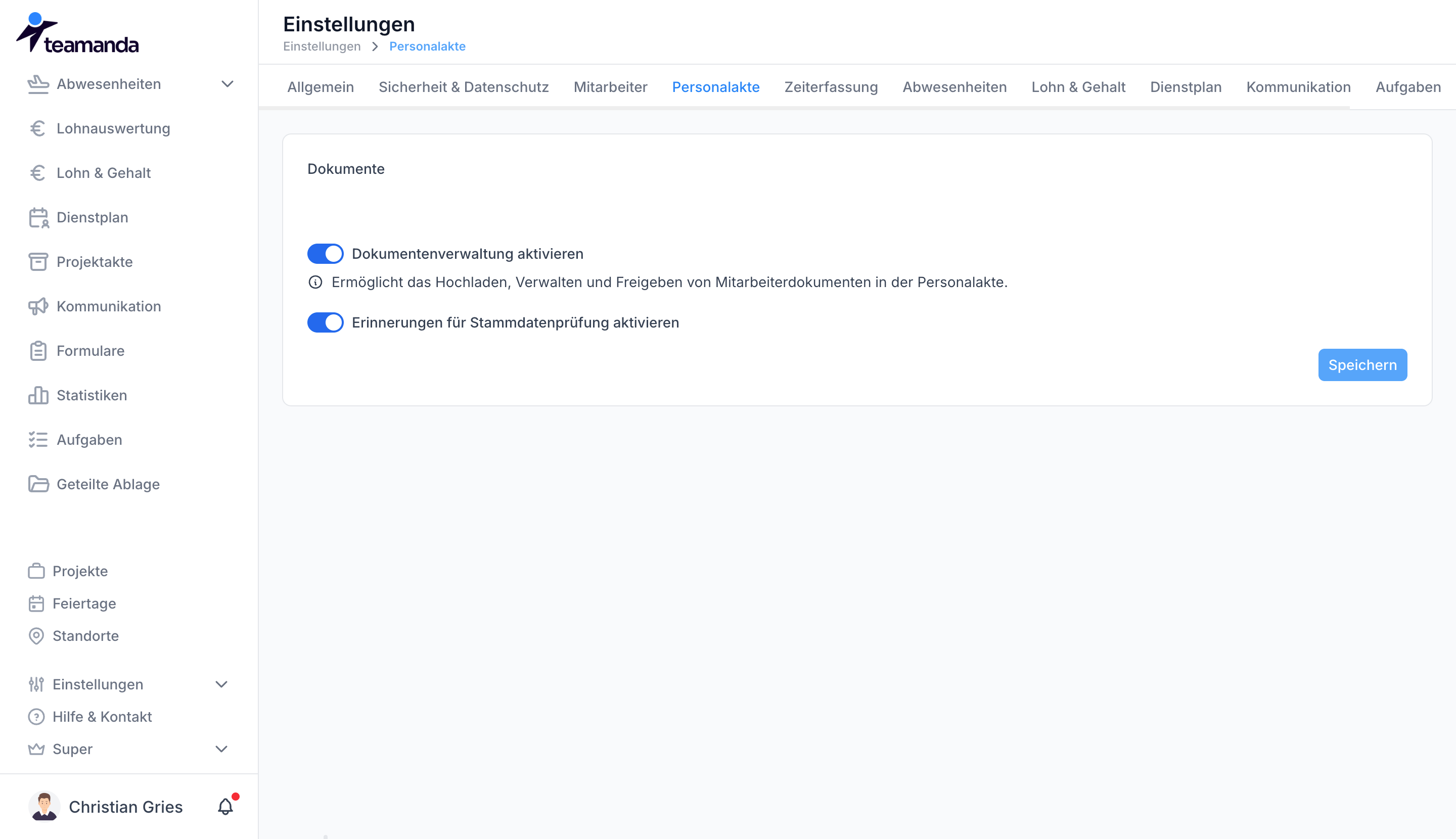
Stammdaten-Attribute verwalten
Hier kannst du eigene Attribute zu den Stammdaten hinzufügen und konfigurieren:
Schritt 1: Neues Attribut anlegen
Klicke auf „Attribut hinzufügen" und vergib einen Namen.
Schritt 2: Berechtigungen definieren
Lege fest, ob das Attribut:
- Zustimmungspflichtig ist (Änderungen durch Mitarbeiter müssen genehmigt werden)
- Direkt änderbar ist (Mitarbeiter können es ohne Genehmigung selbst ändern)
Schritt 3: Speichern
Das Attribut erscheint ab sofort in den Stammdaten aller Mitarbeiter.
Stammdatenprüfung konfigurieren
Aktiviere die regelmäßige Erinnerung für Mitarbeiter, ihre Stammdaten zu überprüfen:
- Intervall festlegen (z.B. halbjährlich)
- Wenn aktiv, erhalten Mitarbeiter in der App automatisch eine Erinnerung nach Ablauf des Intervalls
Mitarbeiter-App: Personalakte
Mitarbeiter können über die App auf ihre eigene Personalakte zugreifen. Der Zugang zu Stammdaten und Dokumenten ist über die App-Einstellungen verlinkt.
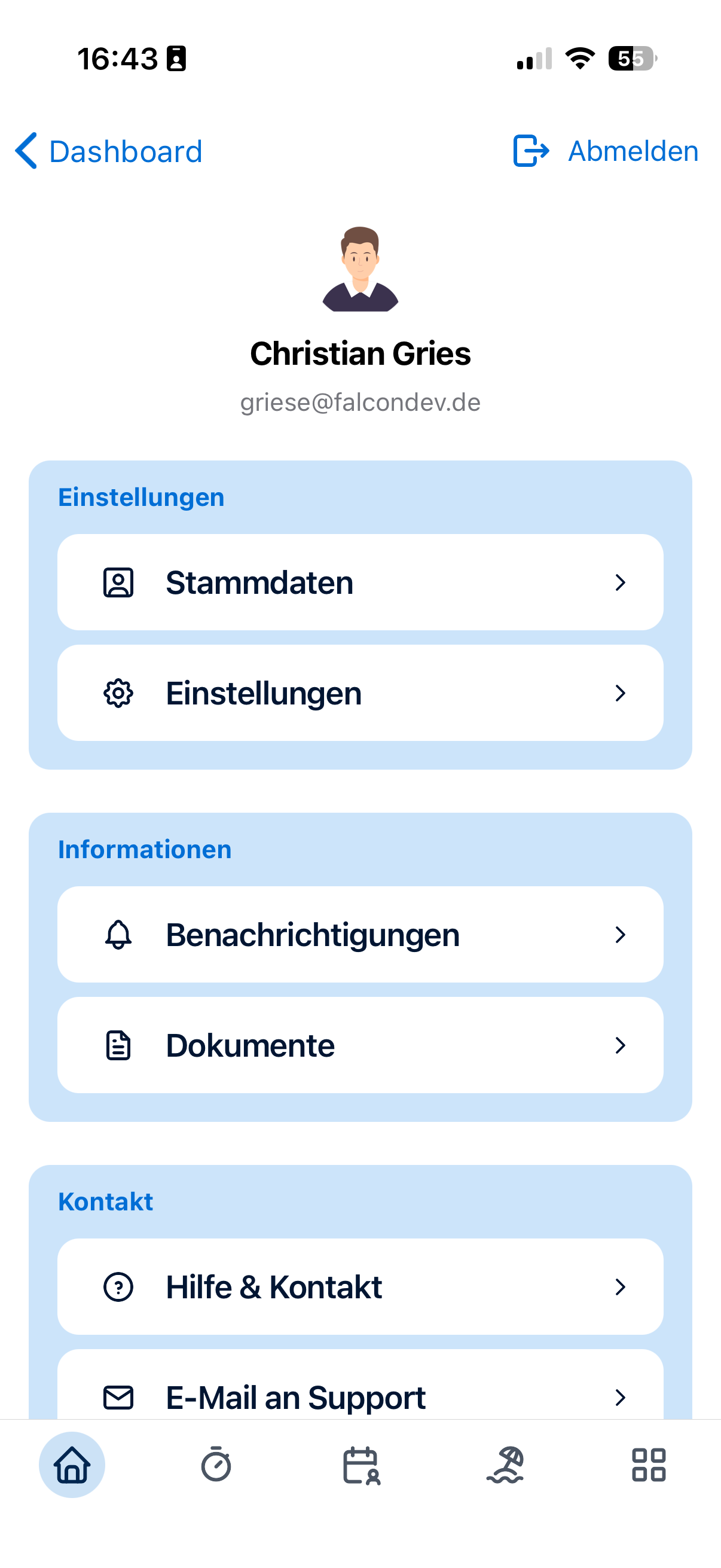
Was Mitarbeiter in der App können
| Funktion | Lesen | Ändern |
|---|---|---|
| Stammdaten | ✅ | ✅ (via Änderungsantrag) |
| Dokumente | ✅ (nur freigegebene) | ❌ |
| Notizen | ❌ | ❌ |
| Jahresplan | ✅ | ❌ |