
Projektakte
Die Projektakte bietet eine zentrale Übersicht zu einem Projekt – mit Dokumenten, Fortschrittseinträgen, Arbeitszeiten und einem Projektkanal für den Dateiaustausch. Sie wird automatisch verfügbar, sobald ein Projekt angelegt wird und das Modul Projektakte aktiviert ist.
Übersicht
Die Übersichtsseite der Projektakte fasst die wichtigsten Informationen zum Projekt zusammen.
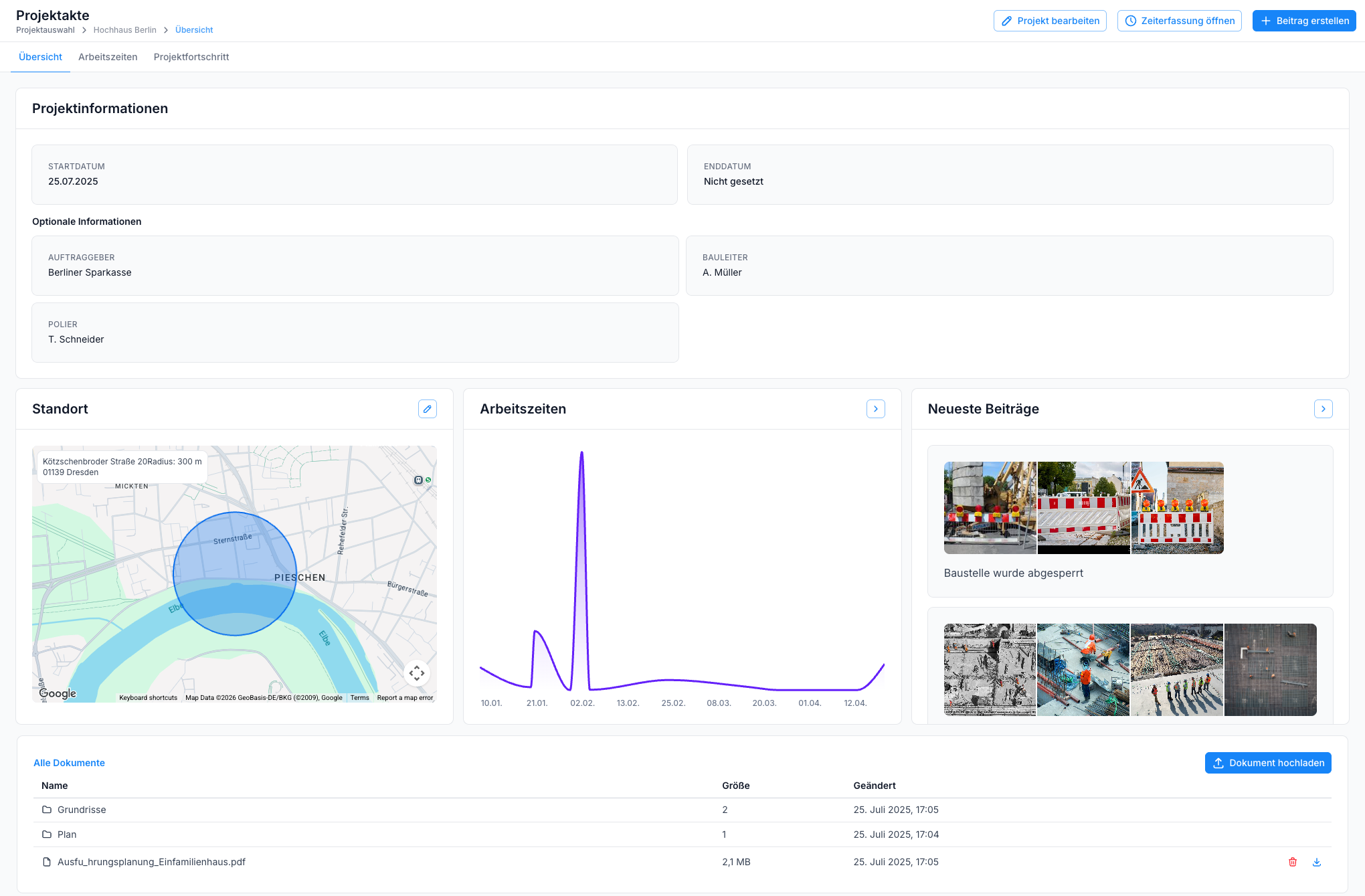
Folgende Bereiche werden angezeigt:
- Projektstandort – falls ein Standort am Projekt hinterlegt wurde
- Dokumente – zuletzt hochgeladene Dateien
- Projektfortschritt – die neuesten Einträge aus dem Fortschrittsverlauf
- Arbeitszeiten-Diagramm – geleistete Stunden aller Projektmitarbeiter im Zeitverlauf
- Projektattribute – optional frei definierbare Zusatzinformationen zum Projekt
Projektliste in der App
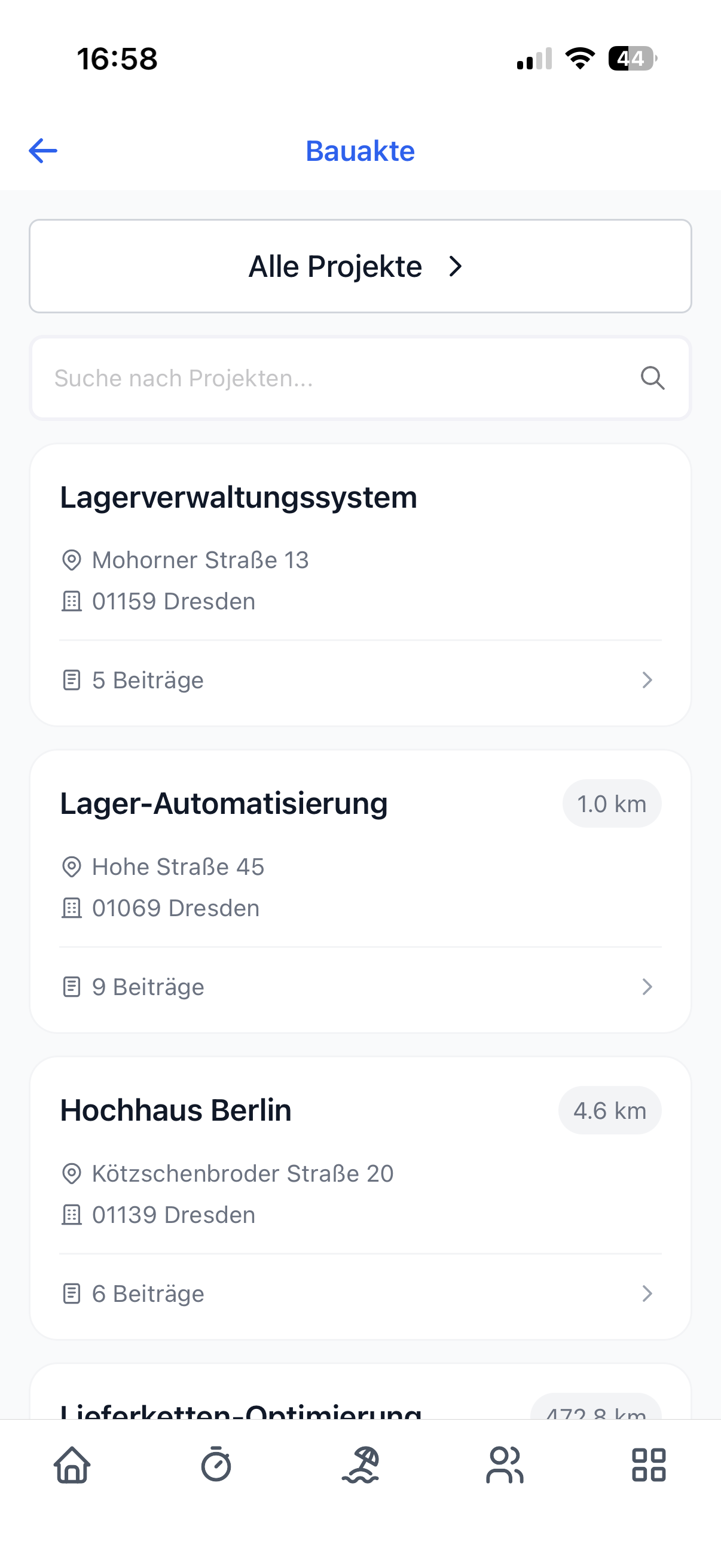
In der mobilen App werden alle dem Mitarbeiter zugewiesenen Projekte als Liste angezeigt.
GPS-Sortierung
Die Projektliste kann automatisch nach Entfernung zum aktuellen Standort des Mitarbeiters sortiert werden – das nächstgelegene Projekt erscheint dabei immer ganz oben.
Schritt 1: Standortfreigabe erteilen
Beim ersten Öffnen der App wird der Mitarbeiter gefragt, ob er den Standort freigeben möchte. Nach einmaliger Bestätigung wird die GPS-Sortierung automatisch aktiv.
Schritt 2: Projektliste öffnen
Beim Öffnen der Projektakte berechnet die App die Entfernung vom aktuellen Standort zum hinterlegten Projektzentrum und sortiert die Liste entsprechend.
Dokumente
In der Projektakte können projektbezogene Dokumente und Dateien hinterlegt werden.
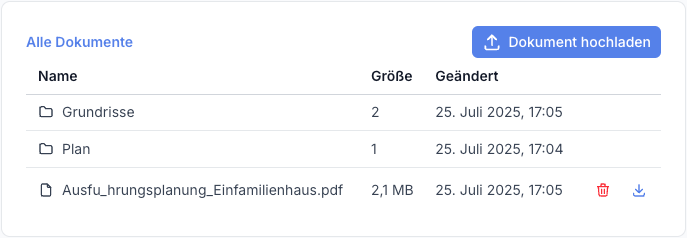
Für jedes Dokument wird angezeigt:
- Dateiname und Typ
- Hochgeladen von
- Uploadzeitpunkt
Projektfortschritt
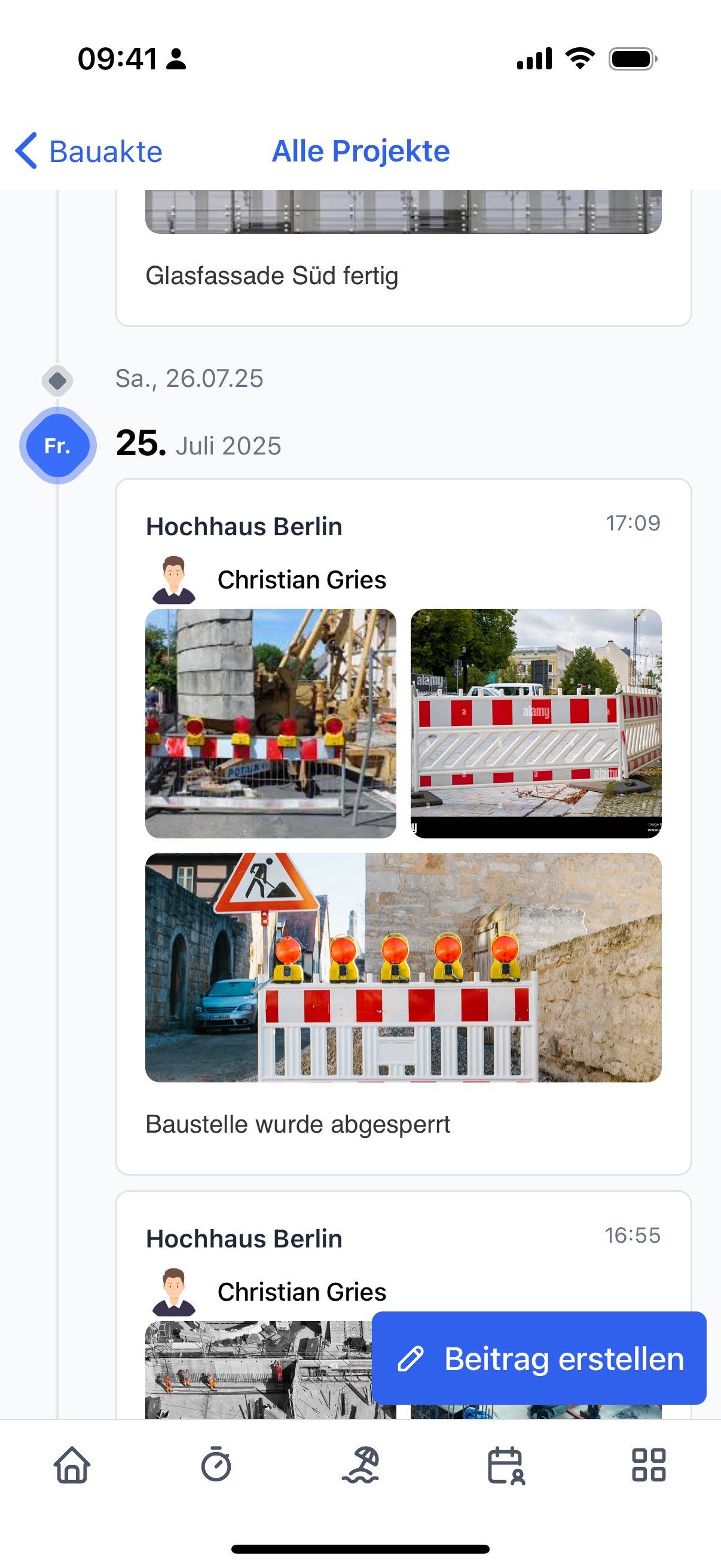
Der Projektfortschritt dokumentiert den Verlauf eines Projekts in chronologischer Reihenfolge. Alle dem Projekt zugewiesenen Mitarbeiter können Einträge hinzufügen.
Eintrag hinzufügen
Ein Fortschrittseintrag kann folgende Inhalte enthalten:
| Inhalt | Unterstützt |
|---|---|
| Text | ✅ |
| Bilder | ✅ |
| Dateien | ✅ |
Einträge werden im Zeitverlauf angezeigt und sind für alle Projektmitglieder einsehbar.
Dateiaustausch
Der Dateiaustausch ist ein projektspezifischer Kanal, über den Mitarbeiter Bilder, Texte und Dateien teilen können. Die Beiträge werden im Zeitverlauf dargestellt.
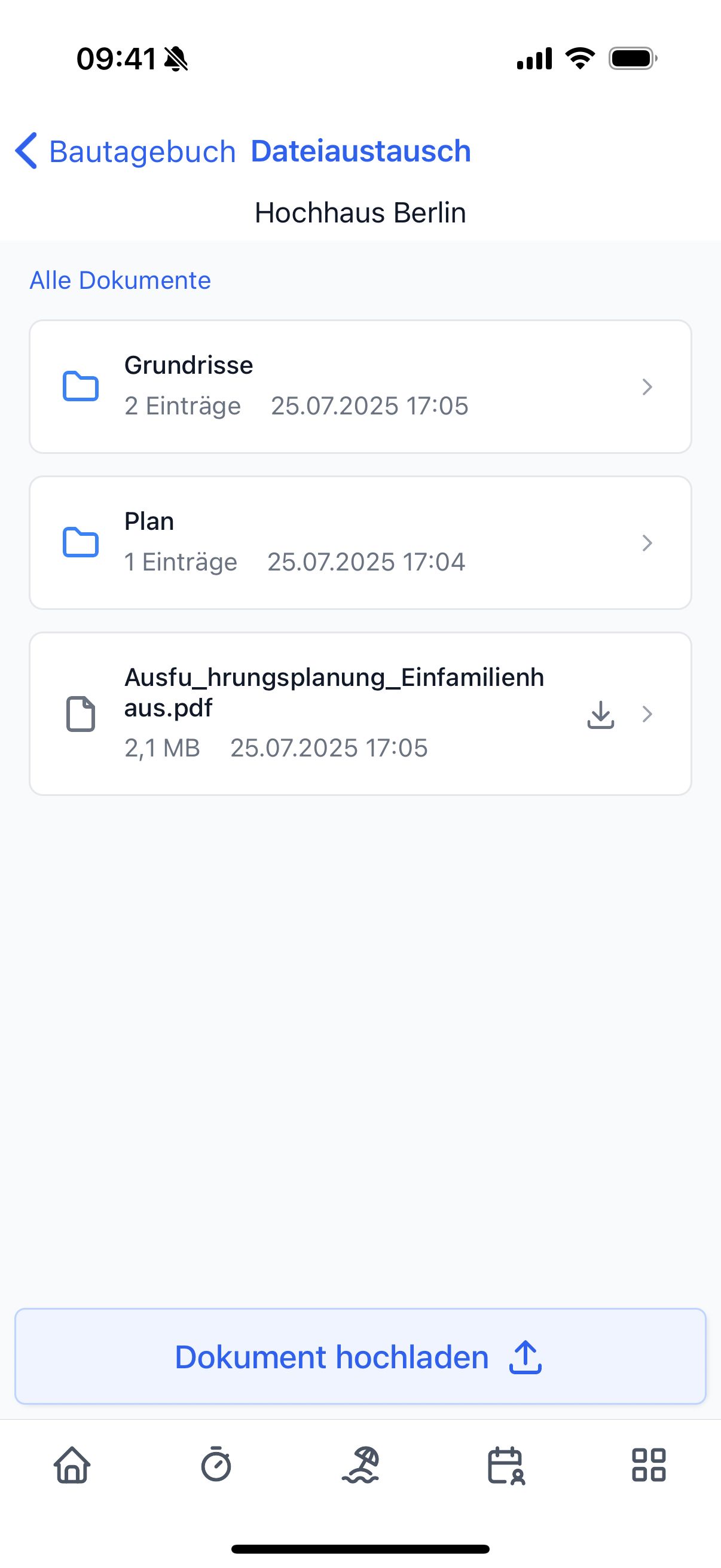
Bilder exportieren
Hochgeladene Bilder im Dateiaustausch können exportiert werden – zum Beispiel zur Projektdokumentation oder Übergabe an den Kunden.
Arbeitszeiten
Die Arbeitszeiten in der Projektakte zeigen alle erfassten Zeiten der Projektmitarbeiter – gefiltert auf das jeweilige Projekt. Es handelt sich dabei um dieselben Zeiten aus der normalen Zeiterfassung, nur mit einem projektspezifischen Filter.
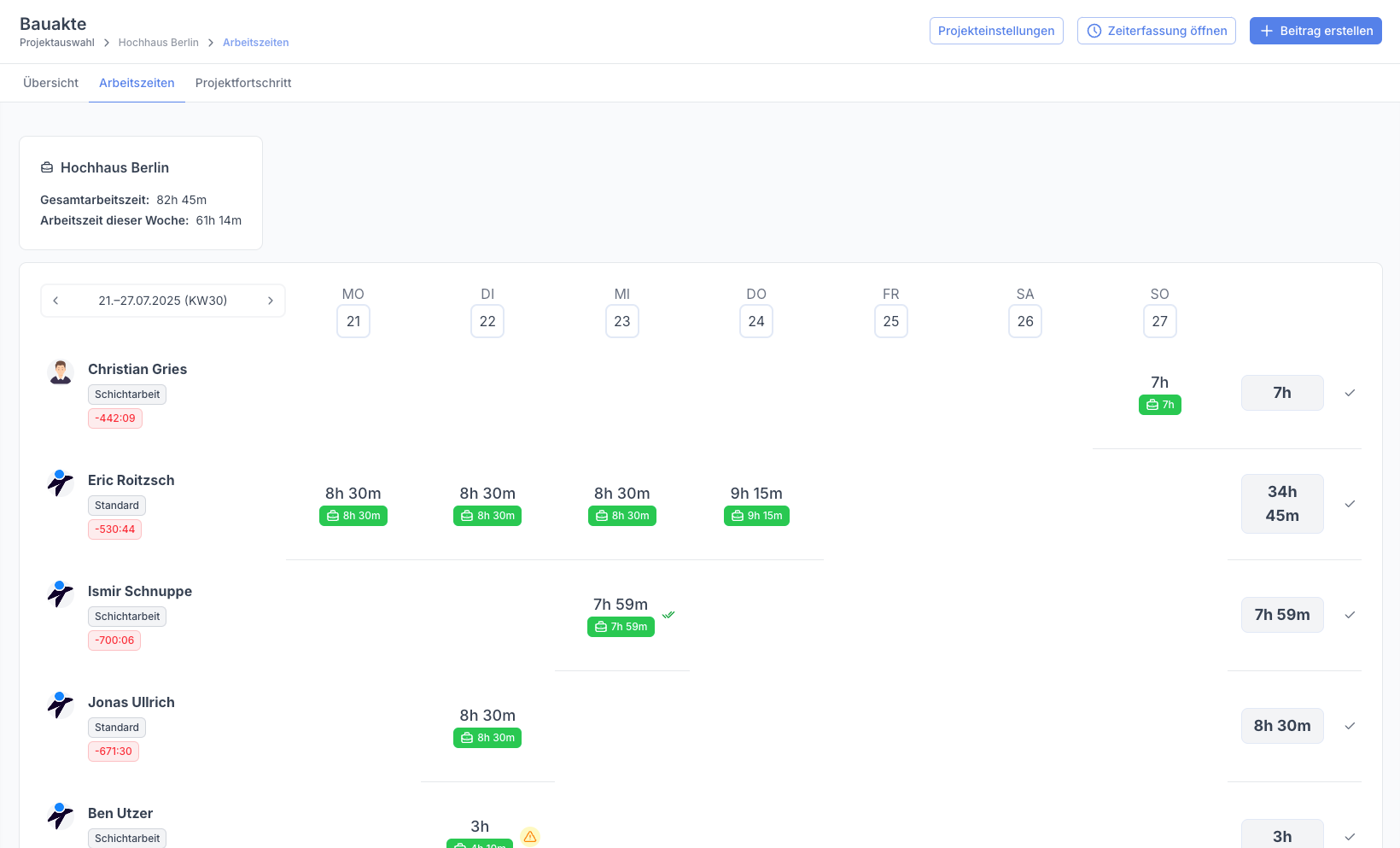
Das Diagramm zeigt die geleisteten Stunden aller Mitarbeiter im Zeitverlauf und gibt so einen schnellen Überblick über den Arbeitsaufwand im Projekt.
Zeitexport
Die Arbeitszeiten des Projekts können direkt aus der Projektakte als XLSX-Datei exportiert werden.

Schritt 1: Arbeitszeiten öffnen
Navigiere in der Projektakte zum Tab „Arbeitszeiten".
Schritt 2: Export starten
Klicke auf den Export-Button und wähle den gewünschten Zeitraum aus.
Schritt 3: XLSX herunterladen
Die Datei wird als Excel-Tabelle heruntergeladen und enthält alle erfassten Zeiten des Projekts im gewählten Zeitraum.