
Zeiterfassung
Die Zeiterfassung in Teamanda basiert auf zwei getrennten Bausteinen, die gemeinsam einen Mitarbeiter beschreiben:
Beide Bausteine werden unabhängig voneinander gepflegt und gemeinsam einem Mitarbeiter zugewiesen.
Arbeitsverhältnis & Sollarbeitszeit
Die Sollarbeitszeit und Vergütung eines Mitarbeiters kann auf zwei Wegen hinterlegt werden.
Arbeitsverhältnis anlegen (empfohlen)
Das Arbeitsverhältnis wird individuell pro Mitarbeiter gepflegt und bündelt Sollarbeitszeit, Vergütung und Urlaubsanspruch an einem Ort. Es ist der langfristig stabilere Weg, da Änderungen – z.B. eine leicht angepasste Wochenarbeitszeit – nicht mehr das Anlegen eines komplett neuen Arbeitszeitmodells erfordern.
Arbeitsverhältnis öffnen
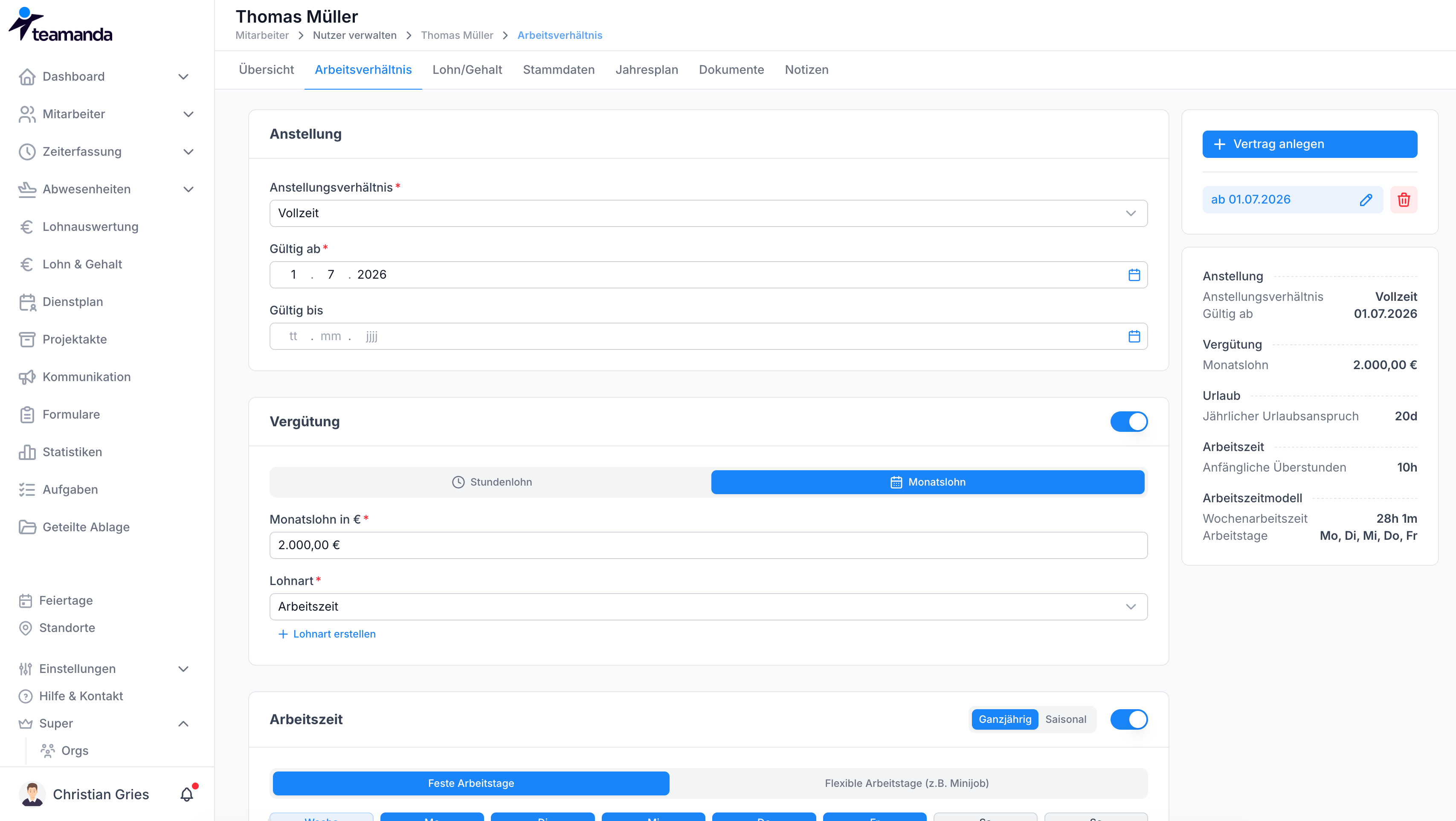
Navigiere zu Mitarbeiter → wähle den gewünschten Mitarbeiter aus → Tab „Arbeitsverhältnis" (direkt neben der Übersicht).
Zeitraum festlegen
Definiere Start- und optional ein Enddatum für diese Phase des Arbeitsverhältnisses. So lassen sich mehrere Phasen innerhalb eines Jahres abbilden – zum Beispiel eine Änderung der Wochenarbeitszeit zum 1. September.
Vergütung hinterlegen
Lege fest, wie der Mitarbeiter vergütet wird:
| Feld | Beschreibung |
|---|---|
| Vergütungsart | Stundenlohn oder Monatslohn |
| Betrag | Höhe der Vergütung |
| Lohnart | Zuordnung zu einer Lohnart aus dem Modul Lohn & Gehalt – oder Verwendung der Standardlohnart für Arbeitszeit |
Soll-Arbeitszeit definieren
Wähle, wie die Sollarbeitszeit des Mitarbeiters strukturiert ist:
Feste Tage
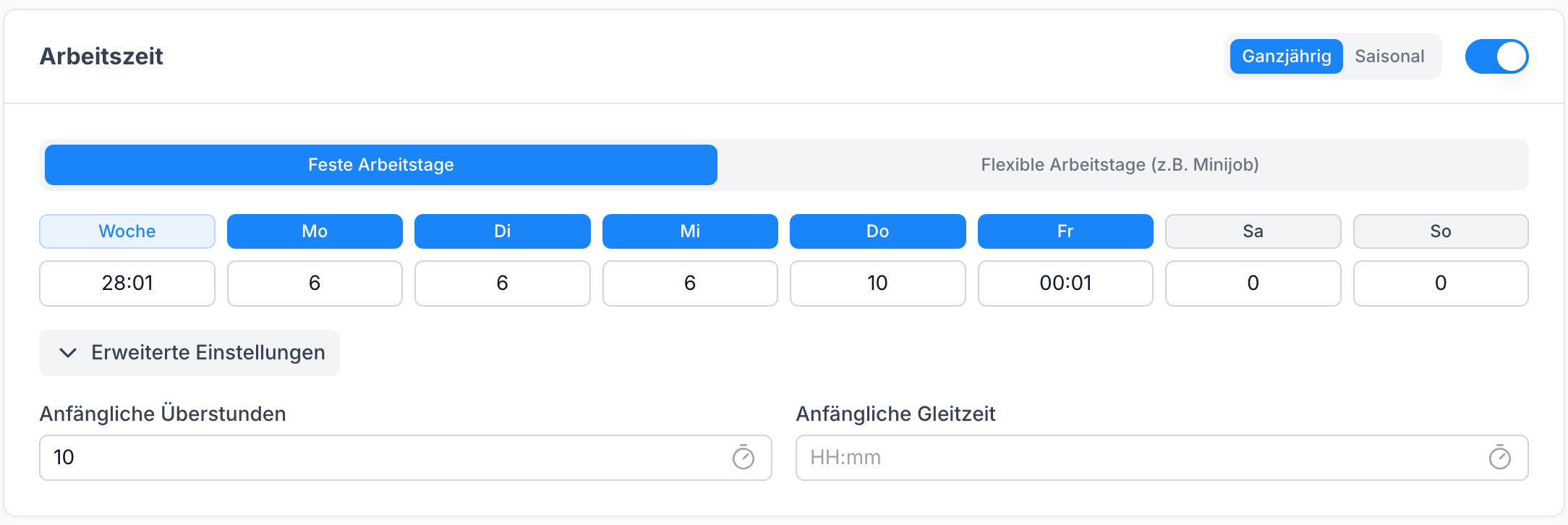
Konkrete Arbeitsstunden pro Wochentag, z.B. Mo–Fr je 8 Stunden.
Flexible Tage
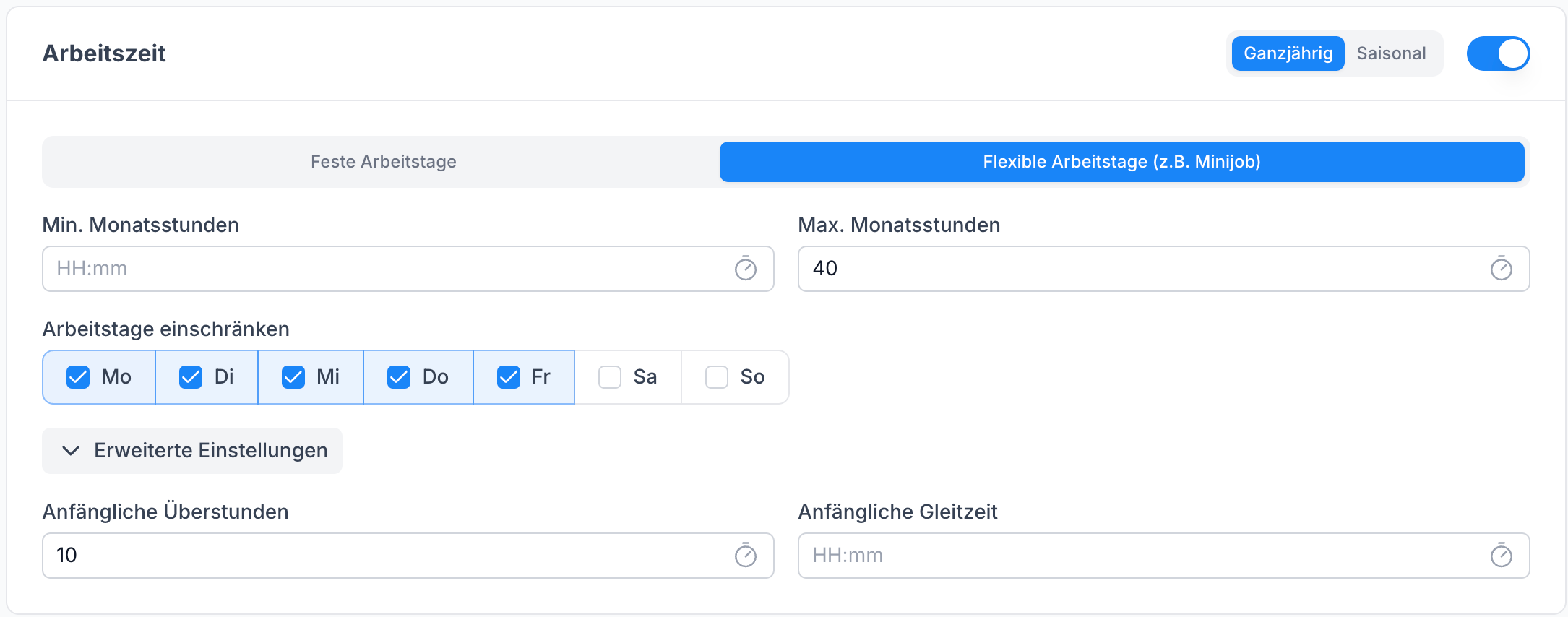
Wochenarbeitszeit ohne feste Tageszuordnung. Geeignet z.B. für Minijobs: Hier wird eine maximale Monatsarbeitszeit definiert. Wird diese überschritten, entstehen automatisch Überstunden.
Saison
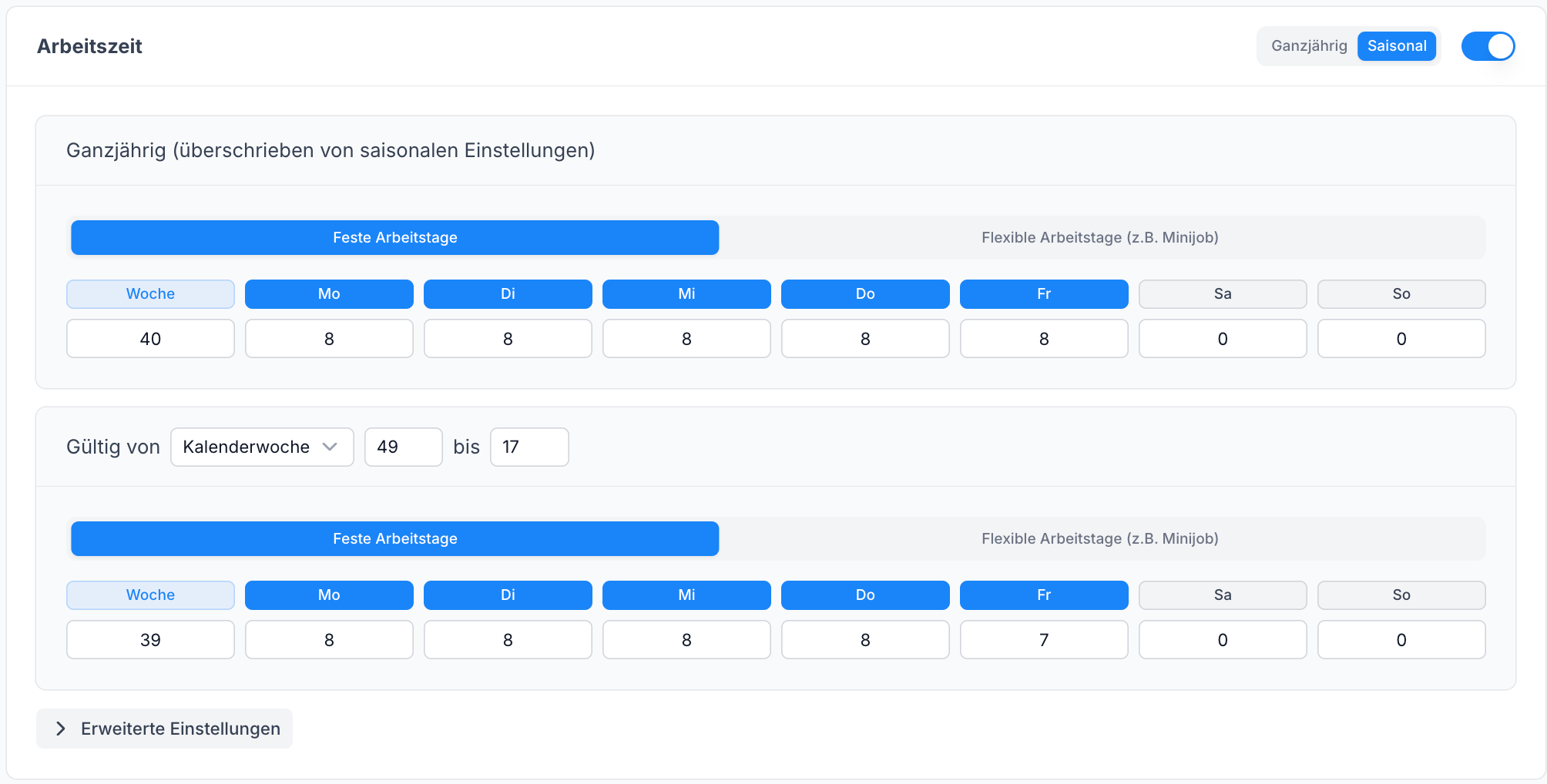
Feste Tage mit Abweichungen über das Jahr hinweg – z.B. unterschiedliche Sommer- und Winterarbeitszeit im Baugewerbe.
Urlaub konfigurieren
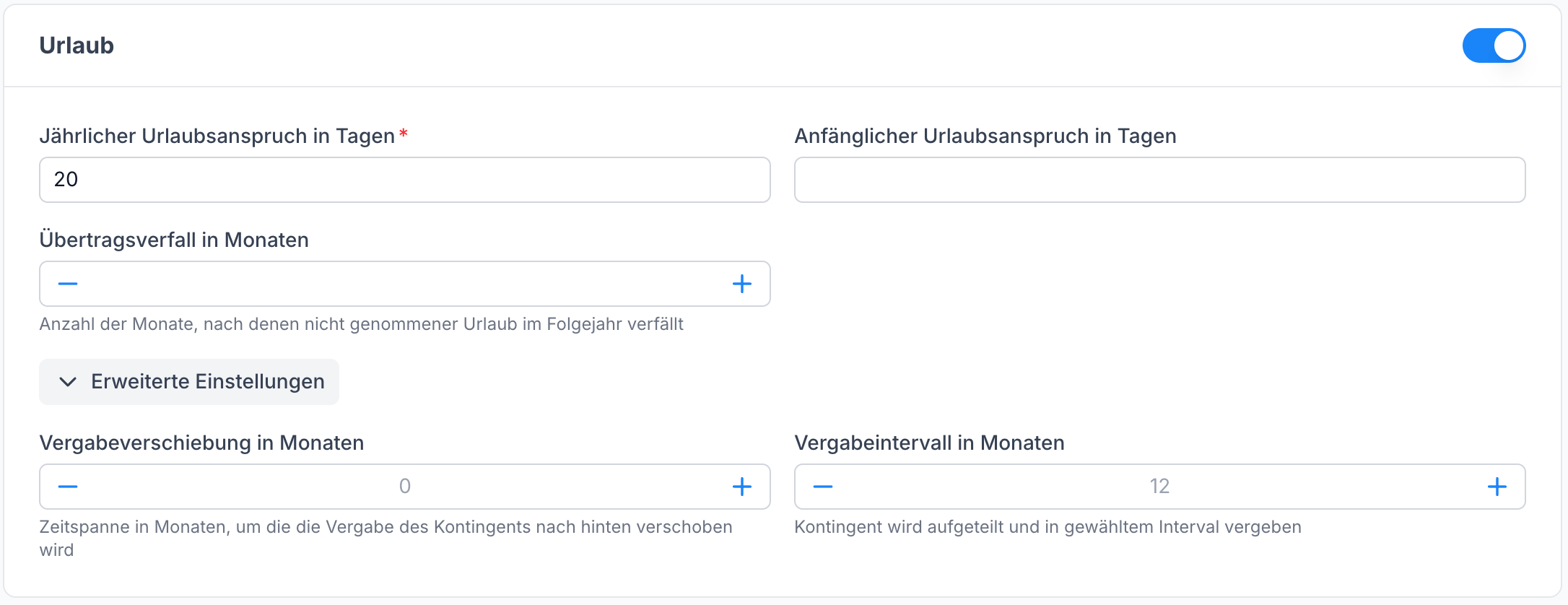
Im Bereich Urlaub wird die Vergaberegel für den Urlaubsanspruch festgelegt – identisch zur Kontingentverwaltung im Modul Abwesenheiten:
| Intervall | Beschreibung |
|---|---|
| Monatlich | Ein Zwölftel des Jahresanspruchs pro Monat |
| Alle 2 / 3 / 4 / 6 Monate | Anteiliger Anspruch im jeweiligen Intervall |
| Alle 12 Monate | Der gesamte Jahresanspruch wird einmalig zugeteilt |
Migration vom Arbeitszeitmodell zum Arbeitsverhältnis
Mitarbeiter, deren Sollarbeitszeit bisher direkt im Arbeitszeitmodell hinterlegt war, können unkompliziert auf ein Arbeitsverhältnis migriert werden.
Mitarbeiter öffnen
Navigiere zu Mitarbeiter → wähle den gewünschten Mitarbeiter aus → Tab „Arbeitsverhältnis".
Vertrag importieren
Klicke auf „Vertrag aus bestehenden Daten importieren". Die bisherigen Arbeitszeitmodell-Definitionen des Mitarbeiters werden automatisch in ein oder mehrere Arbeitsverhältnisse umgewandelt und zugewiesen.
Zeiterfassungsprofil konfigurieren
Während das Arbeitsverhältnis wie viel ein Mitarbeiter arbeiten soll regelt, bestimmt das Zeiterfassungsprofil wie die Zeit erfasst wird – über welches Gerät, mit welchen Automatisierungen und welchen Warnregeln.
Profil anlegen und versionieren
Profil benennen
Vergib einen aussagekräftigen Namen, der das Profil beschreibt – z.B. „Zeiterfassung NFC", „Zeiterfassung Mitarbeiter U18" oder „Gleitzeit".
Aktivdatum festlegen
Lege fest, ab wann dieses Profil aktiv sein soll. Erst ab diesem Datum kann das Profil einem Mitarbeiter zugewiesen werden.
Bei Bedarf neue Version erstellen
Soll sich an einem bestehenden Profil etwas ändern, ohne dass betroffene Mitarbeiter ein komplett neues Profil zugewiesen bekommen, kann eine neue Version erstellt werden.
Profil einem Mitarbeiter zuweisen
Über die Mitarbeitereinstellungen wird das Zeiterfassungsprofil zugewiesen. Dabei wird angegeben, ab wann das Profil für diesen Mitarbeiter gilt.
Profileinstellungen
Allgemeine Einstellungen
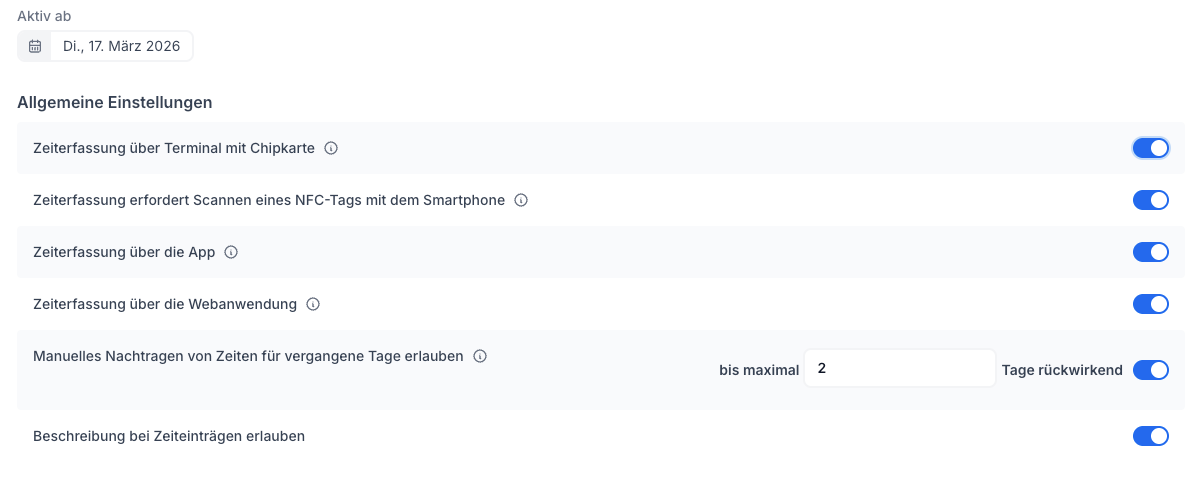
| Einstellung | Beschreibung |
|---|---|
| Zeiterfassung über Terminal mit Chipkarte | Mitarbeiter kann sich am physischen Datafox-Terminal per NFC-Chip anmelden – sofern ihm einer zugewiesen ist |
| Zeiterfassung erfordert NFC-Tag-Scan (Smartphone) | Buchung wird nur akzeptiert, wenn zusätzlich ein NFC-Checkpoint gescannt wird |
| Zeiterfassung über die App | Erlaubt die Buchung über die mobile App |
| Zeiterfassung über die Webanwendung | Erlaubt die Buchung über den Browser |
| Manuelles Nachtragen für vergangene Tage erlauben | Aktiviert das manuelle Nachtragen vergangener Zeiten. Mit „bis maximal X Tage rückwirkend“ wird festgelegt, wie weit zurück der Mitarbeiter Zeiten selbst erfassen darf. Für ältere Tage wird automatisch eine Korrekturanfrage erstellt – sofern der Mitarbeiter nicht berechtigt ist, Zeiten für sich oder andere selbst zu bearbeiten. |
| Beschreibung bei Zeiteinträgen erlauben | Mitarbeiter können ihrem Zeiteintrag einen Freitext-Kommentar hinzufügen |
Automatisierungen
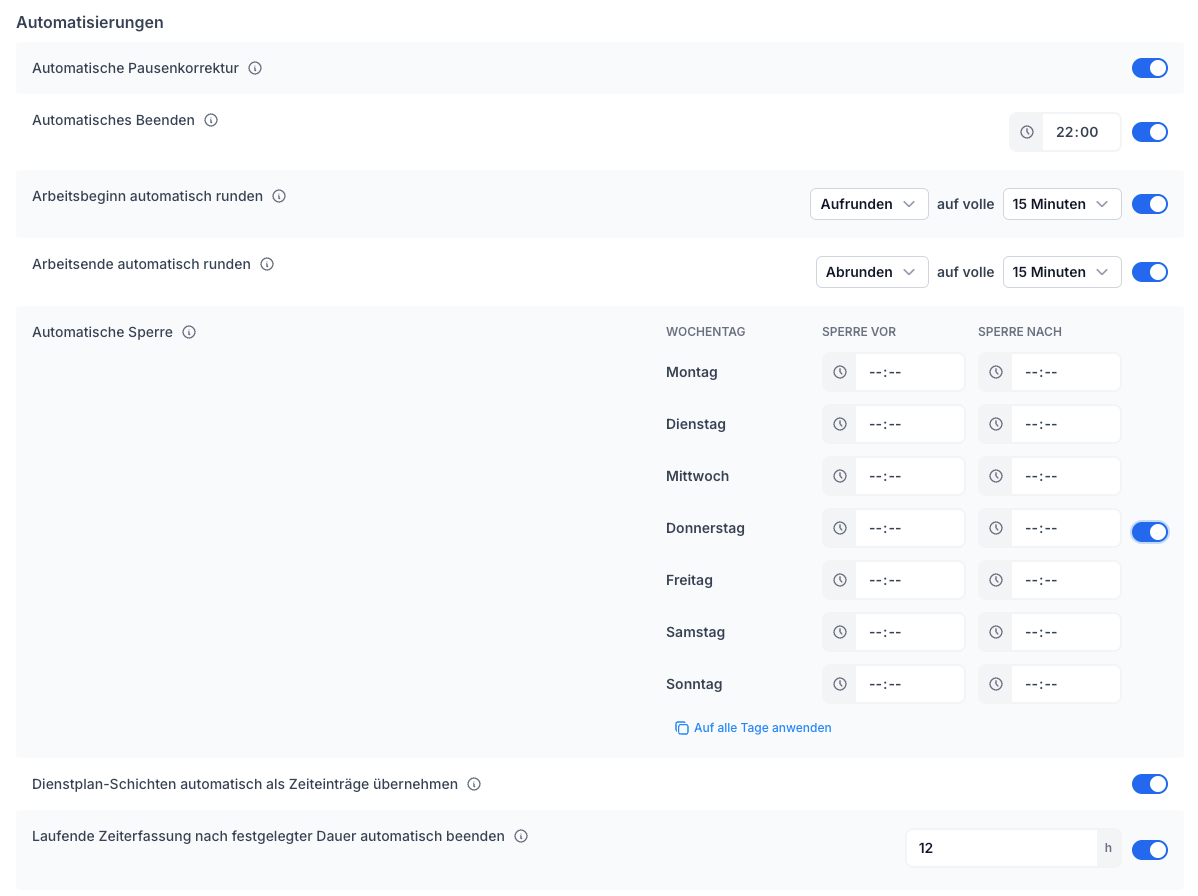
| Einstellung | Beschreibung |
|---|---|
| Automatische Pausenkorrektur | Erzwingt die im Profil definierte Mindestpausenzeit. Erfasst ein Mitarbeiter z.B. nach 6 Stunden keine Pause, wird die fehlende Mindestpause (z.B. 30 Minuten) automatisch vom System ergänzt |
| Automatisches Beenden | Beendet die laufende Zeiterfassung aller Mitarbeiter dieses Profils zu einer festgelegten Uhrzeit automatisch – unabhängig davon, ob gerade Arbeits- oder Pausenzeit läuft |
| Laufende Zeiterfassung nach festgelegter Dauer automatisch beenden | Beendet eine einzelne laufende Erfassung automatisch, nachdem sie die festgelegte Dauer in Stunden erreicht hat |
| Arbeitsbeginn automatisch runden | Rundet den Arbeitsbeginn auf volle Intervalle (z.B. 10 Minuten) auf- oder abwärts |
| Arbeitsende automatisch runden | Rundet das Arbeitsende auf volle Intervalle (z.B. 10 Minuten) auf- oder abwärts. Hinweis: Kann eine Rundung (Beginn oder Ende) an einem Tag nicht angewendet werden, wird dem Mitarbeiter am betroffenen Tag ein entsprechender Hinweis angezeigt. |
| Schichtbasierte Sperre | Berücksichtigt die geplanten Schichten bei der Zulässigkeit der Zeiterfassung. Zeiten können dadurch an die im Dienstplan hinterlegten Schichten gebunden werden |
| Dienstplan-Schichten automatisch als Zeiteinträge übernehmen | Geplante Schichten aus dem Dienstplan werden 1:1 als Ist-Zeiten übernommen – der Mitarbeiter muss nicht selbst stempeln |
| Schichtbeginn-Erinnerung | Sendet vor dem Beginn einer geplanten Schicht eine Erinnerung. Einstellbar sind die Karenzzeit, der Vorlauf – z.B. 15 Minuten vorher – und die Empfänger: Mitarbeiter, Vorgesetzte und/oder Teamleitungen |
| Automatische Sperre | Verhindert, dass Zeit außerhalb eines definierten Zeitfensters als Arbeitszeit angerechnet wird (z.B. Einbuchen um 7:00 Uhr, obwohl die Sperre erst um 8:00 Uhr endet – die Zeit davor zählt nicht). Konfigurierbar pro Wochentag (Mo–So) mit je einer „Sperre vor"- und „Sperre nach"-Uhrzeit Hinweis: Über „Auf alle Tage anwenden" lässt sich eine einmal konfigurierte Sperrzeit auf alle Wochentage gleichzeitig übertragen. |
Projektzeiterfassung
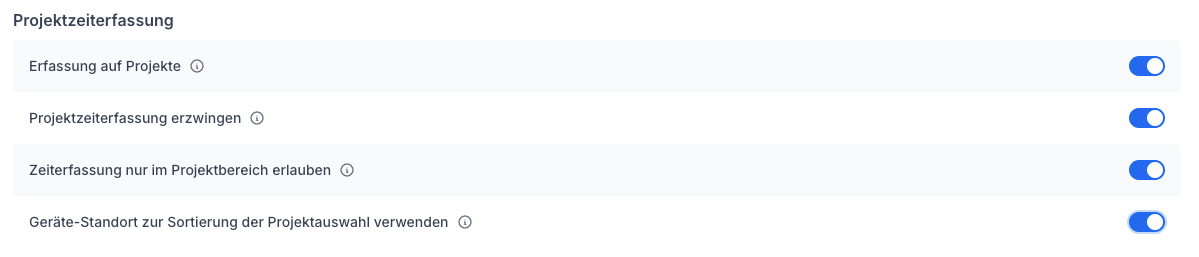
| Einstellung | Beschreibung |
|---|---|
| Erfassung auf Projekte | Aktiviert grundsätzlich die Möglichkeit, Zeit auf ein Projekt zu buchen |
| Projektzeiterfassung erzwingen | Der Mitarbeiter muss vor dem Start der Zeiterfassung zwingend ein Projekt auswählen |
| Zeiterfassung nur im Projektbereich erlauben | Die Zeiterfassung kann nur gestartet werden, wenn sich der Mitarbeiter mit seinem GPS-Standort innerhalb des im Projekt definierten Adressradius befindet. Der zulässige Bereich ergibt sich aus der Projektadresse und dem dort hinterlegten Radius – siehe Modul Projekte |
| Geräte-Standort zur Sortierung der Projektauswahl verwenden | Projekte werden in der Auswahlliste nach Entfernung zum aktuellen Standort sortiert |
Warnungen & Infos bei Verstößen
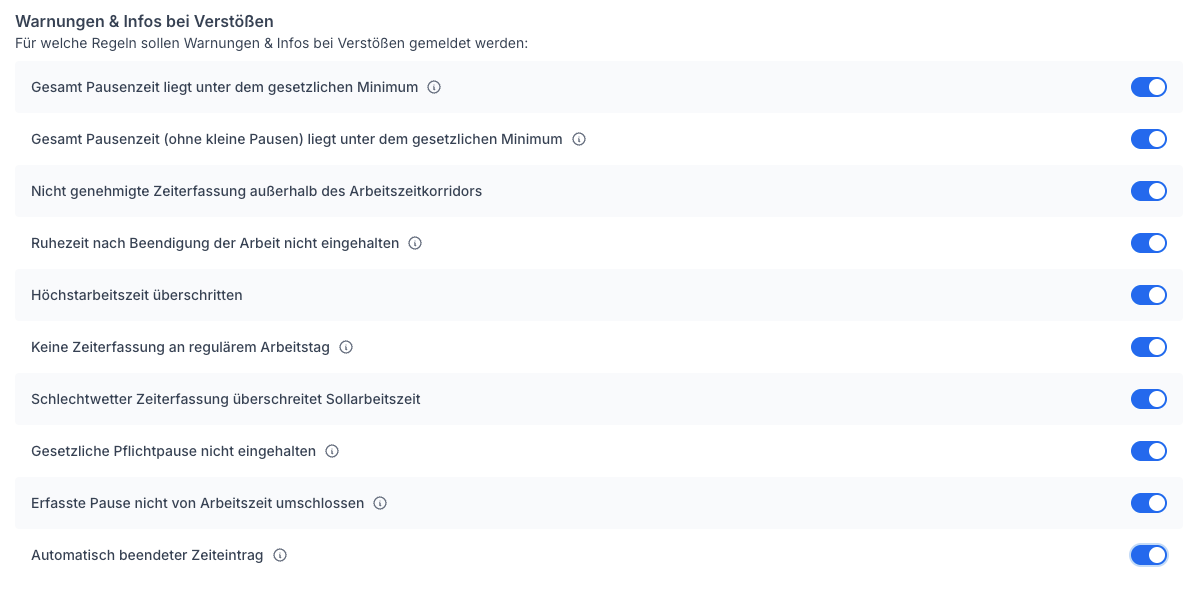
Für folgende Regeln können Warnungen und Hinweise bei Verstößen aktiviert werden:
| Regel | Beschreibung |
|---|---|
| Gesamt-Pausenzeit liegt unter dem gesetzlichen Minimum | |
| Gesamt-Pausenzeit (ohne kleine Pausen) liegt unter dem gesetzlichen Minimum | |
| Nicht genehmigte Zeiterfassung außerhalb des Arbeitszeitkorridors | |
| Ruhezeit nach Beendigung der Arbeit nicht eingehalten | Gesetzlicher Standardwert: 11 Stunden – nicht individuell änderbar |
| Höchstarbeitszeit überschritten | Schwellwert frei einstellbar (gesetzlicher Standard: 10 Stunden) |
| Keine Zeiterfassung an regulärem Arbeitstag | |
| Schlechtwetter-Zeiterfassung überschreitet Sollarbeitszeit | |
| Gesetzliche Pflichtpause nicht eingehalten | |
| Erfasste Pause nicht von Arbeitszeit umschlossen | |
| Automatisch beendeter Zeiteintrag |
Mindestpausenzeit-Staffel
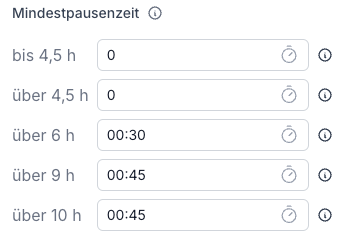
Die Mindestpausenzeit wird gestaffelt nach Gesamtarbeitszeit definiert und ist frei einstellbar:
| Arbeitszeit | Mindestpause |
|---|---|
| bis 4,5 Stunden | frei einstellbar |
| über 4,5 Stunden | frei einstellbar |
| über 6 Stunden | frei einstellbar |
| über 9 Stunden | frei einstellbar |
| über 10 Stunden | frei einstellbar |
Lohnart pro Arbeitszeittyp (Override)

Im Zeiterfassungsprofil kann für einzelne Arbeitszeittypen (Arbeitszeit, Schlechtwetter, Sozialstunden, Reisezeit, …) eine spezifische Lohnart hinterlegt werden.
Arbeitstyp hinzufügen
Klicke auf „Arbeitstyp hinzufügen".
Typ und Lohnart zuordnen
Wähle den Arbeitszeittyp (z.B. „Arbeitszeit", „Schlechtwetter") und die gewünschte Lohnart aus.
Erfassungsmedien im Detail
teamanda unterstützt verschiedene Erfassungsmedien, die je nach Arbeitsumgebung eingesetzt und im Zeiterfassungsprofil aktiviert werden können.
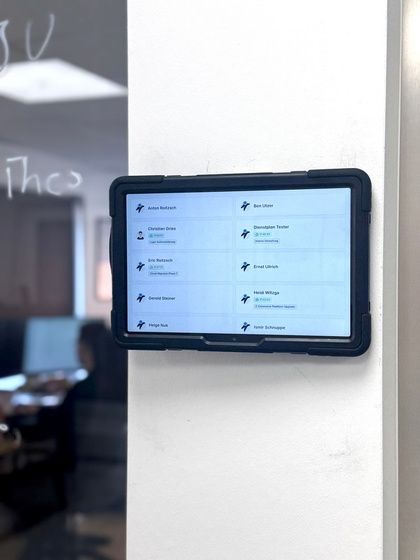
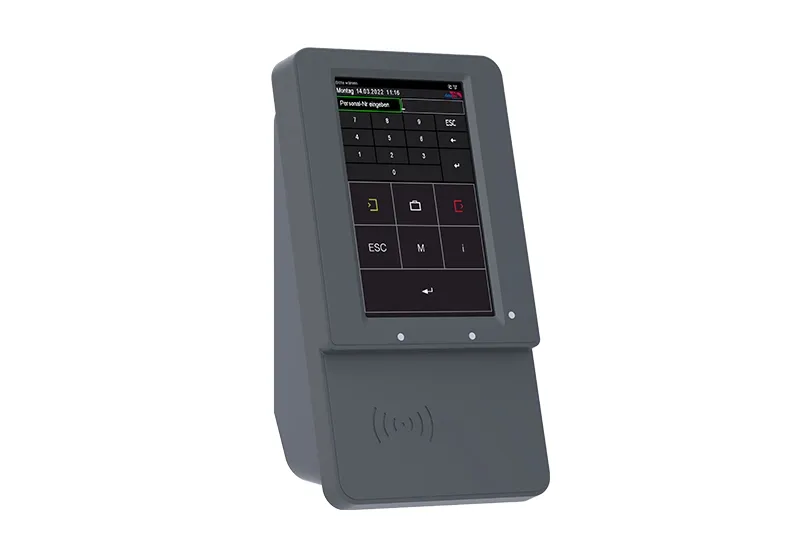
Zusätzlich zur Zeiterfassung kann eine Verifikation des Mitarbeiters konfiguriert werden – z.B. per GPS-Standort oder NFC-Tag.
GPS-Standort
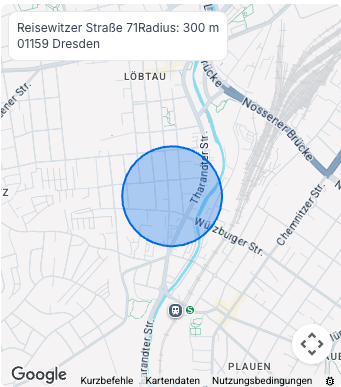
Beim Buchen wird der Standort des Geräts erfasst und mit definierten Arbeitsbereichen abgeglichen.
NFC-Checkpoint
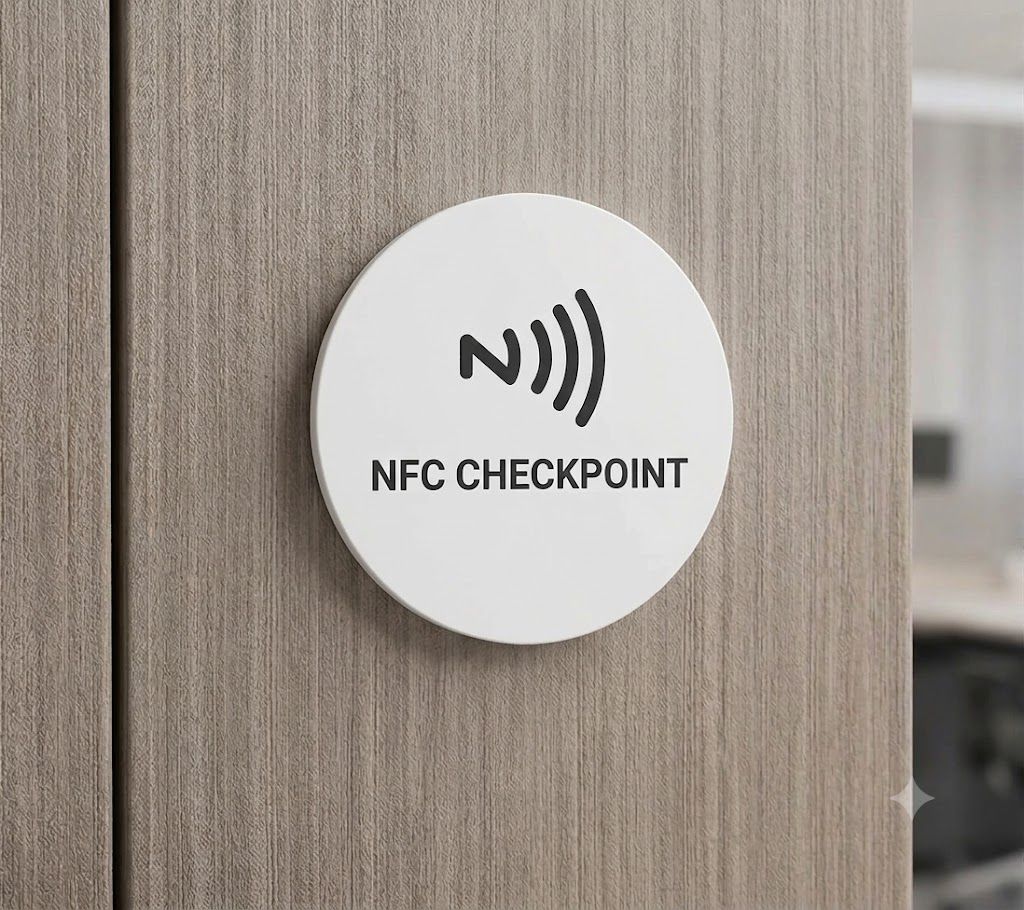
Ein stationärer NFC-Tag wird mit dem Smartphone gescannt. Ideal für Eingang, Werkstatt oder Lager.
NFC-Schlüsselanhänger
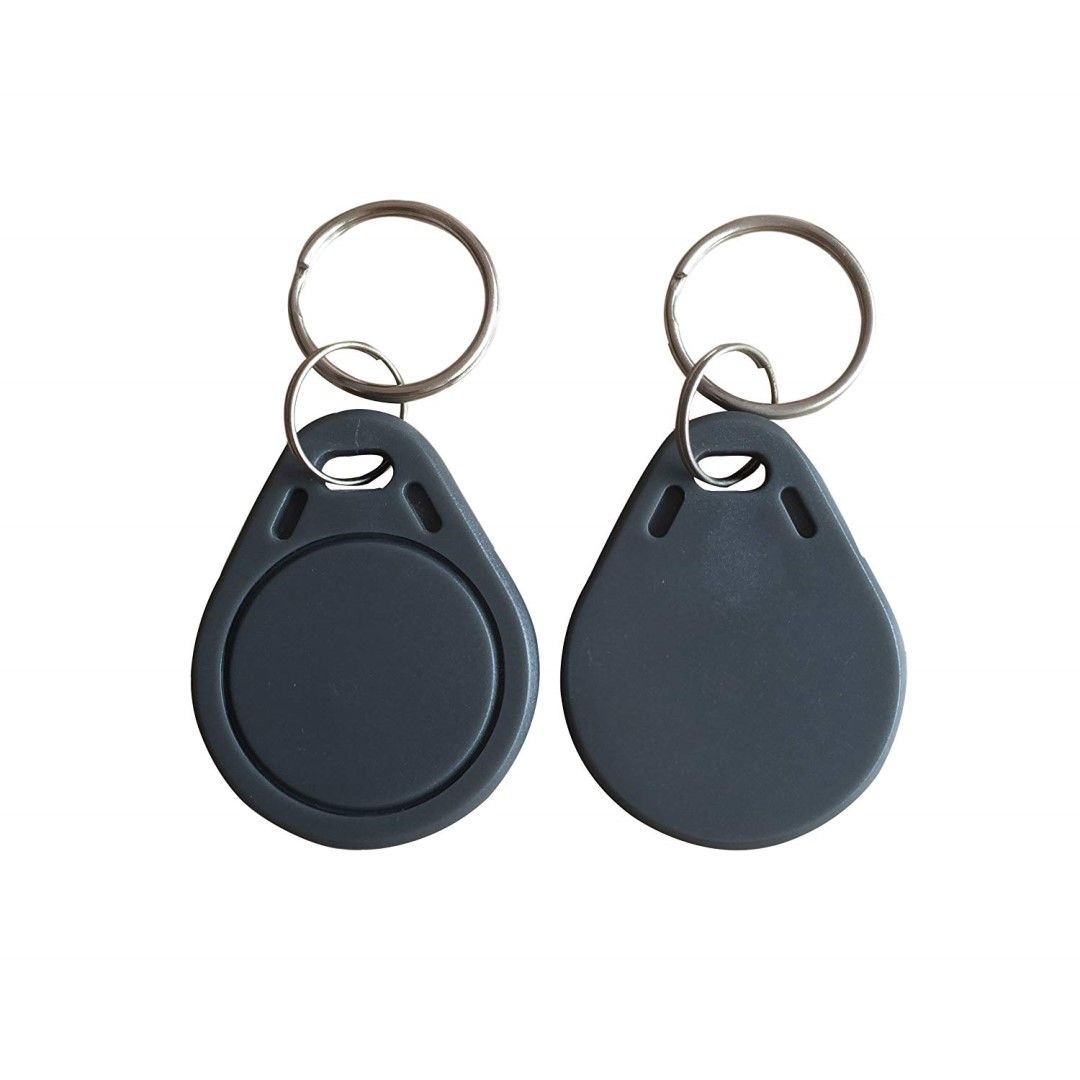
Jeder Mitarbeiter erhält einen persönlichen NFC-Chip. Buchung erfolgt durch Antippen des Lesegeräts.
Zeitbuchung via App (Play/Stopp) & Web
Die Buchung selbst ist bewusst einfach gehalten: Ein Klick auf Play startet die Erfassung, ein Klick auf Stopp beendet sie. Während einer laufenden Erfassung kann jederzeit direkt von Arbeitszeit in Pausenzeit gewechselt werden.
Team- und Mitarbeiteransichten
Für die Auswertung stehen drei Ansichten zur Verfügung:
| Ansicht | Zeigt |
|---|---|
| Wochenansicht | Alle berechtigten Mitarbeiter auf einen Blick – mit Wochensaldo und aktuellem Überstundenstand (Stand: gestern). Kann nach einzelnen Mitarbeitern gefiltert werden. |
| Monatsansicht | Ein einzelner Mitarbeiter mit allen Tagen des gewählten Monats sowie einer Zusammenfassung der wichtigsten Zeiterfassungswerte am oberen Rand. In den Bemerkungen werden zusätzlich Urlaub und andere Abwesenheiten angezeigt. |
| Listenansicht | Einzelne Zeiterfassungseinträge mehrerer Nutzer für einen frei wählbaren Zeitraum |
Die Wochenansicht ist im Modul Zeiterfassung die Standardansicht. Über den Button „Mitarbeiter" oben rechts wechselst du in die Monatsansicht; die Listenansicht ist über die entsprechende Ansichtsoption erreichbar.
Jahresplan (Personalakte): Im Nutzerprofil unter Jahresplan findest du zusätzlich eine Jahresübersicht der Zeiterfassungsdaten.
NFC-Tags registrieren und Mitarbeitern zuweisen
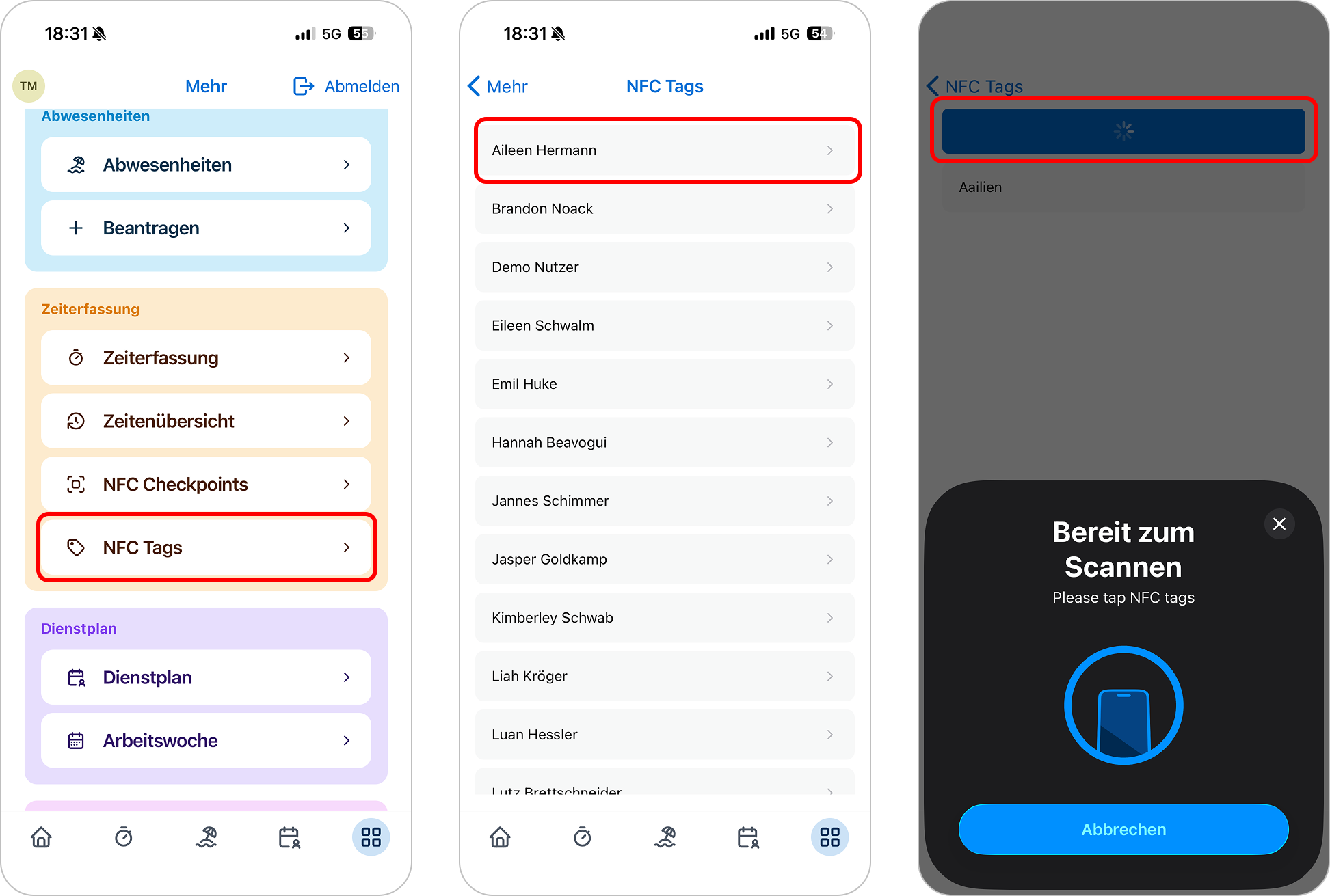
NFC-Tags werden über die Teamanda-App auf einem Android- oder iOS-Smartphone registriert. Der Menüpunkt „NFC-Tags" im Mehr-Menü ist nur für Administratoren und Personen mit der entsprechenden Berechtigung sichtbar. Die registrierten Tags können sowohl am Datafox-Terminal als auch in der Android-Kiosk-App verwendet werden.
App-Menü öffnen
Öffne die Teamanda-App auf einem Smartphone und navigiere zum Mehr-Menü → „NFC-Tags".
Nutzer auswählen
Wähle den Mitarbeiter aus, dem der NFC-Tag zugewiesen werden soll.
NFC-Tag hinzufügen und scannen
Tippe auf „NFC-Tag hinzufügen" und halte den NFC-Tag an das Smartphone, um ihn einzuscannen.
Benennen und speichern
Vergib einen aussagekräftigen Namen für den Tag und speichere die Zuordnung.
Datafox Terminal-Zeiterfassung
Das Datafox-Terminal ist ein stationäres Hardware-Gerät für die Zeiterfassung per NFC-Chip – z.B. am Eingang einer Werkstatt oder Produktionshalle.
Buchung am Terminal
Vorgang auswählen
Wähle am Terminal-Display den gewünschten Vorgang: Kommen, Gehen oder Pause.
Chip vorhalten
Halte deinen registrierten NFC-Tag an das Terminal, um die Buchung zu bestätigen.
Terminal einrichten
Weitere Eigenschaften des Terminals:
- Zutrittskontrolle: Integrierte Zutrittskontrolle möglich
- Offline-Fähigkeit: Terminal arbeitet auch ohne Internetverbindung
- Revisionssichere Speicherung: Alle Buchungen werden lokal und in der Cloud gespeichert
Weitere Informationen zum Gerät findest du beim Hersteller: Datafox EVO-50 Pure.
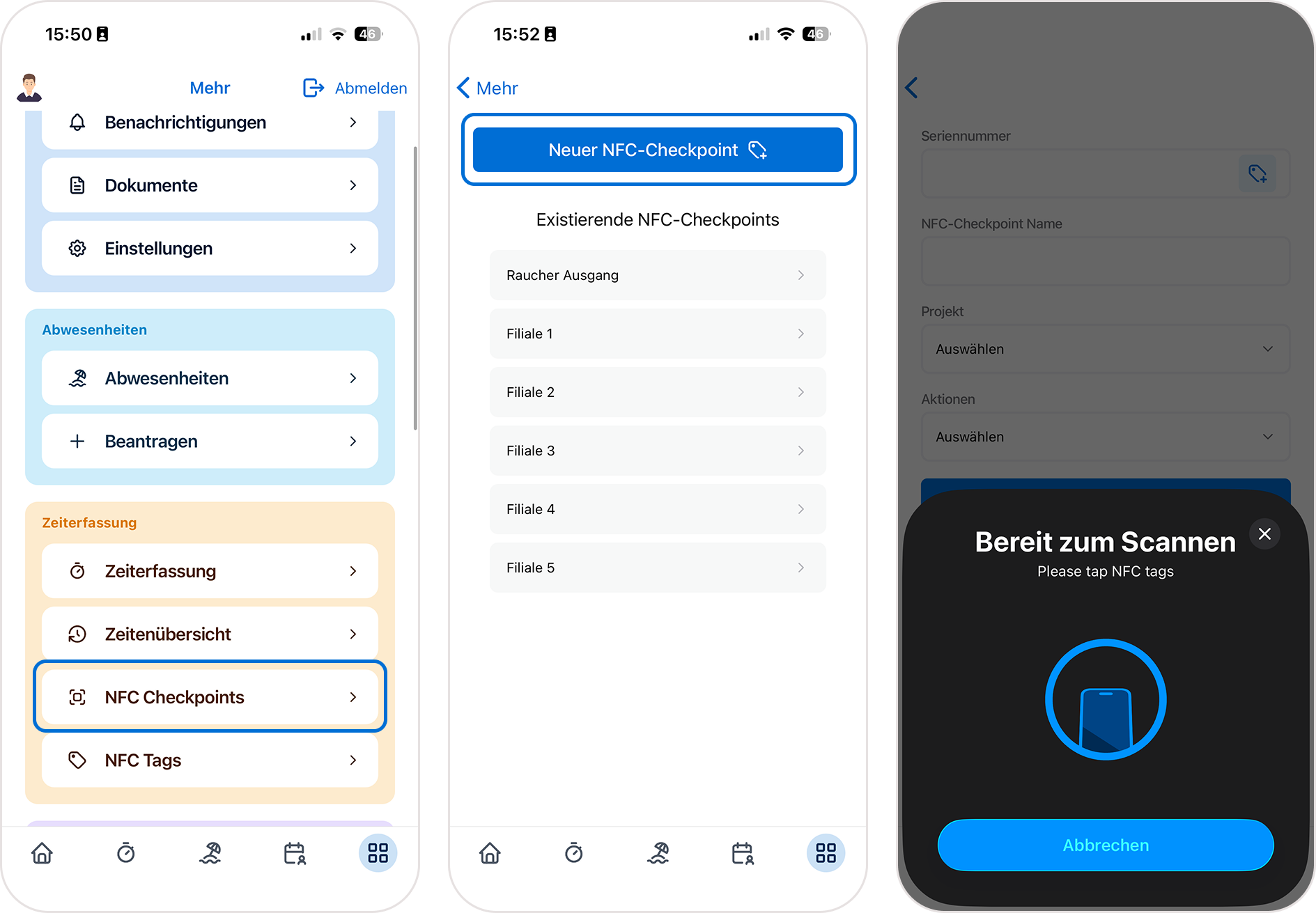
Registrierung des NFC-Checkpoints
Folgen Sie diesen Schritten, um einen neuen Checkpoint hinzuzufügen:
Anmeldung
Melden Sie sich im Teamanda-Admin-Account an.
Menü öffnen
Navigieren Sie zum Hauptmenü, indem Sie unten rechts auf "Mehr" tippen.
Bereich auswählen
Wählen Sie im Menü den Punkt "NFC Checkpoints".
Erstellung starten
Tippen Sie auf "Neuer NFC-Checkpoint".
Tag einscannen
Scannen Sie den neuen NFC-Tag kurz ein, indem Sie ihn an das Gerät halten, um ihn dem System hinzuzufügen.
Benennen & Speichern
Benennen Sie den Checkpoint (z.B. "Lagerhalle Süd", "Werkstatt") und speichern Sie die Einstellungen.
Kiosk-Tablet-Zeiterfassung
Der Kioskmodus ermöglicht die Zeiterfassung auf einem gemeinsam genutzten Tablet – ohne dass sich Mitarbeiter mit ihrem persönlichen Account anmelden müssen. Stattdessen wählen sie sich über einen PIN-Code oder einen NFC-Tag ein.
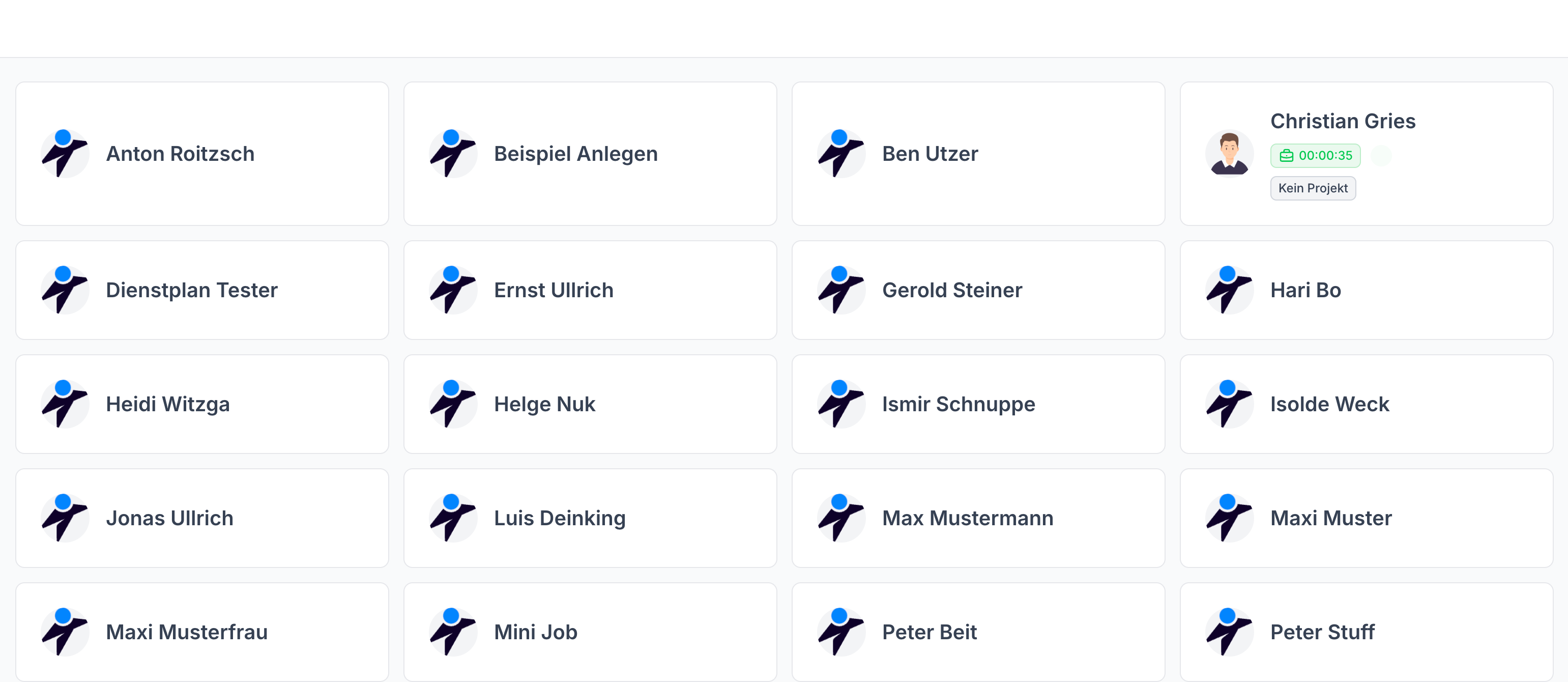
Mitarbeiter können im Kiosk:
- Ihre Zeiterfassung starten und stoppen
- Projekte und Tätigkeiten zuweisen (optional)
Kiosk im Web erstellen
Kiosk anlegen
Navigiere zu Einstellungen → Zeiterfassung → Kioske.
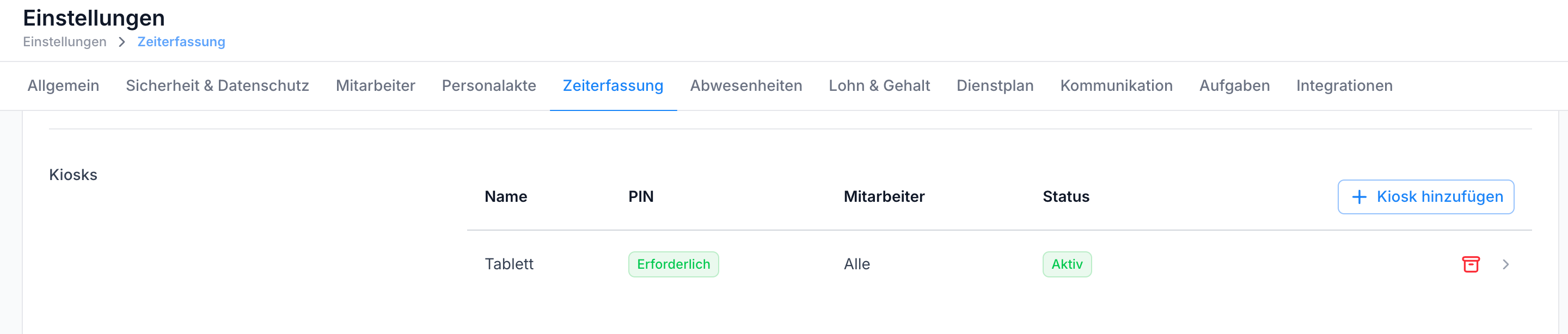
Klicke auf „+ Neuer Kiosk" und vergib einen Namen (z.B. „Tablet Werkstatt").
Schlüssel abspeichern
Nach dem Anlegen wird ein einmaliger Authentifizierungsschlüssel generiert.
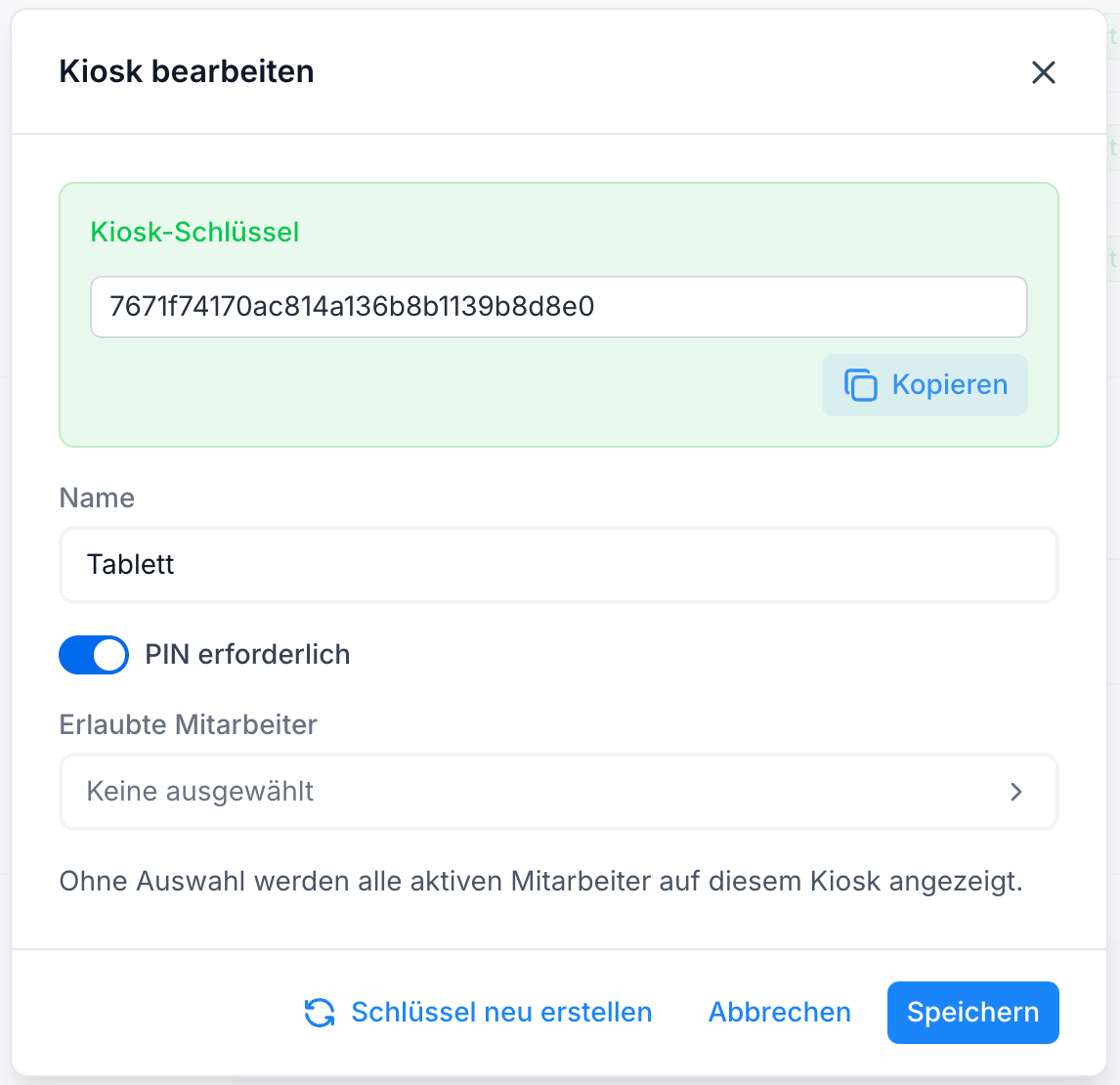
Android-Kiosk-App einrichten
Als Alternative zur Browser-Version unter /kiosk steht die Teamanda Kiosk-App für Android-Tablets zur Verfügung. Du kannst sie im Google Play Store herunterladen.
App installieren und Kiosk-Menü öffnen
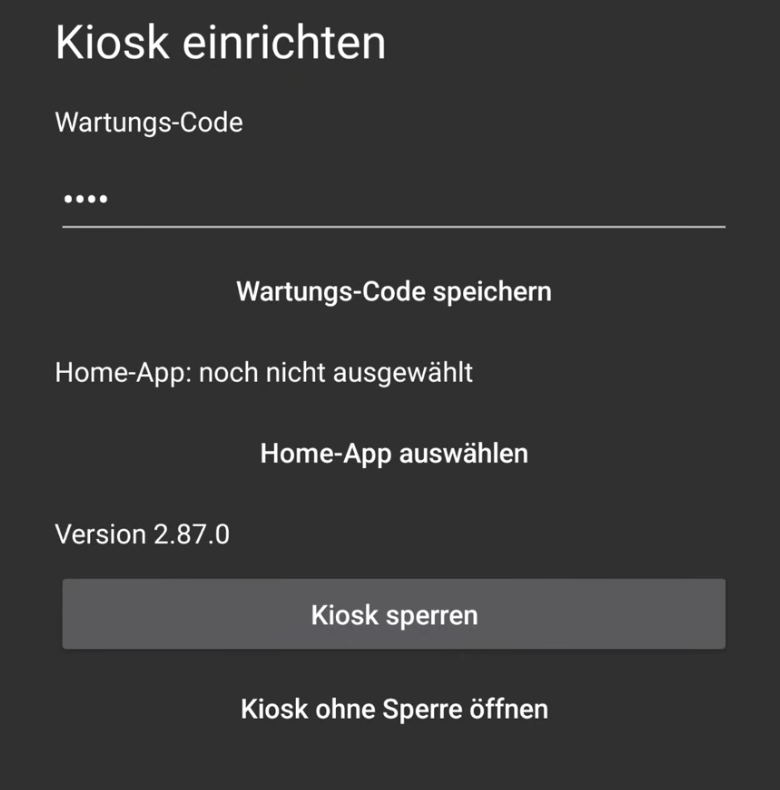
Installiere die Kiosk-App auf dem Tablet. Tippe anschließend siebenmal auf die obere linke Ecke, um das Kiosk-Menü zu öffnen.
Kiosk-Modus sperren
Lege im Kiosk-Menü einen PIN fest. Damit wird die App im Kiosk-Modus gesperrt.
App als Home-App festlegen
Wähle die Teamanda Kiosk-App in den Android-Einstellungen als Home-App bzw. Standard-Launcher aus. So startet das Tablet direkt im Kiosk-Modus.
Kiosk-Schlüssel hinterlegen
Hinterlege den zuvor im Web generierten Kiosk-Schlüssel in der App.
NFC-Scan im Kiosk dauerhaft aktivieren
Hat das Tablet einen NFC-Leser, aktiviere in der Kiosk-App den dauerhaften NFC-Scan. Mitarbeiter müssen ihren registrierten NFC-Tag dann nur an das Tablet halten und werden automatisch authentifiziert – ein persönlicher Kiosk-PIN ist nicht erforderlich.
Kiosk über den Webbrowser öffnen
Öffne auf dem Tablet einen Browser, in dem du nicht in Teamanda angemeldet bist. Rufe folgende URL auf:
https://[deine-domain].teamanda.de/kiosk
Gib beim ersten Aufruf den zuvor im Web generierten Authentifizierungsschlüssel ein, um das Tablet mit dem Kiosk zu verknüpfen.
Tablet im Browser in den Kiosk-Modus versetzen (empfohlen)
Damit das Tablet ausschließlich für die Zeiterfassung genutzt wird, empfehlen wir, die Kiosk-Seite über eine dedizierte Kiosk-App statt über den normalen Browser zu öffnen. Für Android-Tablets eignet sich dafür der Fully Kiosk Browser.
Damit lässt sich das Tablet vollständig als Kiosk-Gerät einrichten:
- Vollbild erzwingen – die Kiosk-Seite wird automatisch im Vollbildmodus geöffnet.
- Ruhezeiten & Zeitpläne – das Tablet schaltet sich zu festgelegten Zeiten automatisch ein und aus, z.B. außerhalb der Betriebszeiten.
- PIN-Sperre – ein hinterlegter PIN verhindert, dass die Seite verlassen wird. So ist ein echter Kiosk-Modus aktiv, aus dem Mitarbeiter nicht versehentlich herausgelangen.
PIN-Code für Mitarbeiter
Falls in den Kiosk-Einstellungen die PIN-Pflicht aktiviert wurde, müssen Mitarbeiter einen persönlichen PIN gesetzt haben, um sich im Kiosk einzubuchen.
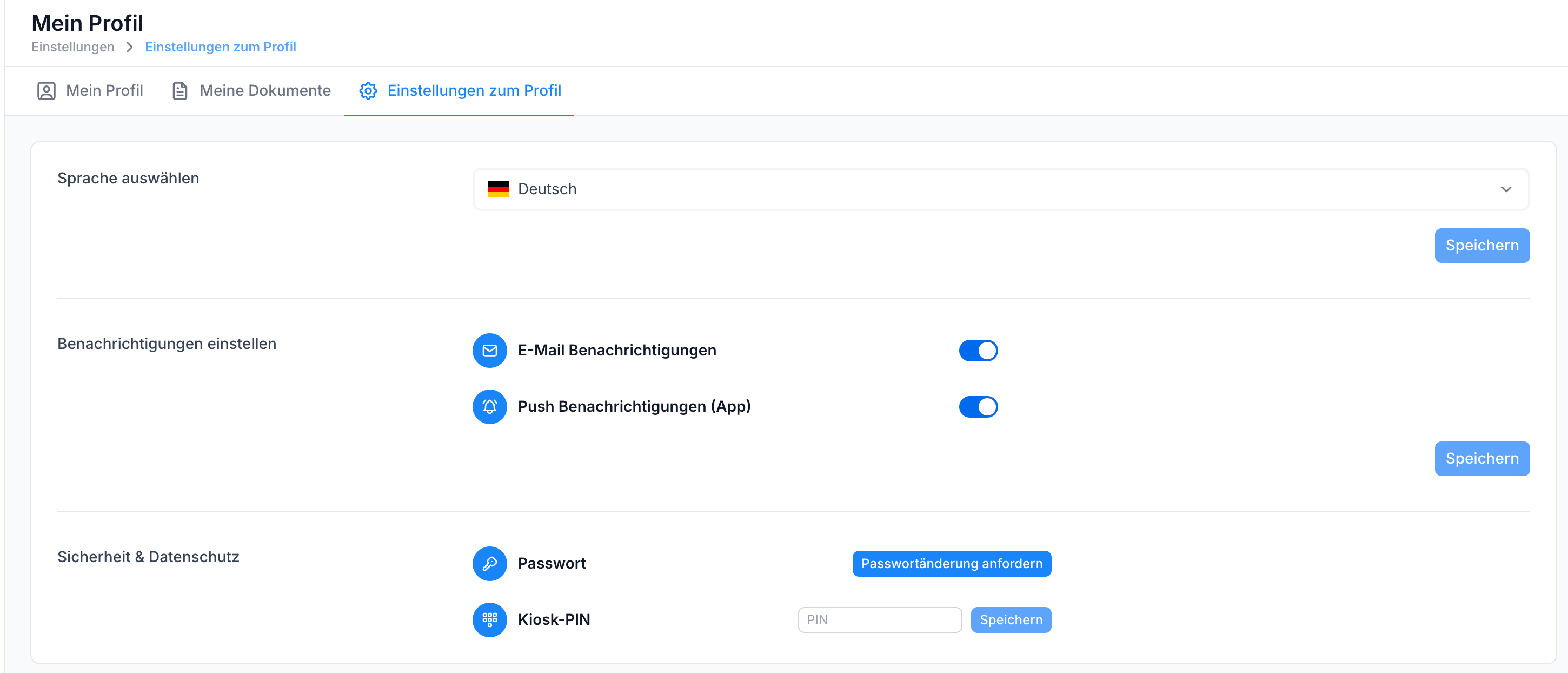
Den PIN kann jeder Mitarbeiter selbst setzen – entweder:
- In der App unter Einstellungen → Kiosk-PIN
- Im Webprofil unter den persönlichen Einstellungen
Reisezeiten dokumentieren
Ist Reisezeit im Zeiterfassungsprofil aktiviert, erscheint neben den Start- und Stopp-Buttons ein zusätzlicher, orangefarbener Button für die Reisezeit. Damit lässt sich Reisezeit unabhängig von der regulären Arbeitszeit separat erfassen und ausweisen – zum Beispiel für eine abweichende Lohnart.
Korrekturen, Genehmigungen & Revisionssicherheit
Korrektur-Workflow
Jeder Mitarbeiter kann für seine eigenen Zeiteinträge jederzeit eine Korrektur erstellen – unabhängig von einem eventuell im Zeiterfassungsprofil hinterlegten Rückwirkungs-Limit. Die Genehmigung einer Korrekturanfrage kann hingegen nur, wer die Berechtigung hat, Zeiten anderer Mitarbeiter zu verwalten.
Was eine Korrekturanfrage enthalten kann
Eine Korrekturanfrage bezieht sich immer auf eine konkrete Änderung an der Zeiterfassung:
| Art | Beschreibung |
|---|---|
| Ändern | Anpassung eines bestehenden Zeiteintrags (z.B. Uhrzeit oder Zeittyp) |
| Löschen | Entfernen eines bestehenden Zeiteintrags |
| Hinzufügen | Nachtragen eines komplett neuen Zeiteintrags |
Eine Korrektur erstellen
Es gibt zwei Wege, eine Korrekturanfrage auszulösen:
Freitext-Korrektur
Direkte Bearbeitung
Korrekturanfragen bearbeiten
Anfragen werden an zwei Stellen zur Bearbeitung angezeigt:
- In der rechten Seitenleiste unter „Korrekturanfragen" (kontextbezogen zum aktuell geöffneten Mitarbeiter oder Zeitraum)
- Zentral über „Offene Korrekturanfragen" (alle Anfragen aller berechtigten Mitarbeiter)
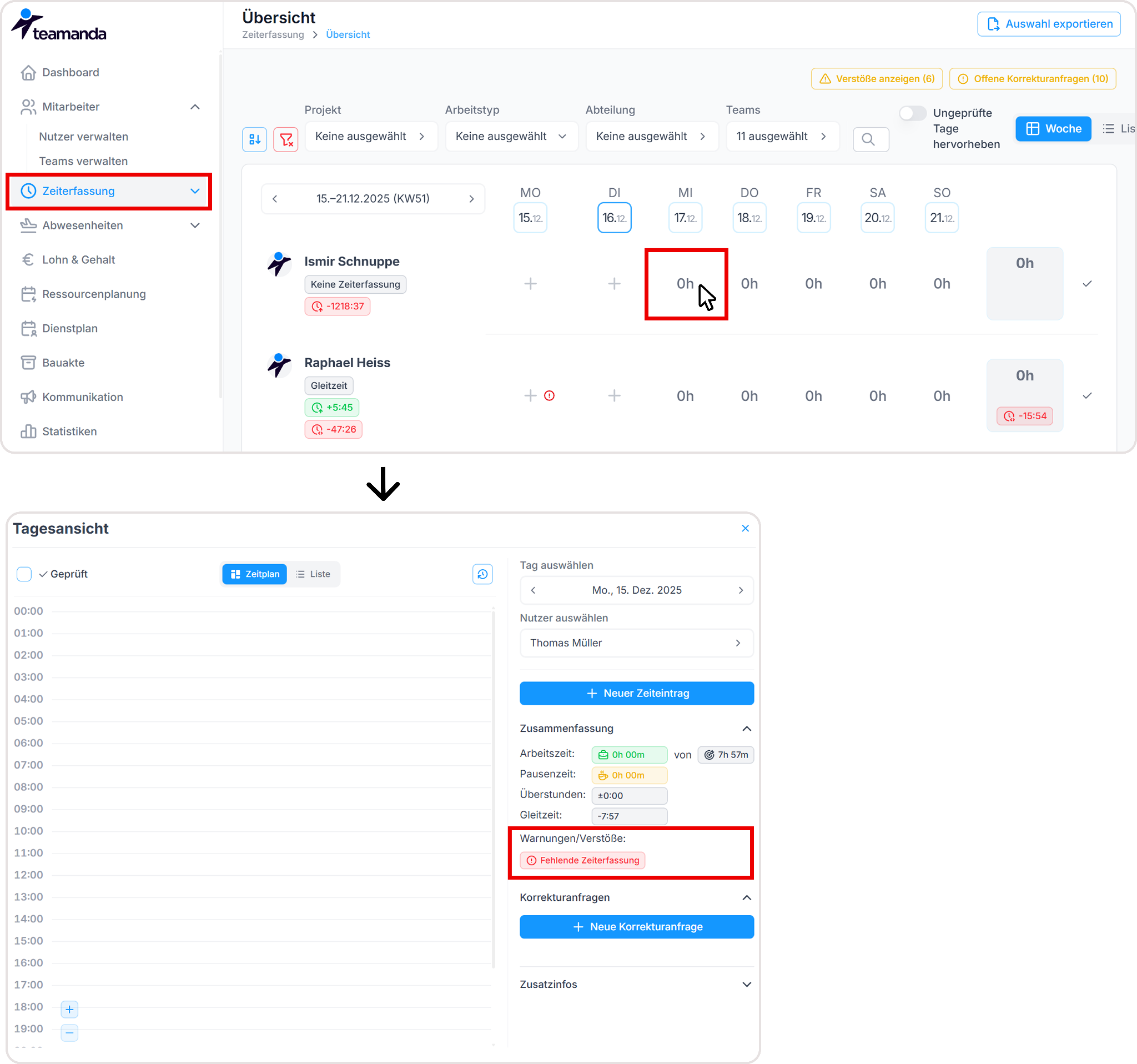
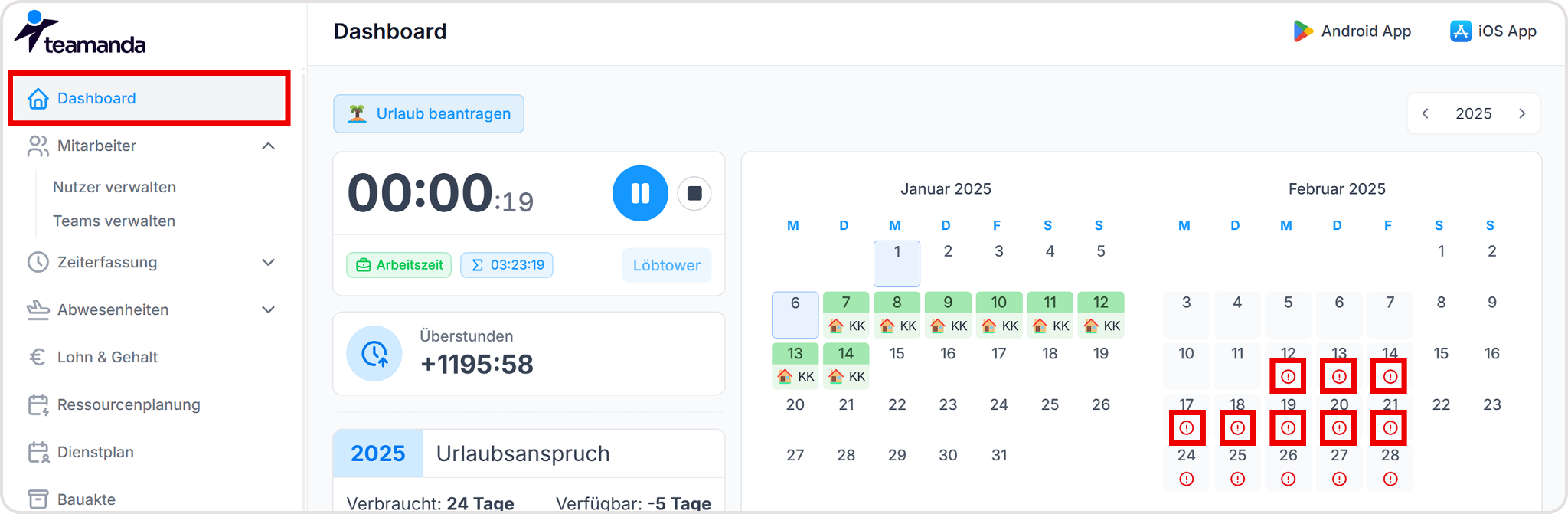
Fehlerhafte Tage erkennen
Fehlerhafte Tage werden im Dashboard mit Warnzeichen markiert.
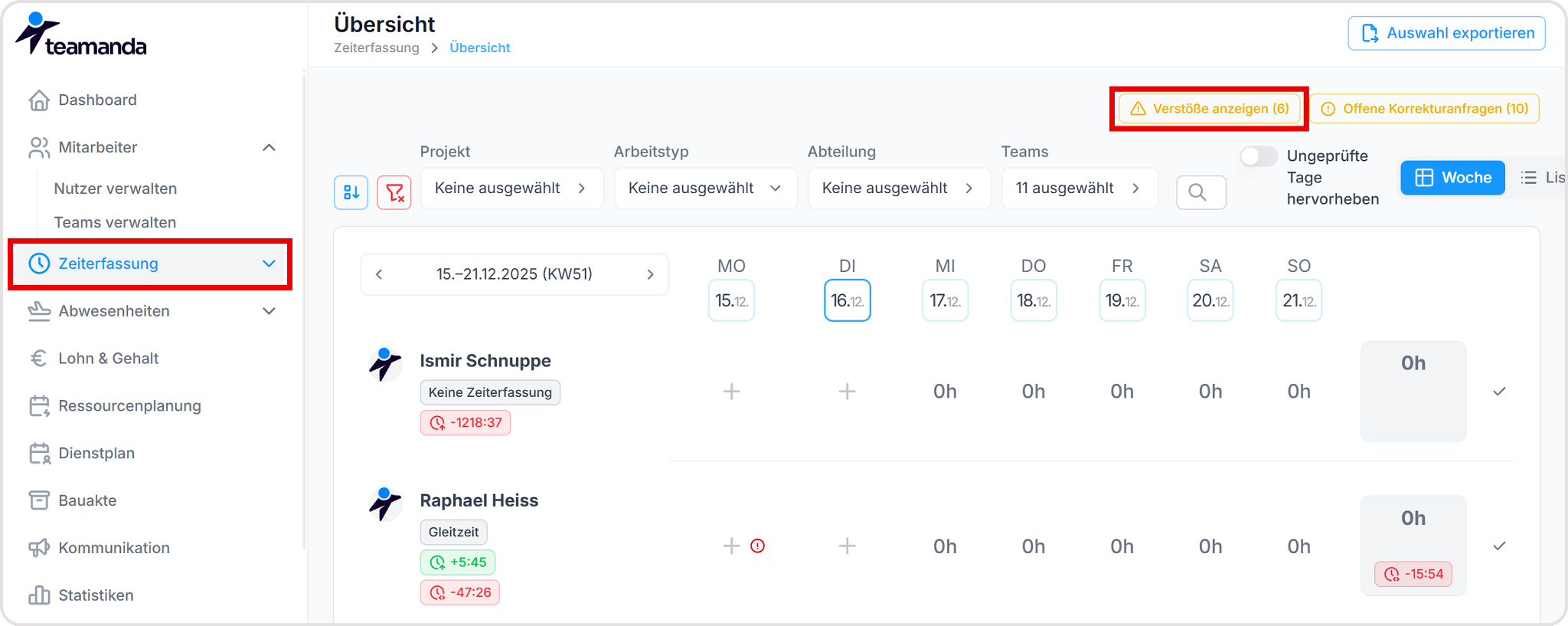
- Team-Check: Über Button
Verstöße(oben rechts in der Übersicht) - Detail-Prüfung: Fehler sind bei Klick auf den Tag unter "Warnungen/Verstöße" sichtbar
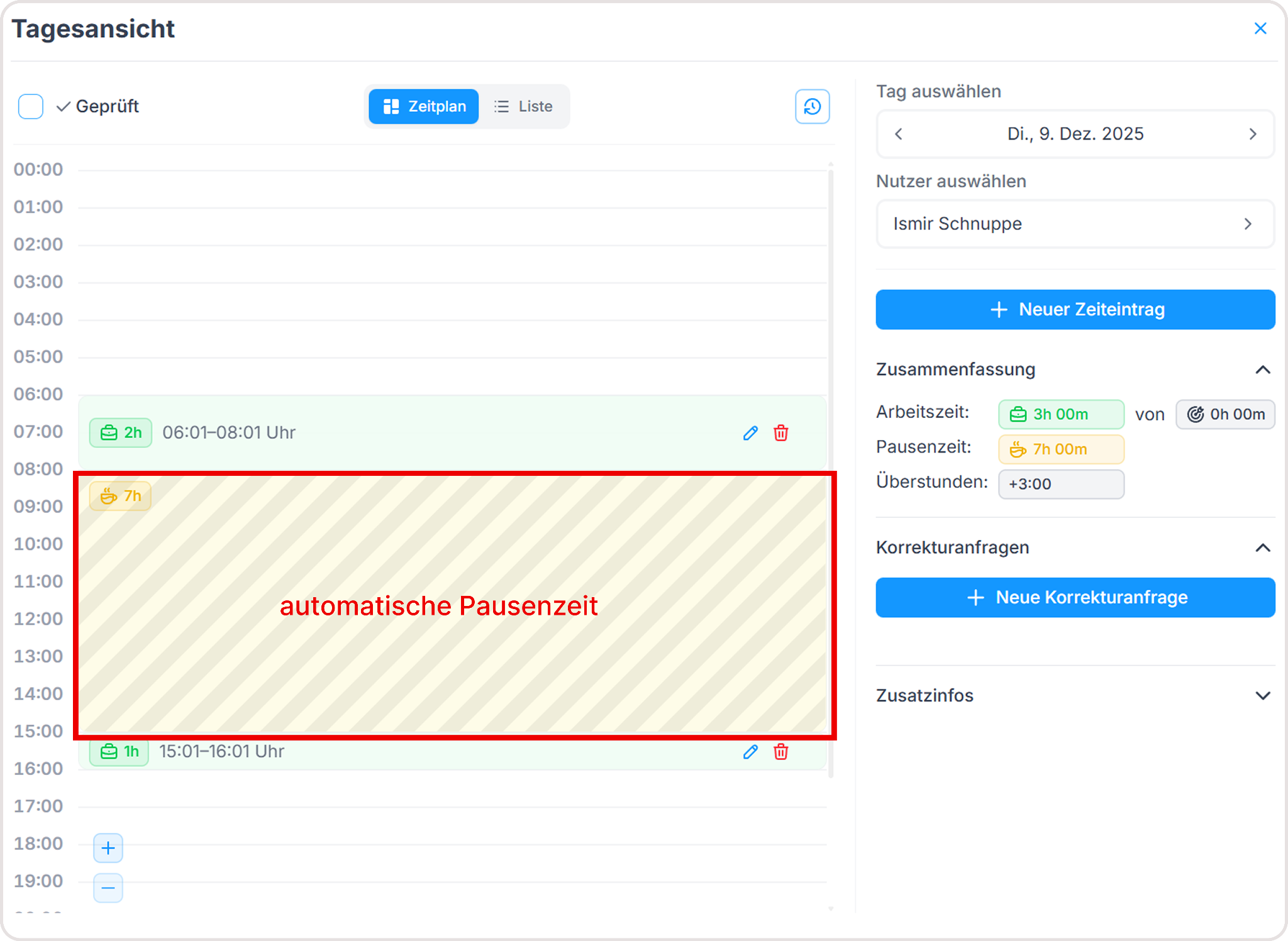
Automatische Pausen erkennen
Lücken zwischen Einträgen werden – abhängig von den Automatisierungseinstellungen im Zeiterfassungsprofil – automatisch als Pause gewertet und schraffiert dargestellt.
Protokolle und Revisionssicherheit
Jede Korrektur an einem Zeiteintrag wird vollständig protokolliert. So bleibt für jeden Eintrag nachvollziehbar, wer wann welche Änderung beantragt und genehmigt hat – inklusive der jeweiligen Vorher-Nachher-Version.