

Teamanda zeigt Zeiten in Stunden und Minuten (7h 30m) oder als Dezimalstunden (7,50 h). Das Format stellen Sie für Ihr Konto im Browser ein. Es gilt für die Anzeigen und Eingabefelder für Zeiten im Browser. Die App, PDF-Exporte und der Lohnexport bleiben bei ihrem bisherigen Format.
Klicken Sie unten in der Seitenleiste auf Ihren Namen, dann auf
Profilund aufEinstellungen zum Profil.Wählen Sie im Abschnitt
Zeitformatdas Format. Möchten Sie das Format auch direkt in Eingabefeldern wechseln, schalten SieUmschalter in Zeitfeldern anzeigenein. Klicken Sie aufSpeichern.
Teamanda zeigt Zeiten danach im gewählten Format.
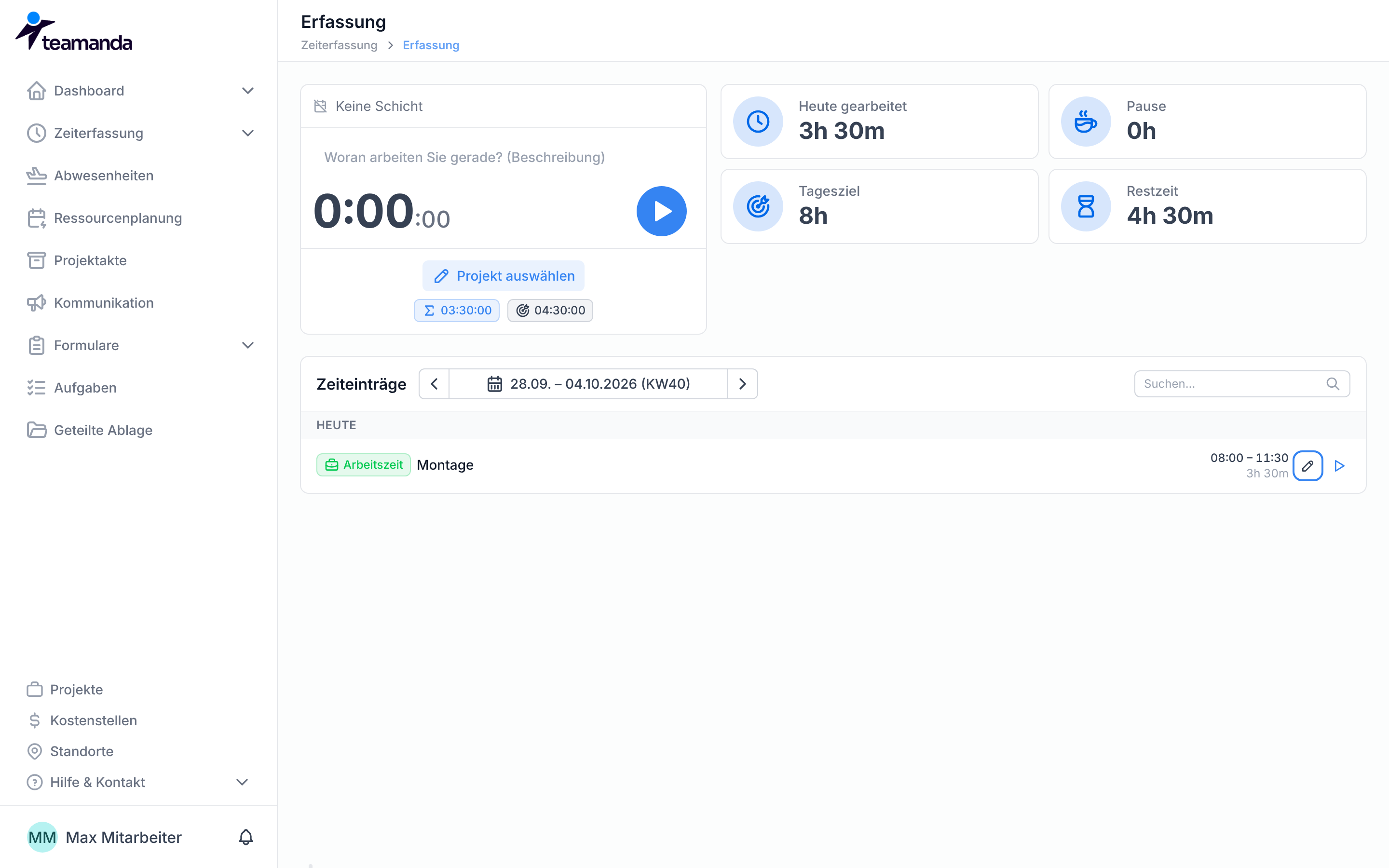
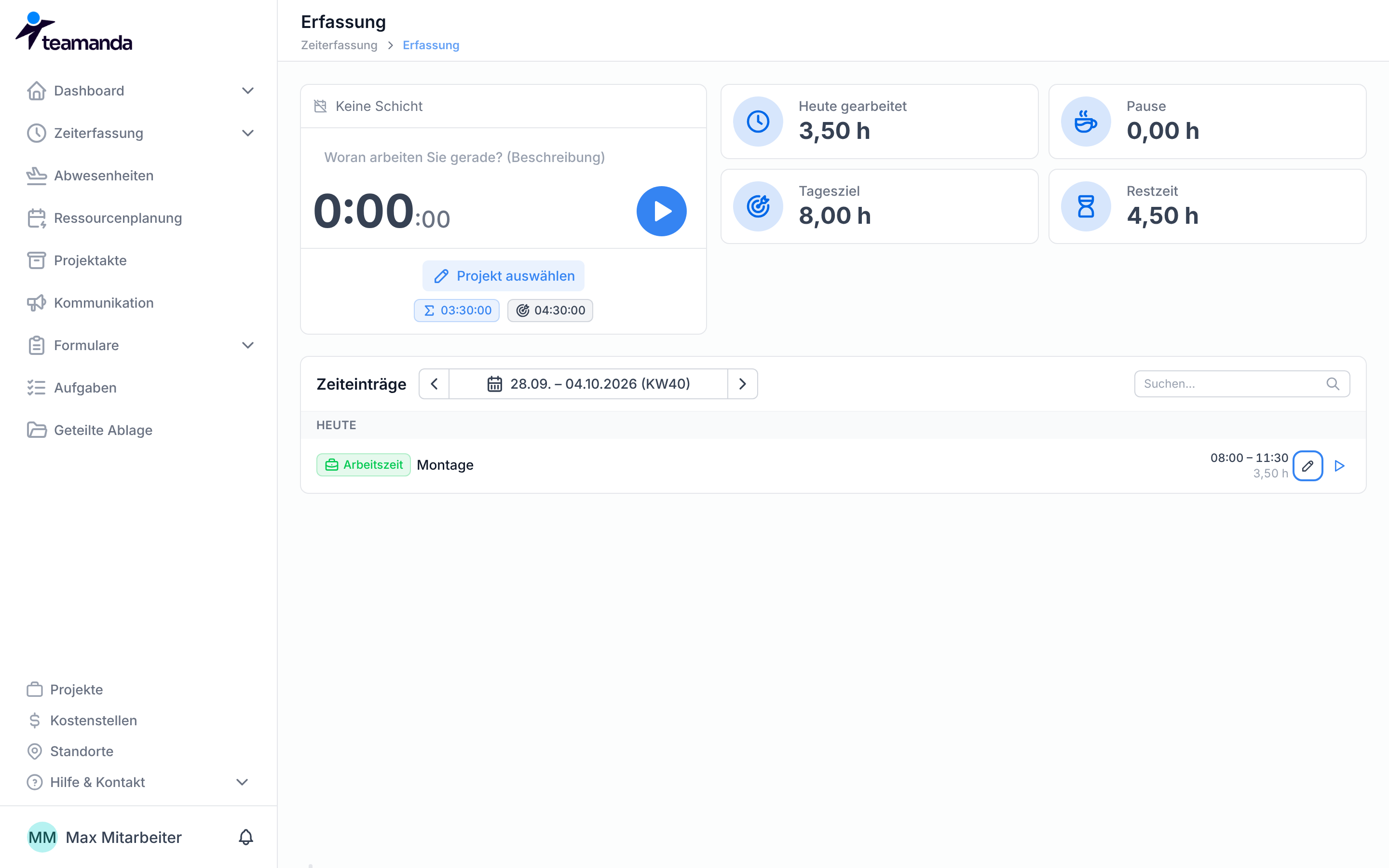
Im Format Dezimal können Sie in Eingabefeldern für Zeiten beide Schreibweisen eintippen, etwa 7,5 oder 7:30. Ist Umschalter in Zeitfeldern anzeigen eingeschaltet, erscheint beim Darüberfahren mit der Maus in jedem Eingabefeld für Zeiten ein Pfeilsymbol. Damit wechseln Sie das Format direkt, und es gilt wie die Einstellung in Ihrem Konto überall. Lässt sich ein Wert nicht genau in zwei Nachkommastellen umrechnen, etwa 13 Minuten, zeigt das Feld ein Infosymbol. Fahren Sie darüber, steht dort, welcher Wert tatsächlich gespeichert ist: 7,33 h lässt sich nicht in ganzen Minuten darstellen, gespeichert wird deshalb 7:20 h. Genau darstellbar sind nur Werte in Schritten von 0,05 h (3 Minuten). In schmalen Feldern ohne Einheit ist stattdessen die Zahl gelb, und das Infosymbol erscheint beim Darüberfahren.
Die Einstellung gilt für ein Konto. Haben Sie Konten in mehreren Organisationen, stellen Sie sie in jedem Konto einzeln ein.